Utilisation de l'action Enregistrer sous pour un plan de routage
Utilisez l'action  Enregistrer sous pour créer une copie d'un plan de routage existant. Lancez l'action Enregistrer sous à partir de l'un des emplacements suivants :
Enregistrer sous pour créer une copie d'un plan de routage existant. Lancez l'action Enregistrer sous à partir de l'un des emplacements suivants :• Menu Actions de la page d'informations d'un plan de routage
• Tableau Plan de routage de l'onglet Gamme du Transformateur de nomenclature
• Menu d'actions contextuel d'un plan de routage sélectionné sur la page Gestionnaire de dossiers
• Menu d'actions contextuel d'un plan de routage sélectionné sur la page de résultats de la recherche
L'action Enregistrer sous vous permet de dupliquer un plan de routage existant et d'en créer un nouveau basé sur celui d'origine. Lorsque vous utilisez cette action, le système reporte les informations essentielles du plan de routage source, y compris les opérations localisées, les documents de référence et les attributs tels que le temps de préparation, le temps de main-d'oeuvre, le temps d'attente et le temps d'exécution. Vous pouvez fournir un nouveau nom et un nouvel emplacement pour le plan de routage dupliqué durant ce processus.
Enregistrer sous vous permet de dupliquer un plan de routage existant et d'en créer un nouveau basé sur celui d'origine. Lorsque vous utilisez cette action, le système reporte les informations essentielles du plan de routage source, y compris les opérations localisées, les documents de référence et les attributs tels que le temps de préparation, le temps de main-d'oeuvre, le temps d'attente et le temps d'exécution. Vous pouvez fournir un nouveau nom et un nouvel emplacement pour le plan de routage dupliqué durant ce processus.Pour exécuter l'opération Enregistrer sous, procédez comme suit :
1. Accédez à l'emplacement où l'enregistrement du plan de routage est affiché. Tableau Plan de routage de l'onglet Gamme du Transformateur de nomenclature.
2. Sélectionnez Enregistrer sous dans le menu d'actions ou à l'un des emplacements mentionnés ci-dessus. La boîte de dialogue Enregistrer sous s'affiche.
Enregistrer sous dans le menu d'actions ou à l'un des emplacements mentionnés ci-dessus. La boîte de dialogue Enregistrer sous s'affiche.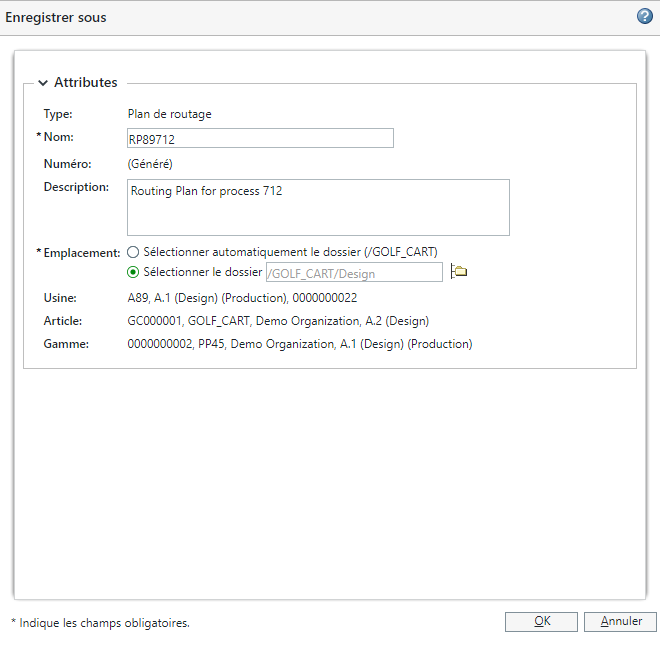
3. Fournissez les détails nécessaires, tels que le Nom et l'Emplacement du plan de routage. Si vous le souhaitez, ajoutez une description du plan de routage dans le champ Description.
4. Cliquez sur OK pour terminer l'action.
 | Le système génère automatiquement un nouveau numéro de plan de routage. |
Le plan de routage apparaît dans les emplacements désignés, tels que le tableau Plan de routage de l'onglet Gamme du Transformateur de nomenclature et la page Gestionnaire de dossiers.
Points clés
• Les règles d'initialisation d'un objet (OIR) indiquent les attributs et les valeurs d'objet à appliquer au moment de la création d'un objet. L'objet de plan de routage respecte les règles d'initialisation d'un objet. Pour plus d'informations, consultez la rubrique Utilisation des règles d'initialisation d'un objet pour la dénomination et la numérotation.
• Vous pouvez personnaliser le schéma et ajouter de nouveaux attributs en fonction de vos besoins métier. Les attributs personnalisés que vous définissez dans les schémas apparaissent également dans la boîte de dialogue Enregistrer sous. Pour plus d'informations sur le schéma d'attribut, consultez les rubriques Onglet Schémas et Modification d'un schéma d'attribut.