Tutoriel 2 : Génération de nomenclatures de fabrication similaires multiples
Vous pouvez lancer l'action  Générer à partir des nomenclatures existantes en sélectionnant une ou plusieurs nomenclatures d'étude similaires dans la vue en amont et le modèle de nomenclature de fabrication dans la vue en aval. Dans ce tutoriel, vous sélectionnez plusieurs nomenclatures d'étude similaires avant de lancer l'action Générer à partir des nomenclatures existantes.
Générer à partir des nomenclatures existantes en sélectionnant une ou plusieurs nomenclatures d'étude similaires dans la vue en amont et le modèle de nomenclature de fabrication dans la vue en aval. Dans ce tutoriel, vous sélectionnez plusieurs nomenclatures d'étude similaires avant de lancer l'action Générer à partir des nomenclatures existantes.Notez que la structure suivante est présente dans le Transformateur de nomenclature :

• Les articles 0000000162, Similar, (Design) et 0000000162, Similar, (Manufacturing) sont considérés comme des noeuds similaires.
• La structure sous l'article 0000000163, Root,(Design) est considérée comme modèle de nomenclature d'étude et la structure sous l'article 0000000163, Root, (Manufacturing) est considérée comme modèle de nomenclature de fabrication.
Effectuez les étapes suivantes :
1. Ouvrez la page d'informations de l'article 0000000163, Root, (Design).
2. Créez une copie de la structure présente sous 0000000163, Root, (Design) à l'aide de l'action Enregistrer sous.
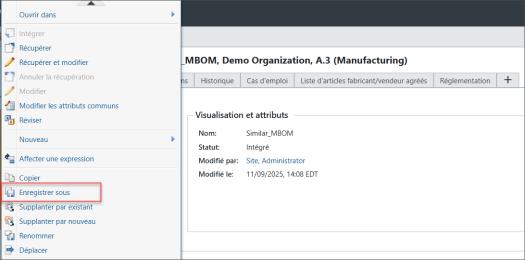
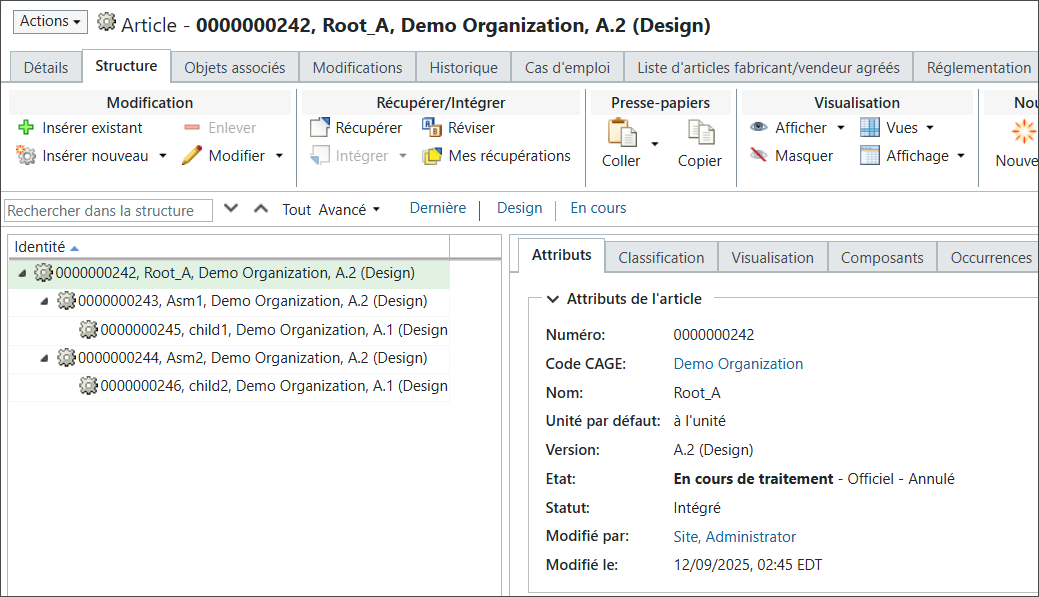
3. La structure nouvellement créée à l'aide de l'action Enregistrer sous apparaît comme suit :
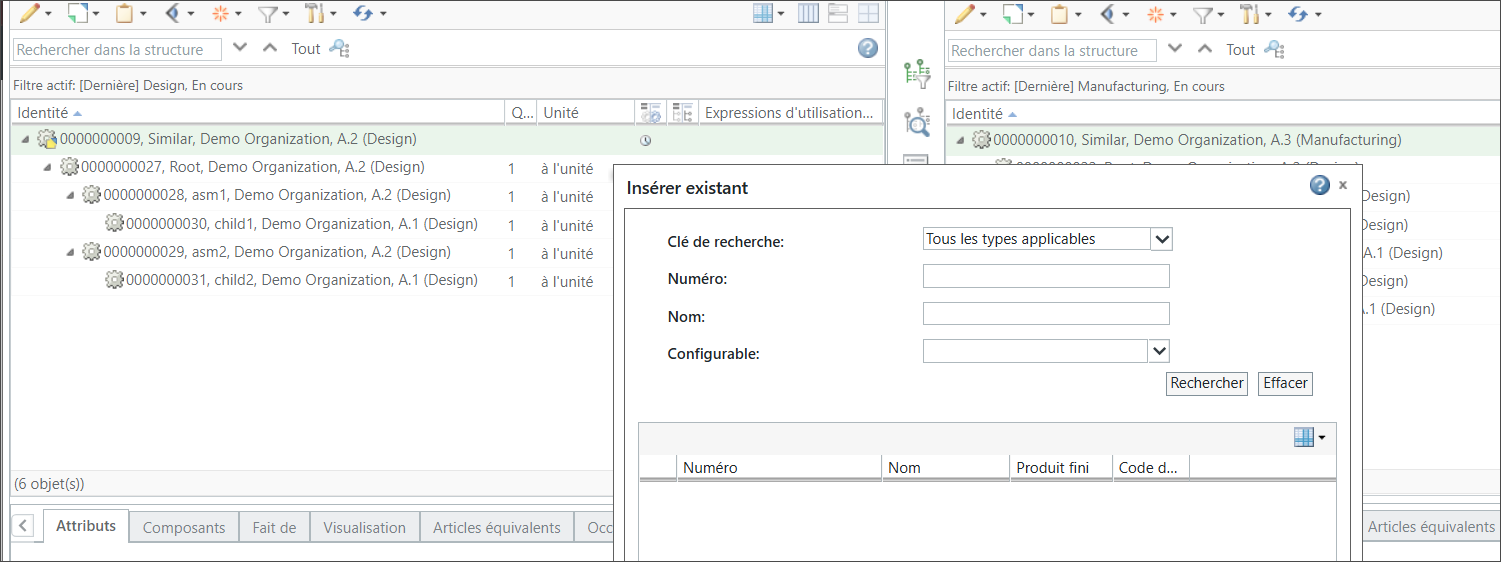
4. Dans le Transformateur de nomenclature, utilisez l'action Insérer existant pour insérer la structure nouvellement créée sous le noeud similaire 00000000162, Similar, (Design).
La structure mise à jour apparaît comme suit :
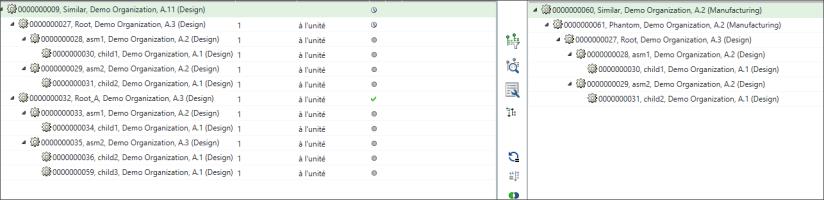
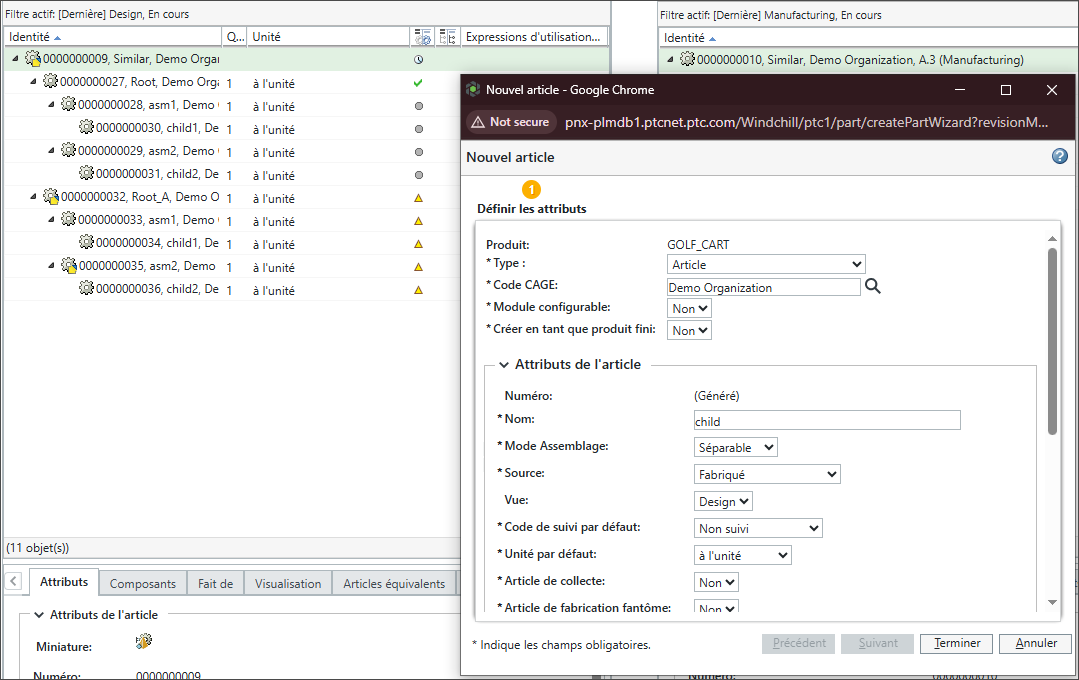
5. Ajoutez un nouvel article sous l'article 000000166, asm2, (Design).
La structure en amont mise à jour apparaît comme suit :
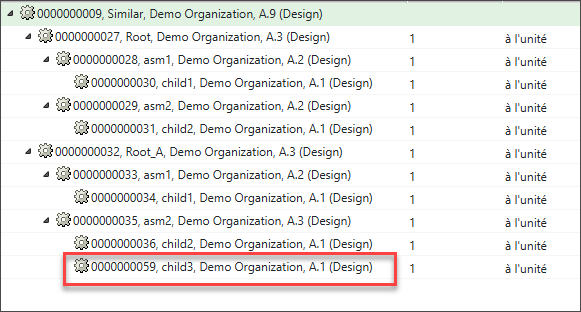
L'article nouvellement ajouté est 000000170, child_3, (Design).
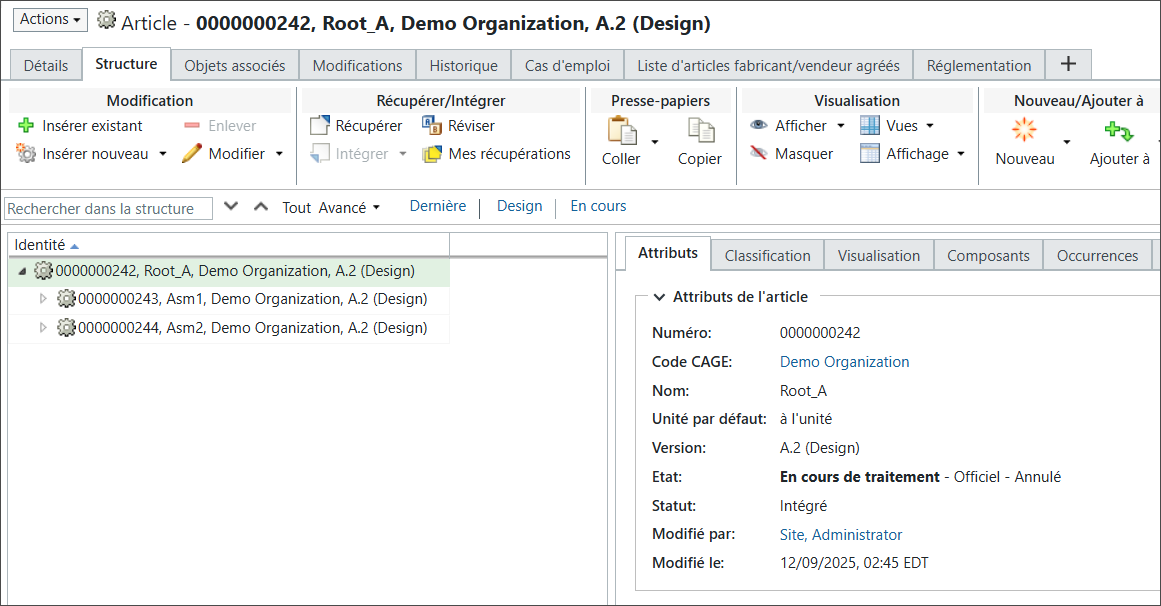
6. Créez une autre copie de la structure présente sous 000000163, Root, (Design) à l'aide de l'action Enregistrer sous. Ouvrez la page d'informations de l'article 000000163, Root(Design). La structure nouvellement créée apparaît comme suit :
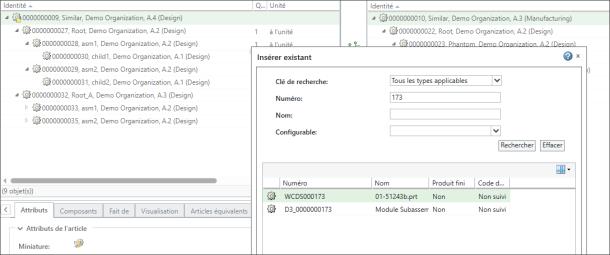
7. Dans le Transformateur de nomenclature, utilisez l'action Insérer existant pour insérer la structure nouvellement créée 0000000173, Root_B, (Design) sous le noeud similaire 00000000162, Similar, (Design).
8. Supprimez l'article 0000000167, child2, (Design) présent sous 0000000171, asm2_B, (Design).
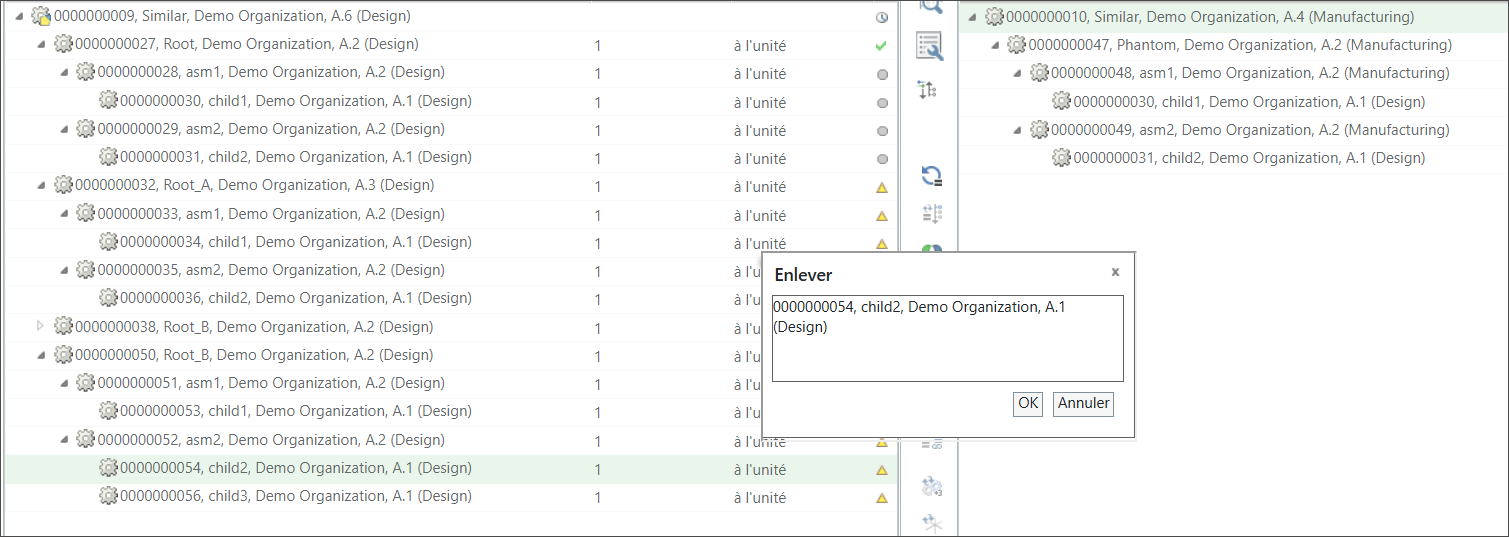
9. La structure mise à jour apparaît comme suit :
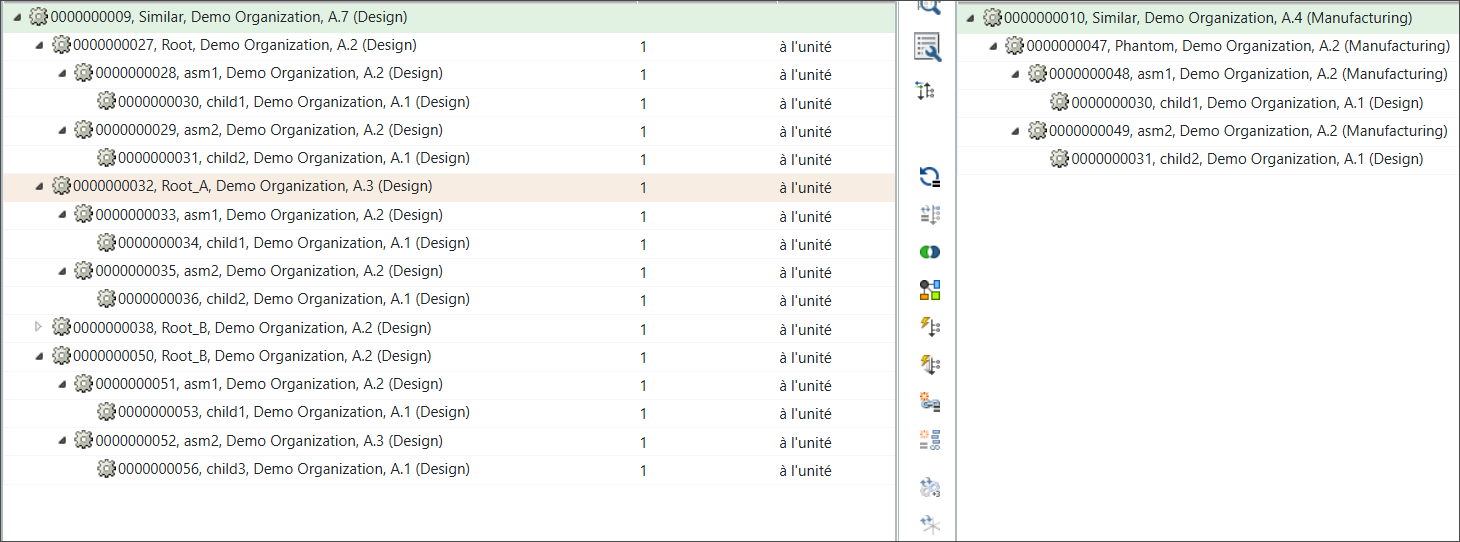
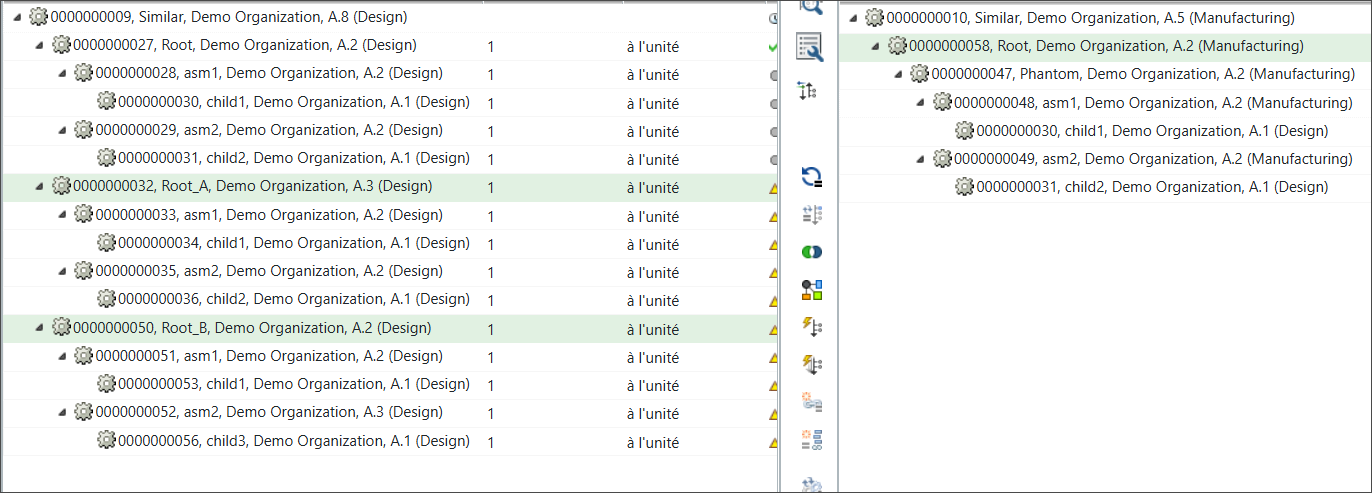
10. Sélectionnez les noeuds racines de structures de nomenclature d'étude similaires dans la vue en amont : 0000000169, Root_A, (Design) et 0000000173, Root_B, (Design).
Sélectionnez également les noeuds racines du modèle de structure de nomenclature de fabrication similaires dans la vue en aval. C'est-à-dire 0000000163, Root (Manufacturing).
11. Dans la barre d'outils du volet central, sélectionnez  Générer des nomenclatures > Générer à partir des nomenclatures existantes.
Générer des nomenclatures > Générer à partir des nomenclatures existantes.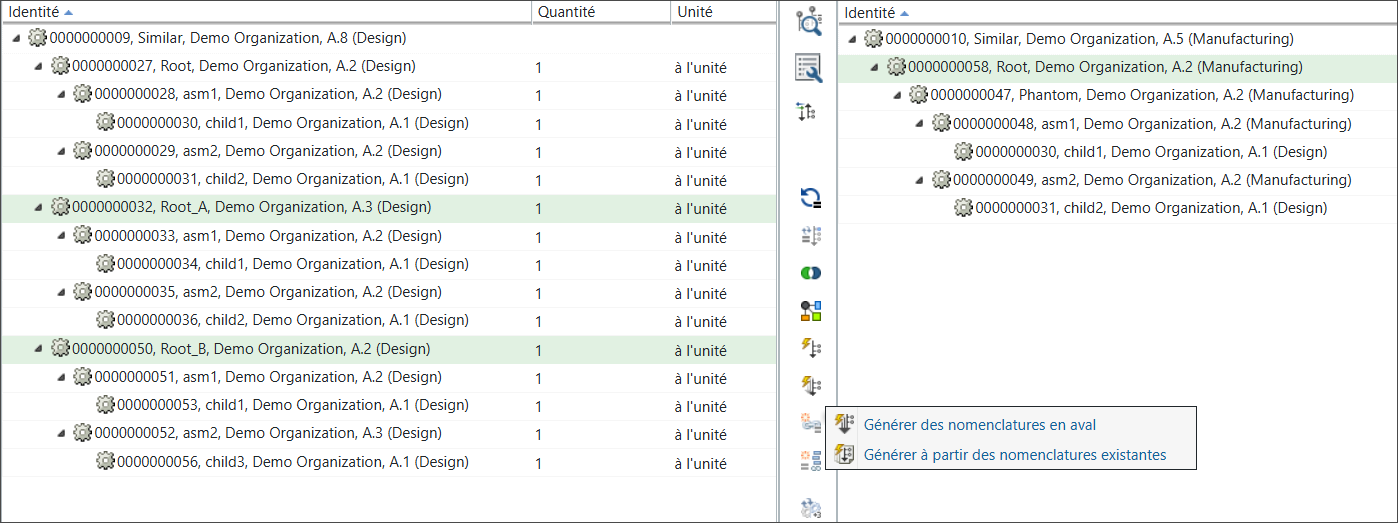
La boîte de dialogue Générer à partir des nomenclatures existantes s'ouvre.
12. Dans la section Afficher les paramètres en amont, le système affiche les noeuds racines de nomenclature d'étude similaire sélectionnés.
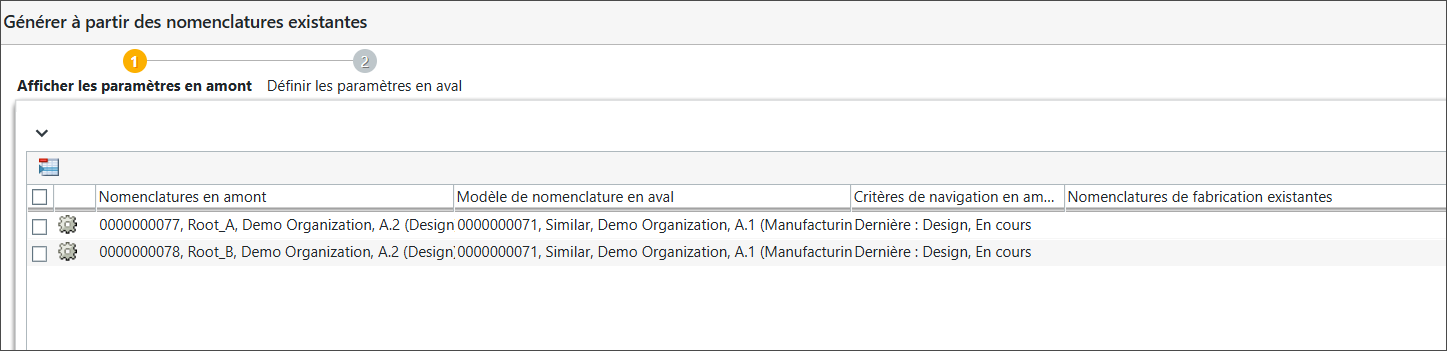
Les colonnes suivantes apparaissent dans la section Afficher les paramètres en amont :
◦ Nomenclatures en amont : affiche les noeuds racines de nomenclature d'étude similaire sélectionnés.
◦ Modèle de nomenclature en aval : affiche le noeud racine de modèle de nomenclature de fabrication sélectionné.
◦ Critères de navigation en amont : affiche les critères de navigation en amont.
◦ Nomenclatures de fabrication existantes : affiche les nomenclatures de fabrication similaires déjà générées.
13. Les colonnes suivantes apparaissent dans la section Définir les paramètres en aval :
◦ Nomenclatures en amont : affiche les noeuds racines de nomenclature d'étude similaire sélectionnés.
◦ Modèle de nomenclature en aval : affiche le noeud racine de modèle de nomenclature de fabrication sélectionné.
◦ Critères de navigation en aval : affiche les critères de navigation en aval.
◦ Nomenclatures de fabrication existantes : affiche les nomenclatures de fabrication similaires déjà générées.
◦ Emplacement : affiche l'emplacement. Vous pouvez sélectionner l'emplacement où vous souhaitez enregistrer les nomenclatures de fabrication similaires générées.
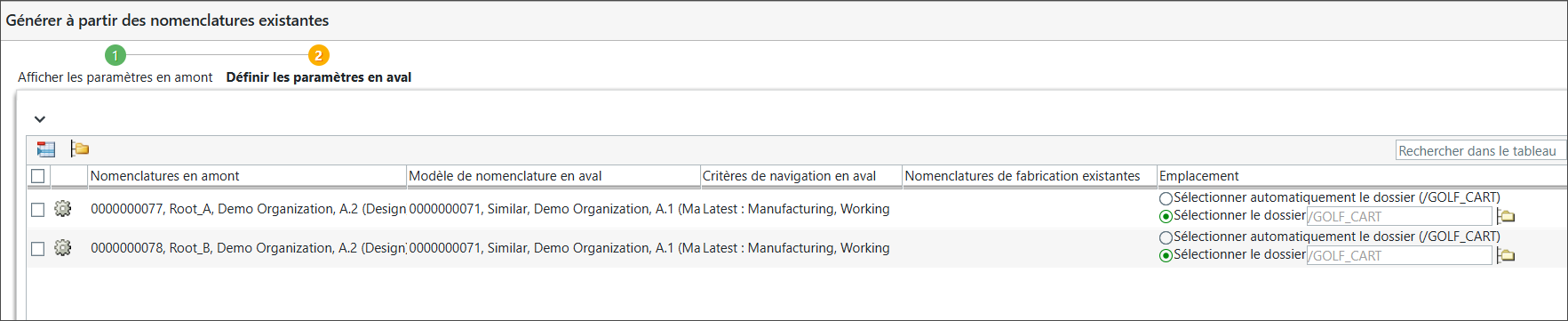
Vous pouvez également utiliser l'action  Définir l'emplacement pour définir un emplacement. Lorsque vous cliquez sur Définir l'emplacement, la fenêtre Définir l'emplacement s'affiche. Sélectionnez le Contexte et le Dossier, puis cliquez sur OK. Vous pouvez afficher le contenu du dossier sélectionné en cliquant sur Ouvrir. Pour plus d'informations, consultez la rubrique A propos de l'action Définir l'emplacement dans MPMLink.
Définir l'emplacement pour définir un emplacement. Lorsque vous cliquez sur Définir l'emplacement, la fenêtre Définir l'emplacement s'affiche. Sélectionnez le Contexte et le Dossier, puis cliquez sur OK. Vous pouvez afficher le contenu du dossier sélectionné en cliquant sur Ouvrir. Pour plus d'informations, consultez la rubrique A propos de l'action Définir l'emplacement dans MPMLink. | • Vous devez disposer des permissions appropriées pour accéder aux dossiers spécifiés. • Si vous sélectionnez les lignes pour lesquelles l'emplacement est déjà défini et que vous exécutez l'action Définir l'emplacement, le système affiche le message utilisateur suivant :Vous ne pouvez définir l'emplacement que pour les lignes modifiables. Sélectionnez uniquement les lignes modifiables, puis cliquez sur Définir emplacement. |
14. Cliquez sur Terminer. La structure de nomenclature de fabrication similaire générée avec les noeuds racines 0000000169, Root_A, (Manufacturing) et 0000000173, Root_B, (Manufacturing) est ajoutée sous le noeud similaire 0000000162, Similar, (Manufacturing).
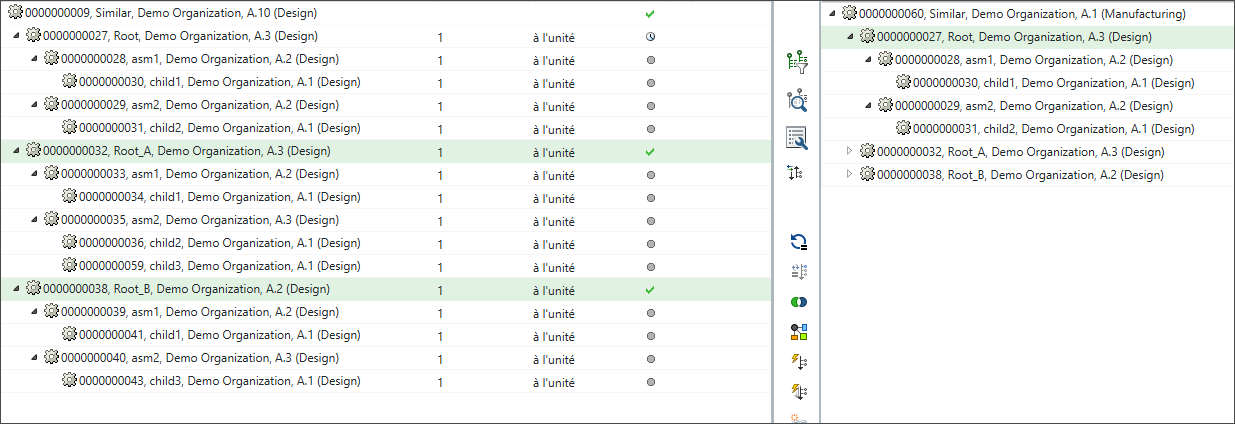
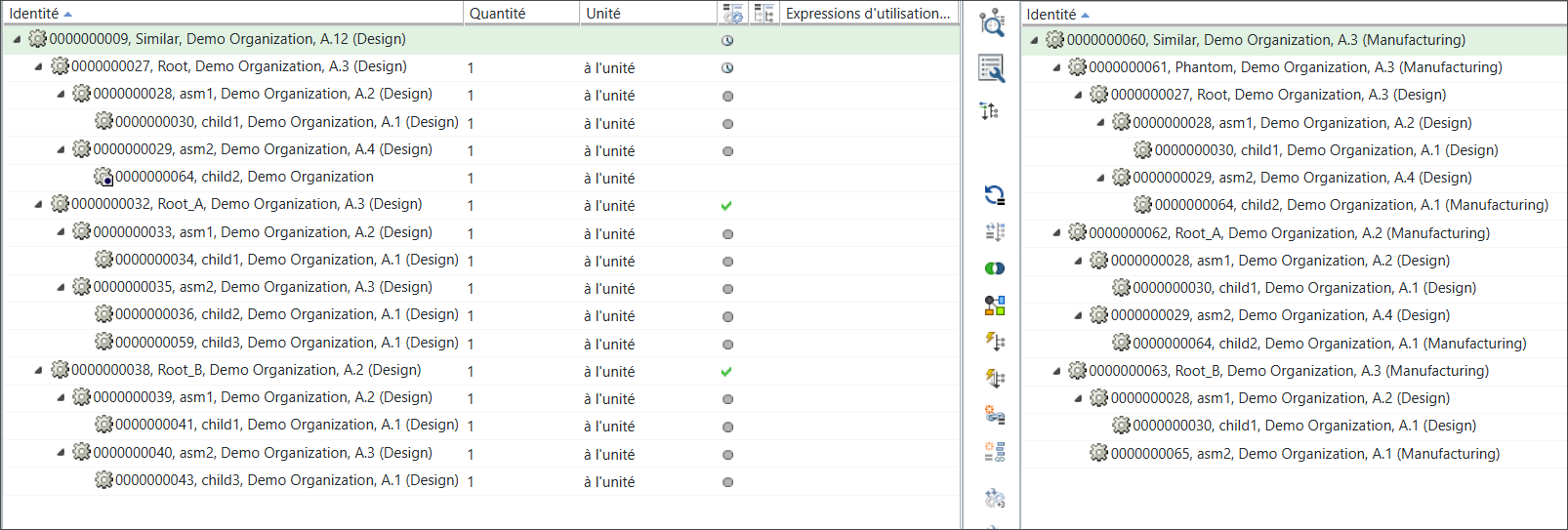
15. Sous sa forme développée, la structure apparaît comme suit :
| | Pour plus d'informations sur l'implémentation de l'action Générer à partir des nomenclatures existantes, consultez la section Logique de la rubrique Génération à l'aide de nomenclatures existantes. |
◦ Un lien créé grâce à l'action Enregistrer sous existe entre l'article 000000000164, asm1, (Design) du modèle de nomenclature d'étude et l'article 000000000172, asm1_B, (Design) de la nomenclature d'étude 2 similaire. Par conséquent, le système transforme l'article. L'article 000000000164, asm1, (Design) a été transformé en une nouvelle branche dans le modèle de nomenclature de fabrication. Pour cette raison, l'article 000000000172, asm1_B, (Design) est également transformé en une nouvelle branche dans la nomenclature de fabrication similaire. L'article transformé est 000000000172, asm1_B, (Manufacturing).
De même, d'autres articles sont également transformés.
◦ Aucun lien Enregistrer sous n'existe pour l'article 00000000170, child_3, (Design) dans la nomenclature d'étude 1 similaire. Cet article vient d'être ajouté. Il n'a donc pas de lien Enregistrer sous, d'ID de composant, ni le même article principal. De ce fait, l'article n'est pas transformé dans la structure de la nomenclature de fabrication 1 similaire.