Génération de structures de fabrication à l'aide d'un plan de routage ou d'une gamme
Pour générer des structures de fabrication à l'aide d'un plan de routage ou d'une gamme, procédez comme suit.
1. Dans le Transformateur de nomenclature, sélectionnez un ou plusieurs articles dans la structure en amont, puis cliquez avec le bouton droit et sélectionnez  Initialiser les structures de fabrication.
Initialiser les structures de fabrication.La boîte de dialogue Initialiser les structures de fabrication s'affiche. Elle affiche un ensemble de lignes pour les articles sélectionnés, dans lesquelles vous pouvez fournir des détails sur les structures à générer.
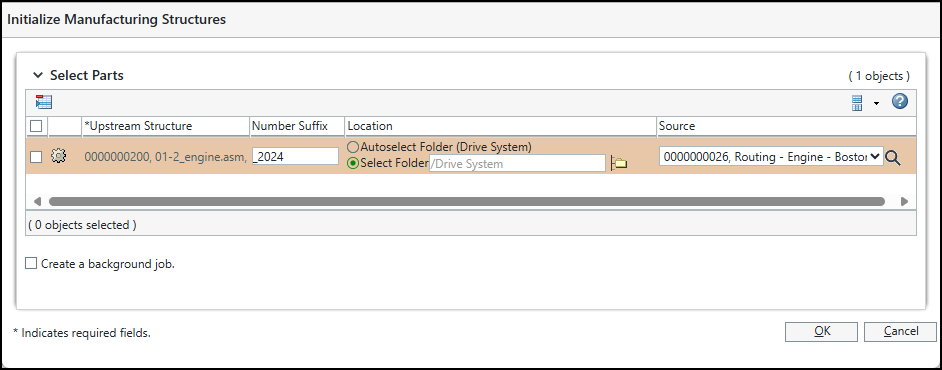
2. Renseignez les champs suivants pour chaque article :
◦ Suffixe de numéro devant être ajouté aux articles, à la gamme et au numéro de plan de routage générés.
◦ Emplacement où la gamme, le plan de routage et les articles générés doivent être enregistrés.
◦ Plan de routage ou gamme utilisables en tant que source pour la génération des structures. La liste Source est renseignée en fonction de la source associée à l'article en amont sélectionné à l'étape 1. Si l'article est associé à un plan de routage et à une gamme, la liste Source affiche uniquement le plan de routage. En revanche, si l'article n'est pas associé à un plan de routage, la liste affiche la gamme associée.
Vous pouvez sélectionner une source dans la liste ou cliquer sur  pour rechercher d'autres objets sources. Pour modifier le type des objets affichés dans la liste Source, cliquez sur Ajouter/mettre à jour dans la boîte de dialogue Rechercher la source.
pour rechercher d'autres objets sources. Pour modifier le type des objets affichés dans la liste Source, cliquez sur Ajouter/mettre à jour dans la boîte de dialogue Rechercher la source. | • Vous ne pouvez pas utiliser la même combinaison de source et de suffixe pour plusieurs articles. Spécifiez une source différente ou un suffixe unique pour chaque article. Vous pouvez utiliser la même source sans fournir de suffixe. • Lorsque plusieurs objets sources sont applicables à l'article en amont sélectionné, la liste Source est renseignée sans sélection par défaut. Pour continuer, vous devez sélectionner une source dans la liste. Si un seul objet source est applicable, il s'affiche automatiquement. • Lorsque vous accédez à l'action Initialiser les structures de fabrication à partir de la gamme ouverte dans le contexte du plan de routage, ce plan de routage est affiché par défaut. • Un administrateur peut personnaliser la logique par défaut pour contrôler les objets sources affichés dans la liste Source. Pour plus d'informations, consultez la rubrique Customizing the Source Template for Generating Manufacturing Structures. |
3. Si vous le souhaitez, créez une tâche d'arrière-plan. Lorsque vous travaillez sur des structures volumineuses, vous pouvez sélectionner l'option Créer une tâche d'arrière-plan pour générer les structures en arrière-plan. Cela vous permet de continuer à travailler sans attendre la fin de l'opération.
Les administrateurs peuvent surveiller le statut de la tâche dans MPM_Publish_Queue sous > > .
Si la messagerie est configurée, l'utilisateur qui a lancé la tâche reçoit une notification par e-mail une fois la tâche terminée.
4. Cliquez sur OK pour générer les structures.
Si vous avez sélectionné la source dans la liste affichée dans la boîte de dialogue Rechercher la source, un message d'avertissement vous indique que la source sélectionnée n'est peut-être pas associée à la structure en amont. Vous pouvez cliquer sur OK pour continuer.
Si plusieurs structures de nomenclature de fabrication sont associées à la source sélectionnée, un message d'erreur s'affiche. Dans ce cas, les structures de fabrication ne peuvent pas être générées.
Si l'opération aboutit, les structures sont générées en fonction de la source sélectionnée dans la boîte de dialogue Initialiser les structures de fabrication. Pour plus d'informations, consultez les rubriques Structures générées à l'aide d'un plan de routage et Structures générées à l'aide d'une gamme.