Cas d'utilisation 3 : Création d'une gamme générée pour le report d'associations et d'attributs spécifiques
Dans ce cas d'utilisation, nous allons voir comment créer une gamme générée en filtrant certains des attributs et associations qui existent dans les structures de variante de nomenclature de fabrication et de gamme générique à l'aide d'un fichier de règles.
Structures de nomenclature de fabrication générique, de variante de nomenclature de fabrication et de gamme générique existantes
Notez que les structures de nomenclature de fabrication génériques et de variante de nomenclature de fabrication suivantes sont présentes dans le Transformateur BOM et que la gamme générique est présente dans le Navigateur de gammes :
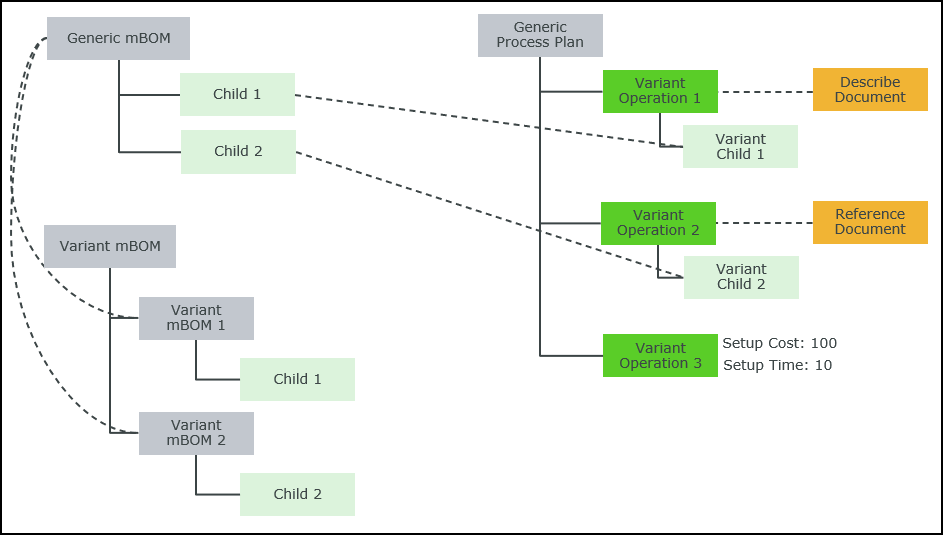
• Generic mBOM est l'article parent du module configurable.
• Child 1et Child 2 sont alloués à Generic mBOM.
• Variant mBOM 1 et Variant mBOM 2 sont les variantes dérivées du module configurable avec Child 1 et Child 2 comme allocations, respectivement.
• Variant mBOM est l'article parent de ces variantes.
• Generic Process Plan est une gamme associée au module configurable.
• Child 1 est alloué à Operation 1, qui est associé au Describe Document de type com.ptc.windchill.mpml.MPMDocumentDescribeLink.
• Child 2 est alloué à Operation 2, qui est associé au Reference Document de type com.ptc.windchill.mpml.MPMDocumentReferenceLink.
• Setup Cost et Setup Time sont les attributs affectés à Operation 3.
Créer un fichier de règles
{
"copyOverRules": [
{
"sourceType": "com.ptc.QualityOperation",
"targetType": "com.ptc.QualityOperation",
"excludedAttributes": "SetupTime",
"includedAssociations": [
"com.ptc.windchill.mpml.MPMDocumentDescribeLink"
]
}
]
}
"copyOverRules": [
{
"sourceType": "com.ptc.QualityOperation",
"targetType": "com.ptc.QualityOperation",
"excludedAttributes": "SetupTime",
"includedAssociations": [
"com.ptc.windchill.mpml.MPMDocumentDescribeLink"
]
}
]
}
• La définition excludedAttributes indique que Setup Time ne doit pas être reporté dans la gamme générée.
• La définition includedAssociations indique que seul Describe Document doit être reporté dans la gamme générée.
Associer le fichier de règles à la gamme générique
1. Accédez au fichier associativity.properties.xconf stocké dans Windchill/codebase/com/ptc/core/foundation/associativity.
2. Spécifiez le type de document du fichier de règles comme indiqué dans la propriété suivante :
<Property name="com.ptc.windchill.associativity.gdsRuleDocumentType"default="wt.doc.WTDocument" />
3. Dans le Navigateur de gammes, ouvrez Generic Process Plan, puis cliquez sur  Insérer nouveau dans l'onglet Documentation.
Insérer nouveau dans l'onglet Documentation.4. Dans la boîte de dialogue Nouveau document, sélectionnez Document dans la liste Type, puis cliquez sur Parcourir pour sélectionner le fichier de règles que vous avez créé.
Créer des gammes générées à l'aide du fichier de structures et de règles donné
1. Dans le Navigateur de gammes Generic Process Plan, ouvrez Variant mBOM dans le sélecteur d'arborescence à l'aide de l'action Ouvrir l'objet associé.
2. Sélectionnez Variant mBOM, cliquez avec le bouton droit de la souris sur Generic Process Plan, puis sélectionnez Générer des gammes.
3. Cliquez sur OK.
Gammes générées
Une gamme générée est créée en fonction du fichier de règles. Generated Process Plan 1 s'affiche dans l'onglet Gammes générées du Navigateur de gammes.
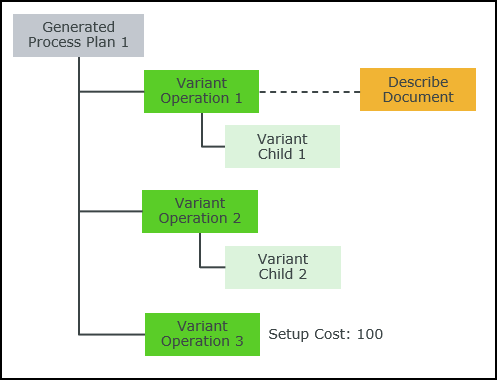
• Describe Document est associé à Variant Operation 1.
• Seul Setup Cost est affecté à Variant Operation 3.