Modification des associations sur les caractéristiques de contrôle standard
Utilisez les actions présentes sous la liste  Modifier les associations sur les caractéristiques de contrôle standard pour modifier les associations sur les caractéristiques de contrôle standard. Les actions disponibles sont les suivantes :
Modifier les associations sur les caractéristiques de contrôle standard pour modifier les associations sur les caractéristiques de contrôle standard. Les actions disponibles sont les suivantes :Action | Description |
|---|---|
Ajouter un document descripteur | Ajoutez un document descripteur sur une caractéristique de contrôle standard. |
Afficher le document descripteur | Permet d'afficher les documents descripteurs disponibles sur une caractéristique de contrôle standard. |
Ajouter un document de référence | Ajoutez un document de référence sur une caractéristique de contrôle standard. |
Afficher le document de référence | Permet d'afficher les documents de référence disponibles sur une caractéristique de contrôle standard. |
Ajouter une ressource | Ajoutez une ressource sur une caractéristique de contrôle standard. |
Afficher la ressource | Permet d'afficher les ressources disponibles sur une caractéristique de contrôle standard. |
Points clés
• Lorsque vous utilisez l'action Ajouter un document descripteur ou Afficher le document descripteur, une coche apparaît en regard de l'action Afficher le document descripteur présente dans la liste Modifier les associations sur les caractéristiques de contrôle standard.
Modifier les associations sur les caractéristiques de contrôle standard.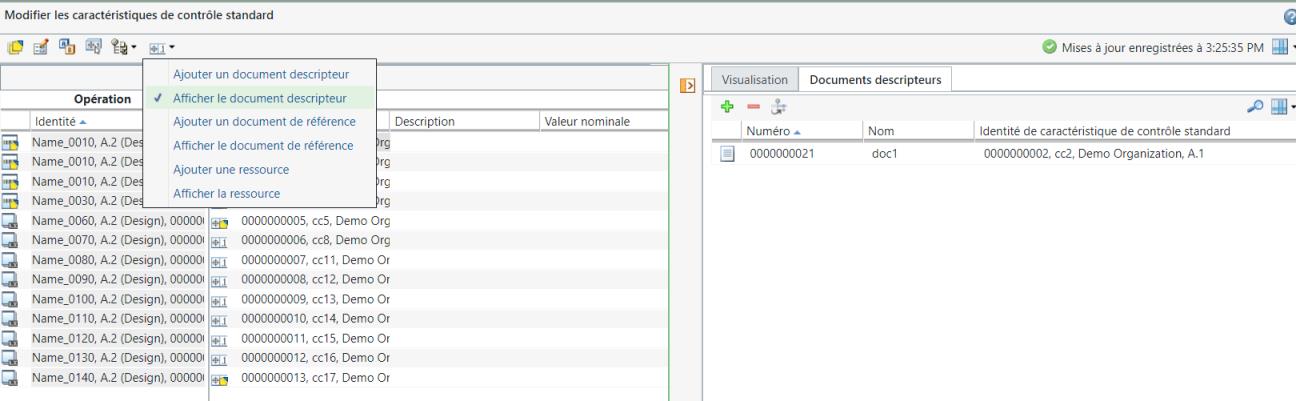
Lorsque vous utilisez l'action Ajouter un document de référence ou Afficher le document de référence, une coche apparaît en regard de l'action Afficher le document de référence présente dans la liste Modifier les associations sur les caractéristiques de contrôle standard.
Modifier les associations sur les caractéristiques de contrôle standard.Lorsque vous utilisez l'action Ajouter une ressource ou Afficher la ressource, une coche apparaît en regard de l'action Afficher la ressource présente dans la liste Modifier les associations sur les caractéristiques de contrôle standard.
Modifier les associations sur les caractéristiques de contrôle standard.• Les documents et les ressources sont associés aux caractéristiques de contrôle standard. Les caractéristiques de contrôle standard sont récupérées lorsque vous apportez des modifications aux documents et ressources associés aux caractéristiques de contrôle standard.
• Si vous choisissez plusieurs caractéristiques de contrôle standard, parmi lesquelles une ou plusieurs caractéristiques standard sont déjà récupérées par un autre utilisateur, et exécutez l'action Ajouter un document descripteur, Ajouter un document de référence ou Ajouter une ressource, le système affiche le message utilisateur suivant : Some of the selected Standard Control Characteristics cannot be checked out because they are checked out by another user or you do not have permission to modify them. Do you want to continue checking out the accessible Standard Control Characteristics or change the selections? Si vous cliquez sur OK, la boîte de dialogue Ajouter un document descripteur, Ajouter un document de référence ou Ajouter une ressource s'ouvre. Entrez les paramètres de recherche. Le système affiche les résultats de la recherche en fonction des paramètres de recherche saisis dans les champs. Sélectionnez l'entité en fonction de vos besoins métier, puis cliquez sur OK. L'entité est ajoutée aux caractéristiques de contrôle standard auxquelles vous avez accès. Ici, l'entité peut être un document descripteur, un document de référence ou une ressource.
• Si une même entité est utilisée par plusieurs caractéristiques de contrôle standard, le système affiche plusieurs lignes correspondant à chaque entité, ainsi que les différentes identités de caractéristique de contrôle standard. Ici, l'entité peut être un document descripteur, un document de référence ou une ressource.
• Prenons un scénario dans lequel vous sélectionnez plusieurs caractéristiques de contrôle standard. Utilisez les actions de la liste Modification des associations sur les caractéristiques de contrôle standard pour ajouter des documents ou des ressources aux caractéristiques de contrôle standard sélectionnées. Les documents ou ressources sélectionnés sont déjà associés à quelques-unes des caractéristiques de contrôle standard sélectionnées. Dans ce scénario, le système affiche un message utilisateur et ajoute les documents ou les ressources aux caractéristiques de contrôle standard restantes.
Modification des associations sur les caractéristiques de contrôle standard pour ajouter des documents ou des ressources aux caractéristiques de contrôle standard sélectionnées. Les documents ou ressources sélectionnés sont déjà associés à quelques-unes des caractéristiques de contrôle standard sélectionnées. Dans ce scénario, le système affiche un message utilisateur et ajoute les documents ou les ressources aux caractéristiques de contrôle standard restantes.Ajout d'un document descripteur
Utilisez l'action Ajouter un document descripteur pour ajouter un ou plusieurs documents descripteurs sur les caractéristiques de contrôle standard sélectionnées. Notez que certaines informations s'affichent dans la boîte de dialogue Modifier les caractéristiques de contrôle standard. Ces informations s'affichent en fonction des objets sélectionnés dans la structure arborescente de gammes.
1. Sélectionnez une ou plusieurs caractéristiques de contrôle standard dans la boîte Modifier les caractéristiques de contrôle standard.
2. Cliquez sur Modifier les associations sur les caractéristiques de contrôle standard > . La boîte de dialogue Ajouter un document descripteur s'ouvre.
Modifier les associations sur les caractéristiques de contrôle standard > . La boîte de dialogue Ajouter un document descripteur s'ouvre.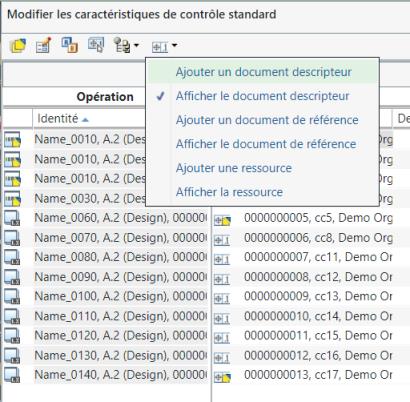
3. Entrez les paramètres de recherche. Le système affiche les résultats de la recherche dans la boîte de dialogue Ajouter un document descripteur en fonction des paramètres de recherche saisis dans les champs.
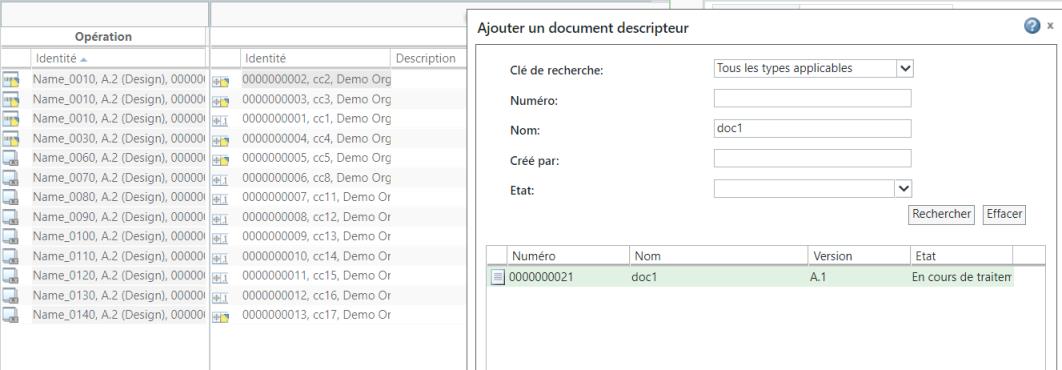
4. Sélectionnez un ou plusieurs documents descripteurs en fonction de vos besoins métier, puis cliquez sur OK. La boîte de dialogue Ajouter un document descripteur se ferme.
5. Un nouveau volet apparaît et affiche les détails des documents descripteurs nouvellement ajoutés dans l'onglet Documents descripteurs.
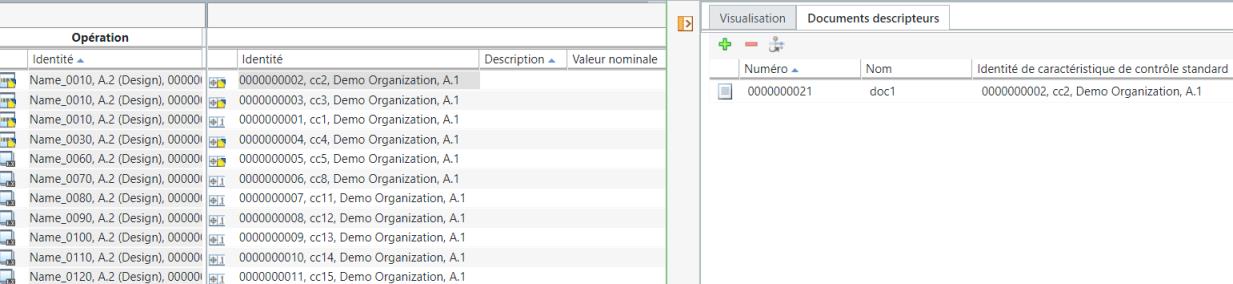
 | Cliquez sur  pour développer ou réduire le volet qui vient d'être affiché. pour développer ou réduire le volet qui vient d'être affiché. |
Les colonnes suivantes sont disponibles dans l'onglet Document descripteur :
Colonne | Description |
|---|---|
Numéro | Indique le numéro du document descripteur. |
Nom | Indique le nom du document descripteur. |
Identité de caractéristique de contrôle standard | Indique l'identité de la caractéristique de contrôle standard à laquelle le document descripteur est associé. |
Les actions suivantes sont disponibles dans l'onglet Documents descripteurs :
Action | Description | ||
|---|---|---|---|
 Insérer existant Insérer existant | Recherchez et ajoutez un document descripteur. Utilisez la procédure suivante : 1. Sélectionnez une ou plusieurs caractéristiques de contrôle standard dans la boîte Modifier les caractéristiques de contrôle standard. 2. Dans l'onglet Documents descripteurs, sélectionnez Insérer existant. La boîte de dialogue Ajouter un document descripteur s'ouvre.3. Entrez les paramètres de recherche. Le système affiche les résultats de la recherche dans la boîte de dialogue Ajouter un document descripteur en fonction des paramètres de recherche saisis dans les champs. 4. Sélectionnez un ou plusieurs documents descripteurs en fonction de vos besoins métier, puis cliquez sur OK. La boîte de dialogue Ajouter un document descripteur se ferme, et les documents descripteurs sont ajoutés dans l'onglet Documents descripteurs. | ||
 Enlever la sélection Enlever la sélection | Supprimez un ou plusieurs documents descripteurs. 1. Dans l'onglet Documents descripteurs, sélectionnez un ou plusieurs documents descripteurs. 2. Cliquez sur Enlever la sélection. Le système supprime les documents descripteurs sélectionnés dans l'onglet Documents descripteurs.
|
 Remplacer Remplacer | Remplacez un ou plusieurs documents de référence. 1. Dans l'onglet Documents descripteurs, sélectionnez un ou plusieurs documents descripteurs. 2. Cliquez sur Remplacer. La boîte de dialogue Remplacer le document descripteur s'ouvre.3. Entrez les paramètres de recherche. Le système affiche les résultats de la recherche dans la boîte de dialogue Remplacer en fonction des paramètres de recherche saisis dans les champs. 4. Sélectionnez le document descripteur en fonction de vos besoins métier, puis cliquez sur OK. La boîte de dialogue Remplacer le document descripteur se ferme, et les documents descripteurs sont remplacés dans l'onglet Documents descripteurs.
|
Affichage de documents descripteurs
Utilisez l'action Afficher le document descripteur pour ouvrir l'onglet Documents descripteurs et afficher les informations sur les documents descripteurs associés. Notez que les informations suivantes s'affichent dans la boîte de dialogue Modifier les caractéristiques de contrôle standard. Ces informations s'affichent en fonction des objets sélectionnés dans la structure arborescente de gammes.
1. Sélectionnez une ou plusieurs caractéristiques de contrôle standard dans la boîte Modifier les caractéristiques de contrôle standard.
2. Cliquez sur  Modifier les associations sur le lien de cas d'emploi > .
Modifier les associations sur le lien de cas d'emploi > .3. Un nouveau volet apparaît et affiche les détails concernant les documents descripteurs présents sur les caractéristiques de contrôle standard sélectionnées dans l'onglet Document descripteur.
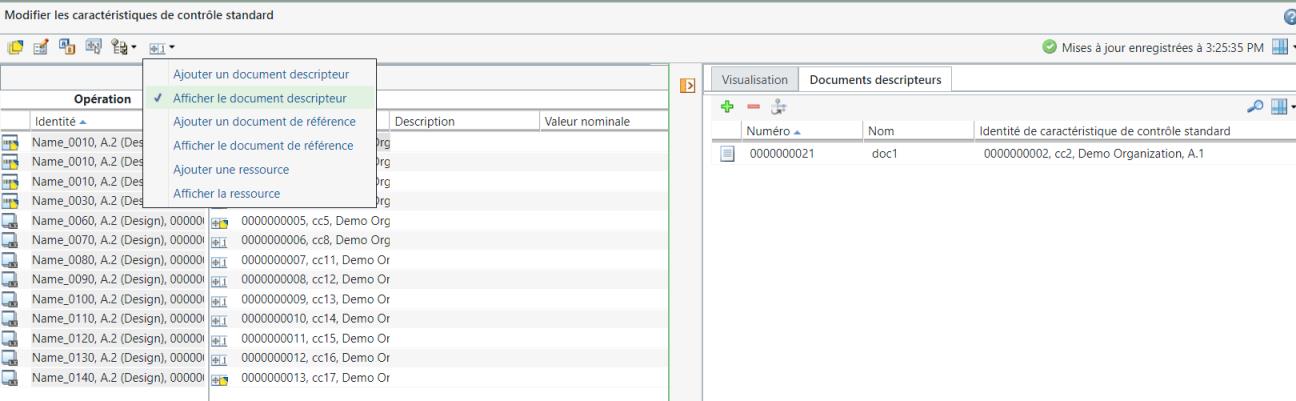
| | Cliquez sur pour développer ou réduire le volet qui vient d'être affiché. |
4. Si vous le souhaitez, vous pouvez cliquer sur les caractéristiques de contrôle standard dans la boîte de dialogue Modifier les caractéristiques de contrôle standard pour afficher des détails sur les documents descripteurs présents sur les caractéristiques de contrôle standard sélectionnées.
| | Lorsque vous sélectionnez plusieurs caractéristiques de contrôle standard, le système affiche tous les documents descripteurs présents sur les caractéristiques de contrôle standard sélectionnées. Lorsque vous sélectionnez une seule caractéristique de contrôle standard, le système affiche les documents descripteurs présents sur la caractéristique de contrôle standard sélectionnée. |
Les actions suivantes sont disponibles dans l'onglet Documents descripteurs :
Action | Description | ||
|---|---|---|---|
| Insérer existant | Recherchez et ajoutez un document descripteur. Utilisez la procédure suivante : 1. Sélectionnez une ou plusieurs caractéristiques de contrôle standard dans la boîte Modifier les caractéristiques de contrôle standard. 2. Dans l'onglet Documents descripteurs, sélectionnez Insérer existant. La boîte de dialogue Ajouter un document descripteur s'ouvre.3. Entrez les paramètres de recherche. Le système affiche les résultats de la recherche dans la boîte de dialogue Ajouter un document descripteur en fonction des paramètres de recherche saisis dans les champs. 4. Sélectionnez un ou plusieurs documents descripteurs en fonction de vos besoins métier, puis cliquez sur OK. La boîte de dialogue Ajouter un document descripteur se ferme, et les documents descripteurs sont ajoutés dans l'onglet Documents descripteurs. | ||
| Enlever la sélection | Supprimez un ou plusieurs documents descripteurs. 1. Dans l'onglet Documents descripteurs, sélectionnez un ou plusieurs documents descripteurs. 2. Cliquez sur Enlever la sélection. Le système supprime les documents descripteurs sélectionnés dans l'onglet Documents descripteurs.
|
| Remplacer | Remplacez un ou plusieurs documents descripteurs. 1. Dans l'onglet Documents descripteurs, sélectionnez un ou plusieurs documents descripteurs. 2. Cliquez sur Remplacer. La boîte de dialogue Remplacer le document descripteur s'ouvre.3. Entrez les paramètres de recherche. Le système affiche les résultats de la recherche dans la boîte de dialogue Remplacer en fonction des paramètres de recherche saisis dans les champs. 4. Sélectionnez le document descripteur en fonction de vos besoins métier, puis cliquez sur OK. La boîte de dialogue Remplacer le document descripteur se ferme, et les documents descripteurs sont remplacés dans l'onglet Documents descripteurs.
|
Ajout d'un document de référence
Utilisez l'action Ajouter un document de référence pour ajouter un ou plusieurs documents de référence sur le lien de cas d'emploi des caractéristiques de contrôle standard sélectionnées. Notez que les informations suivantes s'affichent dans la boîte de dialogue Modifier les caractéristiques de contrôle standard. Ces informations s'affichent en fonction des objets sélectionnés dans la structure arborescente de gammes.
1. Sélectionnez une ou plusieurs caractéristiques de contrôle standard dans la boîte Modifier les caractéristiques de contrôle standard.
2. Cliquez sur Modifier les associations sur les caractéristiques de contrôle standard > . La boîte de dialogue Ajouter un document de référence s'ouvre.
Modifier les associations sur les caractéristiques de contrôle standard > . La boîte de dialogue Ajouter un document de référence s'ouvre.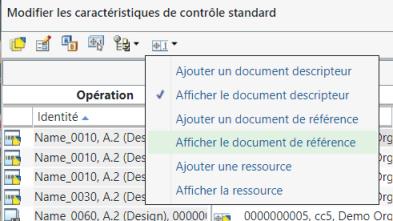
3. Entrez les paramètres de recherche. Le système affiche les résultats de la recherche dans la boîte de dialogue Ajouter un document de référence en fonction des paramètres de recherche saisis dans les champs.
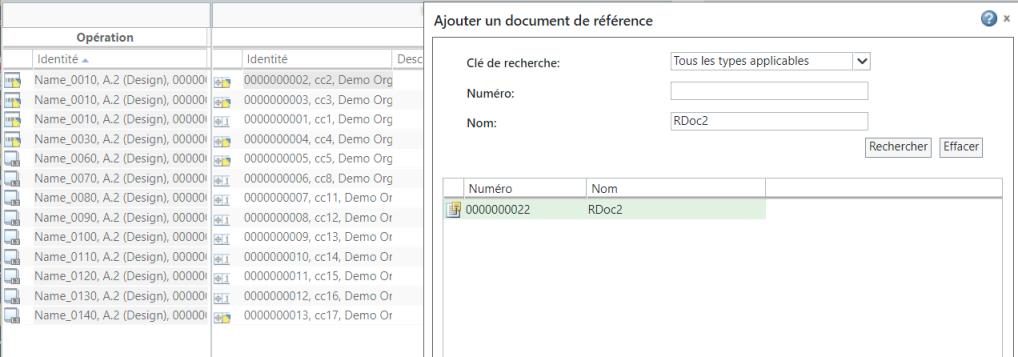
4. Sélectionnez un ou plusieurs documents de référence en fonction de vos besoins métier, puis cliquez sur OK. La boîte de dialogue Ajouter un document de référence se ferme.
5. Un nouveau volet apparaît et affiche les détails des documents de référence nouvellement ajoutés dans l'onglet Documents de référence.
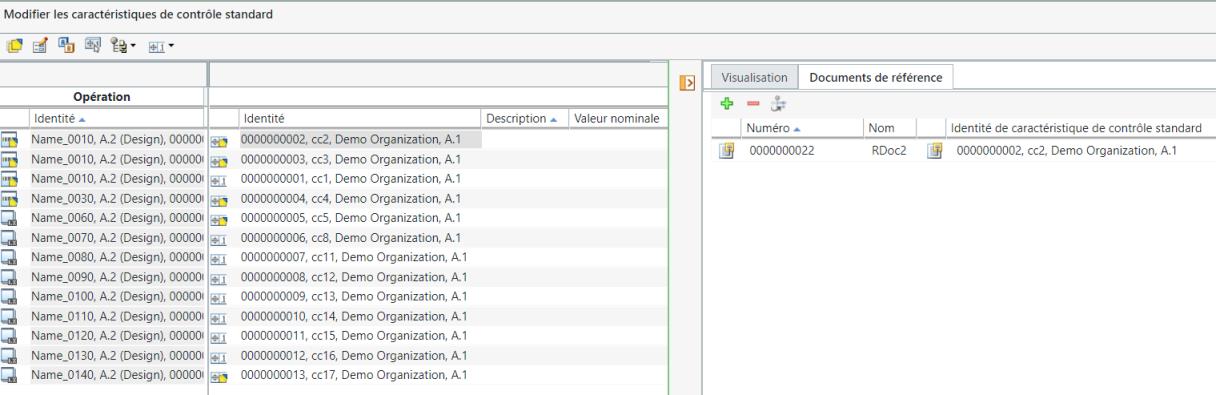
| | Cliquez sur pour développer ou réduire le volet qui vient d'être affiché. |
Les colonnes suivantes sont disponibles dans l'onglet Documents de référence :
Colonne | Description |
|---|---|
Numéro | Indique le numéro du document de référence. |
Nom | Indique le nom du document de référence. |
Identité d'opération | Indique l'identité de l'opération à laquelle le document de référence est associé. |
Identité de caractéristique de contrôle standard | Indique l'identité de la caractéristique de contrôle standard à laquelle le document de référence est associé. |
Les actions suivantes sont disponibles dans l'onglet Documents de référence :
Action | Description | ||
|---|---|---|---|
| Insérer existant | Permet de rechercher et d'ajouter des documents de référence. Utilisez la procédure suivante : 1. Sélectionnez une ou plusieurs caractéristiques de contrôle standard dans la boîte Modifier les caractéristiques de contrôle standard. 2. Dans l'onglet Document de référence, sélectionnez Insérer existant. La boîte de dialogue Ajouter un document de référence s'ouvre.3. Entrez les paramètres de recherche. Le système affiche les résultats de la recherche dans la boîte de dialogue Ajouter un document de référence en fonction des paramètres de recherche saisis dans les champs. 4. Sélectionnez un ou plusieurs documents de référence en fonction de vos besoins métier, puis cliquez sur OK. La boîte de dialogue Ajouter un document de référence se ferme, et les documents de référence sont ajoutés dans l'onglet Documents de référence. | ||
| Enlever la sélection | Permet de supprimer un ou plusieurs documents de référence. 1. Dans l'onglet Documents de référence, sélectionnez un ou plusieurs documents de référence. 2. Cliquez sur Enlever la sélection. Le système supprime les documents de référence sélectionnés dans l'onglet Documents de référence.
|
| Remplacer | Permet de remplacer un ou plusieurs documents de référence. 1. Dans l'onglet Documents de référence, sélectionnez un ou plusieurs documents de référence. 2. Cliquez sur Remplacer. La boîte de dialogue Remplacer le document de référence s'affiche.3. Entrez les paramètres de recherche. Le système affiche les résultats de la recherche dans la boîte de dialogue Remplacer le document descripteur en fonction des paramètres de recherche saisis dans les champs. 4. Sélectionnez un document de référence en fonction de vos besoins métier, puis cliquez sur OK. La boîte de dialogue Remplacer le document de référence se ferme, et les documents de référence sont remplacés dans l'onglet Documents de référence.
|
Affichage des documents de référence
Utilisez l'action Afficher le document de référence pour ouvrir l'onglet Documents de référence et afficher les informations sur les documents de référence associés. Notez que les informations suivantes s'affichent dans la boîte de dialogue Modifier les caractéristiques de contrôle standard. Ces informations s'affichent en fonction des objets sélectionnés dans la structure arborescente de gammes.
1. Sélectionnez une ou plusieurs caractéristiques de contrôle standard dans la boîte Modifier les caractéristiques de contrôle standard.
2. Cliquez sur Modifier les associations sur le lien de cas d'emploi > .
Modifier les associations sur le lien de cas d'emploi > .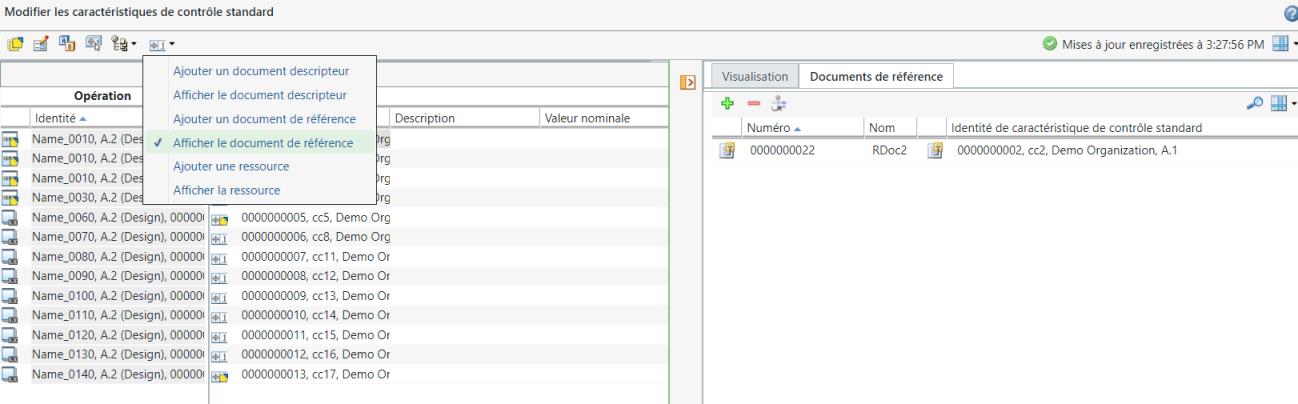
3. Un nouveau volet apparaît et affiche les détails concernant les documents descripteurs présents sur les caractéristiques de contrôle standard sélectionnées dans l'onglet Documents de référence.
| | Cliquez sur pour développer ou réduire le volet qui vient d'être affiché. |
4. Si vous le souhaitez, vous pouvez cliquer sur les caractéristiques de contrôle standard dans la boîte de dialogue Modifier les caractéristiques de contrôle standard pour afficher des détails sur les documents de référence présents sur les caractéristiques de contrôle standard sélectionnées.
| | Lorsque vous sélectionnez plusieurs caractéristiques de contrôle standard, le système affiche tous les documents de référence présents sur les caractéristiques de contrôle standard sélectionnées. Lorsque vous sélectionnez une seule caractéristique de contrôle standard, le système affiche les documents de référence présents sur la caractéristique de contrôle standard sélectionnée. |
Les actions suivantes sont disponibles dans l'onglet Documents de référence :
Action | Description | ||
|---|---|---|---|
| Insérer existant | Recherchez et ajoutez des documents de référence. Utilisez la procédure suivante : 1. Sélectionnez une ou plusieurs caractéristiques de contrôle standard dans la boîte Modifier les caractéristiques de contrôle standard. 2. Dans l'onglet Documents de référence, sélectionnez Insérer existant. La boîte de dialogue Ajouter un document de référence s'ouvre.3. Entrez les paramètres de recherche. Le système affiche les résultats de la recherche dans la boîte de dialogue Ajouter un document de référence en fonction des paramètres de recherche saisis dans les champs. 4. Sélectionnez un ou plusieurs documents de référence en fonction de vos besoins métier, puis cliquez sur OK. La boîte de dialogue Ajouter un document de référence se ferme, et les documents de référence sont ajoutés dans l'onglet Documents de référence. | ||
| Enlever la sélection | Supprimez un ou plusieurs documents de référence. 1. Dans l'onglet Documents de référence, sélectionnez un ou plusieurs documents de référence. 2. Cliquez sur Enlever la sélection. Le système supprime les documents de référence sélectionnés dans l'onglet Documents de référence.
|
| Remplacer | Remplacez un ou plusieurs documents de référence. 1. Dans l'onglet Documents de référence, sélectionnez un ou plusieurs documents de référence. 2. Cliquez sur Remplacer. La boîte de dialogue Remplacer le document de référence s'affiche.3. Entrez les paramètres de recherche. Le système affiche les résultats de la recherche dans la boîte de dialogue Remplacer le document descripteur en fonction des paramètres de recherche saisis dans les champs. 4. Sélectionnez un document de référence en fonction de vos besoins métier, puis cliquez sur OK. La boîte de dialogue Remplacer le document de référence se ferme, et les documents de référence sont remplacés dans l'onglet Documents de référence.
|
Ajout d'une ressource
Utilisez l'action Ajouter une ressource pour ajouter une ou plusieurs ressources sur les caractéristiques de contrôle standard sélectionnées. Notez que les informations suivantes s'affichent dans la boîte de dialogue Modifier les caractéristiques de contrôle standard. Ces informations s'affichent en fonction des objets sélectionnés dans la structure arborescente de gammes.
1. Sélectionnez une ou plusieurs caractéristiques de contrôle standard dans la boîte Modifier les caractéristiques de contrôle standard.
2. Cliquez sur Modifier les associations sur les caractéristiques de contrôle standard > . La boîte de dialogue Allouer une ressource s'ouvre.
Modifier les associations sur les caractéristiques de contrôle standard > . La boîte de dialogue Allouer une ressource s'ouvre.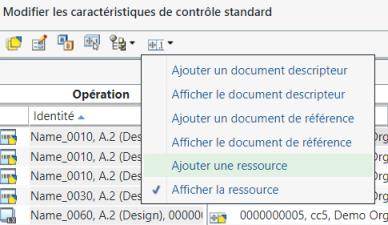
3. Entrez les paramètres de recherche. Le système affiche les résultats de la recherche dans la boîte de dialogue Allouer une ressource en fonction des paramètres de recherche saisis dans les champs.
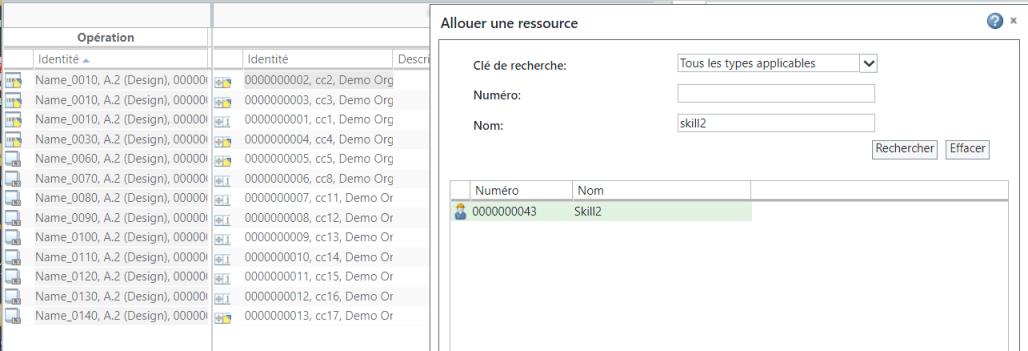
4. Sélectionnez une ou plusieurs ressources en fonction de vos besoins métier, puis cliquez sur OK. La boîte de dialogue Allouer une ressource se ferme.
5. Un nouveau volet apparaît et affiche les détails des ressources nouvellement ajoutées dans l'onglet Ressources.
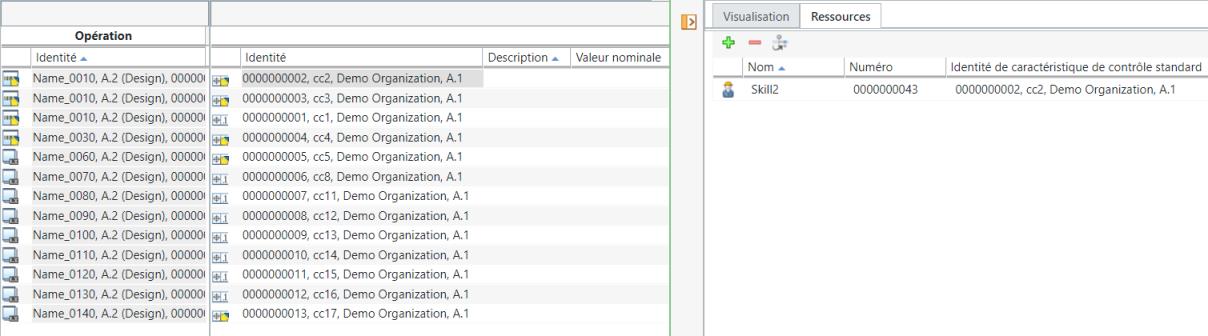
| | Cliquez sur pour développer ou réduire le volet qui vient d'être affiché. |
Les colonnes suivantes sont disponibles dans l'onglet Ressources :
Colonne | Description |
|---|---|
Numéro | Indique le numéro de la ressource. |
Nom | Indique le nom de la ressource. |
Identité d'opération | Indique l'identité de l'opération à laquelle la ressource est associée. |
Identité de caractéristique de contrôle standard | Indique l'identité de la caractéristique de contrôle standard à laquelle la ressource est associée. |
Les actions suivantes sont disponibles dans l'onglet Ressources :
Action | Description | ||
|---|---|---|---|
| Insérer existant | Recherchez et ajoutez des ressources. Utilisez la procédure suivante : 1. Sélectionnez une ou plusieurs caractéristiques de contrôle standard dans la boîte Modifier les caractéristiques de contrôle standard. 2. Dans l'onglet Ressources, sélectionnez Insérer existant. La boîte de dialogue Ajouter un document descripteur s'ouvre.3. Entrez les paramètres de recherche. Le système affiche les résultats de la recherche dans la boîte de dialogue Allouer une ressource en fonction des paramètres de recherche saisis dans les champs. 4. Sélectionnez une ou plusieurs ressources en fonction de vos besoins métier, puis cliquez sur OK. La boîte de dialogue Allouer une ressource se ferme, et les ressources sont ajoutées dans l'onglet Ressources. | ||
| Enlever la sélection | Supprimez une ou plusieurs ressources. 1. Dans l'onglet Ressources, sélectionnez une ou plusieurs ressources. 2. Cliquez sur Enlever la sélection. Le système supprime les ressources sélectionnées de l'onglet Ressources.
|
| Remplacer | Remplacez une ou plusieurs ressources. 1. Dans l'onglet Ressources, sélectionnez une ou plusieurs ressources. 2. Cliquez sur Remplacer. La boîte de dialogue Remplacer la ressource s'ouvre.3. Entrez les paramètres de recherche. Le système affiche les résultats de la recherche dans la boîte de dialogue Remplacer la ressource en fonction des paramètres de recherche saisis dans les champs. 4. Sélectionnez une ou plusieurs ressources en fonction de vos besoins métier, puis cliquez sur OK. La boîte de dialogue Remplacer la ressource se ferme, et les ressources sont remplacées dans l'onglet Ressources.
|
Affichage des ressources
Utilisez l'action Afficher la ressource pour ouvrir l'onglet Ressources et afficher les informations relatives aux ressources associées. Notez que les informations suivantes s'affichent dans la boîte de dialogue Modifier les caractéristiques de contrôle standard. Ces informations s'affichent en fonction des objets sélectionnés dans la structure arborescente de gammes.
1. Sélectionnez une ou plusieurs caractéristiques de contrôle standard dans la boîte Modifier les caractéristiques de contrôle standard.
2. Cliquez sur Modifier les associations sur les caractéristiques de contrôle standard > .
Modifier les associations sur les caractéristiques de contrôle standard > .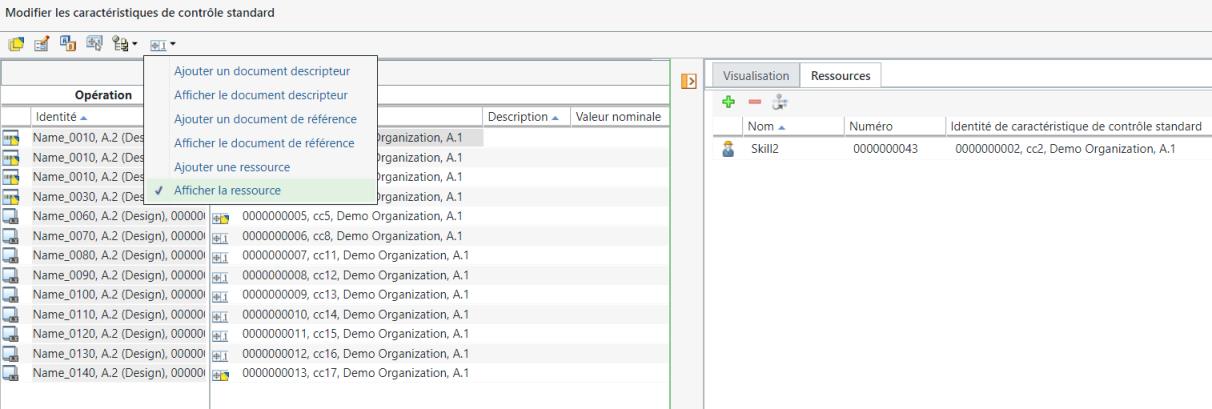
3. Un nouveau volet apparaît et affiche les détails concernant les ressources présentes sur les caractéristiques de contrôle standard sélectionnées dans l'onglet Ressources.
| | Cliquez sur pour développer ou réduire le volet qui vient d'être affiché. |
4. Si vous le souhaitez, vous pouvez cliquer sur les caractéristiques de contrôle standard dans la boîte de dialogue Modifier les caractéristiques de contrôle standard pour afficher des détails sur les ressources présentes sur les caractéristiques de contrôle standard sélectionnées.
| | • Lorsque vous sélectionnez plusieurs caractéristiques de contrôle standard, le système affiche toutes les ressources présentes sur les caractéristiques de contrôle standard sélectionnées. Lorsque vous sélectionnez une seule caractéristique de contrôle standard, le système affiche les ressources présentes sur la caractéristique de contrôle standard sélectionnée. • Si une même ressource est utilisée par plusieurs caractéristiques de contrôle standard, le système affiche plusieurs lignes correspondant à chaque ressource, ainsi que les différentes identités de caractéristique de contrôle standard. |
Les actions suivantes sont disponibles dans l'onglet Ressources :
Action | Description | ||
|---|---|---|---|
| Insérer existant | Recherchez et ajoutez des ressources. Utilisez la procédure suivante : 1. Sélectionnez une ou plusieurs caractéristiques de contrôle standard dans la boîte Modifier les caractéristiques de contrôle standard. 2. Dans l'onglet Ressources, sélectionnez Insérer existant. La boîte de dialogue Allouer une ressource s'ouvre.3. Entrez les paramètres de recherche. Le système affiche les résultats de la recherche dans la boîte de dialogue Allouer une ressource en fonction des paramètres de recherche saisis dans les champs. 4. Sélectionnez une ou plusieurs ressources en fonction de vos besoins métier, puis cliquez sur OK. La boîte de dialogue Allouer une ressource se ferme, et les ressources sont ajoutées dans l'onglet Ressources. | ||
| Enlever la sélection | Permet de supprimer une ou plusieurs ressources. 1. Dans l'onglet Ressources, sélectionnez une ou plusieurs ressources. 2. Cliquez sur Enlever la sélection. Le système supprime les ressources sélectionnées de l'onglet Ressources.
|
| Remplacer | Permet de remplacer une ou plusieurs ressources. 1. Dans l'onglet Ressources, sélectionnez une ou plusieurs ressources. 2. Cliquez sur Remplacer. La boîte de dialogue Remplacer la ressource s'ouvre.3. Entrez les paramètres de recherche. Le système affiche les résultats de la recherche dans la boîte de dialogue Remplacer la ressource en fonction des paramètres de recherche saisis dans les champs. 4. Sélectionnez une ou plusieurs ressources en fonction de vos besoins métier, puis cliquez sur OK. La boîte de dialogue Remplacer la ressource se ferme, et les ressources sont remplacées dans l'onglet Ressources.
|