Modification de documents multiples
Pour modifier plusieurs documents simultanément, utilisez l'action Modifier plusieurs objets. L'action Modifier plusieurs objets permet de modifier plusieurs documents ou articles. Pour les documents, l'action est disponible dans le tableau Contenu de dossier. Lorsque seuls des documents sont sélectionnés pour la modification, la fenêtre Modifier des documents multiples s'affiche. L'action n'est pas applicable lorsque des articles et des documents sont sélectionnés.
Pour modifier plusieurs documents, procédez comme suit :
1. Accédez au tableau Contenu de dossier et cochez les cases en regard des documents à modifier.
2. Sélectionnez Modifier plusieurs objets dans le menu Actions.
Les documents sélectionnés sont automatiquement récupérés par vous et la fenêtre Modifier des documents multiples s'affiche avec les documents sélectionnés dans le tableau.
 |
Seuls les attributs requis par tous les types de documents sélectionnés sont indiqués par un astérisque (*). Les attributs obligatoires pour certains types de documents ou instances des documents, en raison des règles d'attributs en cascade, ne sont pas indiqués par un astérisque (*).
|
3. Dans la fenêtre Modifier des documents multiples, vous pouvez modifier individuellement les champs d'attribut directement dans la ligne de chaque document.
Pour inclure des valeurs d'attribut supplémentaires, vous pouvez personnaliser le tableau afin d'ajouter des colonnes d'attribut. Pour plus d'informations sur la personnalisation des tableaux, consultez la rubrique Personnalisation des tableaux.
4. Dans la fenêtre Modifier des documents multiples, vous pouvez modifier les attributs de plusieurs documents, afin que les documents sélectionnés possèdent les mêmes valeurs pour un attribut :
a. Sélectionnez un ou plusieurs documents dans le tableau Documents.
b. Cliquez sur l'icône "Modifier la valeur d'attribut"  .
.
.c. Dans la fenêtre Modifier la valeur d'attribut, sélectionnez un attribut dans le menu Définir. Les attributs disponibles sont fonction de s'ils sont inclus dans le tableau et s'ils s'appliquent au type de document.
d. Indiquez une valeur et cliquez sur Appliquer ou OK.
Pour plus d'informations sur la définition de valeurs d'attribut en cascade dans la fenêtre Modifier la valeur d'attribut, consultez la section "Définition des valeurs d'attribut en cascade" de la rubrique Création d'articles multiples.
5. Si un document inclut un fichier de contenu principal, sélectionnez l'une des options suivantes :
◦ Ne pas charger le fichier : intégrez le document sans remplacer le contenu principal.
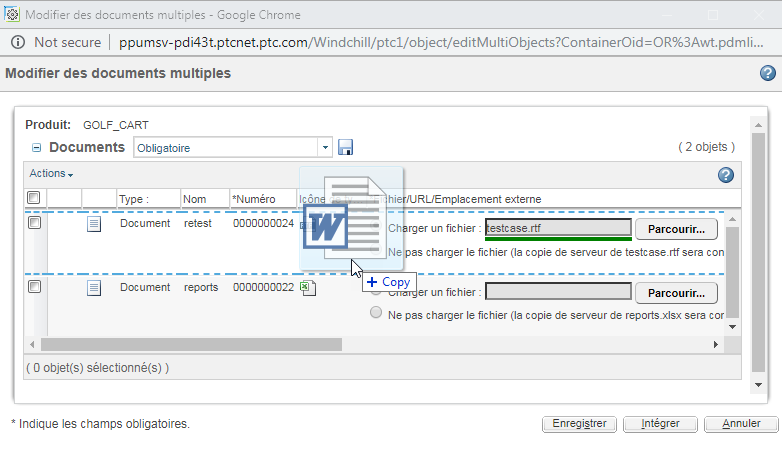
◦ Charger un fichier : sélectionnez un fichier pour remplacer le contenu principal dans Windchill. Vous pouvez également faire glisser et déplacer un nouveau fichier vers la fenêtre d'action afin de le charger :
 | Vous pouvez utiliser la préférence Charger le fichier principal lors de l'intégration pour déterminer si l'option Charger un fichier ou Ne pas charger le fichier est sélectionnée par défaut. Pour plus d'informations, consultez la section "Préférences relatives aux pièces jointes" de la rubrique Préférences de gestion de contenu. |
6. Cliquez sur Intégrer ou Enregistrer pour enregistrer les modifications apportées à votre document. Si vous avez omis des valeurs obligatoires, un message d'erreur s'affiche pour vous informer des informations manquantes.
| | D'autres opérations de modification sont disponibles pour modifier les attributs associés à toutes les versions d'un document spécifique. Il est recommandé de modifier ces attributs de document communs à l'aide des actions Renommer ou Modifier les attributs communs. |
a. Cliquez sur Intégrer pour appliquer vos modifications et réintégrer les documents.
| | Si vous décidez d'enregistrer le document au lieu de l'intégrer, puis que vous sélectionnez par la suite Annuler la récupération dans le menu Actions, tout attribut modifié retrouvera sa valeur d'origine. |
b. Cliquez sur Enregistrer pour appliquer vos modifications sans intégrer le document. L'affichage du bouton Enregistrer est contrôlé par la préférence > . Cette préférence est définie au niveau du contexte. Pour plus d'informations, consultez la rubrique A propos de l'utilitaire Gestion des préférences.