Utilisation des surlignages de nomenclature avec intentions de modification lors du processus de gestion des modifications
Cette rubrique décrit le comportement et l'utilisation des intentions de modification Réviser, Nouveau et Enregistrer sous, ainsi que l'affectation de chaque intention au cours du processus de modification. Elle décrit également le processus de gestion des modifications en boucle fermée pour les intentions de modification Enregistrer sous et Nouveau, qui comprend les étapes clés telles que la planification des modifications, leur implémentation, leur officialisation et toutes les activités postérieures à l'officialisation.
Le tableau suivant présente les différents types d'intentions de modification dans Windchill, leurs sources respectives, ainsi que les actions requises.
|
Intention de modification
|
Source de la création d'un surlignage de nomenclature
|
Action permettant d'appliquer l'intention de modification ou le surlignage
|
|---|---|---|
|
Réviser
|
Dernière révision officielle précédente
|
Réviser
|
|
Enregistrer sous
|
Article source dans une version particulière
|
Appliquer l'intention de modification
|
|
Nouveau
|
Nouvel article dans la révision et l'itération initiales
|
Appliquer l'intention de modification
|
Intention de modification Réviser
L'intention de modification Réviser est utilisée lorsqu'un surlignage de nomenclature est créé en fonction de la dernière révision Officielle précédente d'un article. La définition du terme Officielle dépend de la configuration du système. Lorsque cette intention est affectée, le surlignage de nomenclature doit être appliqué à l'aide de l'action Réviser sur la tâche de modification. Tout objet affecté marqué avec l'intention de modification Réviser et associé à un surlignage de nomenclature doit suivre un chemin d'action spécifique. Cela implique l'utilisation de l'action Réviser sur la tâche de modification pour appliquer le surlignage au tableau Objets résultants. Cela garantit la cohérence du suivi et de l'implémentation des modifications, renforçant ainsi la nature structurée du processus de gestion des modifications en boucle fermée.
Intention de modification Nouveau
L'intention de modification Nouveau est affectée lorsqu'un surlignage de nomenclature est créé pour un article nouvellement introduit dans sa révision et son itération initiales. Dans ce cas, le surlignage de nomenclature est basé sur le nouvel article lui-même, qui doit être créé en dehors de l'avis de modification et ajouté au tableau Objets affectés à l'aide de méthodes telles que Rechercher, Coller ou Collecter. Pour appliquer le surlignage de nomenclature au tableau Objets résultants, l'action Appliquer l'intention de modification doit être utilisée sur la tâche de modification. Cette action spécifique garantit que le processus de modification suit un chemin cohérent et traçable au sein de l'infrastructure de gestion des modifications en boucle fermée.
Intention de modification Enregistrer sous
L'intention de modification Enregistrer sous est affectée lorsqu'un surlignage de nomenclature est créé en fonction d'une version spécifique d'un article source existant. L'utilisateur lance l'action à partir de l'article source répertorié dans le tableau Objets affectés et fournit une entrée pour définir le nouvel article, y compris des attributs tels que le numéro d'article, l'ID d'organisation, le nom de l'article, la vue, le contexte et l'emplacement du dossier. Pour appliquer le surlignage de nomenclature au tableau Objets résultants, l'action Appliquer l'intention de modification doit être utilisée sur la tâche de modification. Cette action spécifique garantit que le processus de modification suit un chemin cohérent et traçable au sein de l'infrastructure de gestion des modifications en boucle fermée.
Modification de l'intention de modification
Lorsque vous utilisez des surlignages de nomenclature, certaines restrictions s'appliquent à la modification de l'intention de modification, en particulier pour les intentions de modification Réviser, Enregistrer sous et Nouveau. Si un surlignage de nomenclature existe déjà pour un objet affecté, l'intention de modification affectée ne peut pas être modifiée directement. Pour modifier l'intention de modification dans de tels cas, il convient de procéder comme suit :
1. Supprimez le surlignage de nomenclature existant associé à l'objet affecté.
2. Réaffectez la valeur d'intention de modification souhaitée.
3. Créez un nouveau surlignage de nomenclature en fonction de l'intention mise à jour.
Les modifications apportées à l'intention de modification sont actuellement limitées aux intentions de modification Réviser, Enregistrer sous et Nouveau lorsqu'un surlignage de nomenclature existe.
Création d'un surlignage à l'aide de l'intention de modification
La procédure de création d'un surlignage de nomenclature avec les intentions de modification Enregistrer sous et Nouveau diffère légèrement de celle d'un surlignage de nomenclature avec l'intention de modification Réviser.
Articles Enregistrer sous
Pour créer un surlignage pour un article d'intention de modification Enregistrer sous, procédez comme suit :
1. Ajoutez l'article source au tableau Objets affectés à l'aide des méthodes Rechercher, Coller ou Collecter.
2. Créez un surlignage pour l'article source à partir du tableau Objets affectés à l'aide de l'action Enregistrer sous et créer un surlignage de nomenclature.
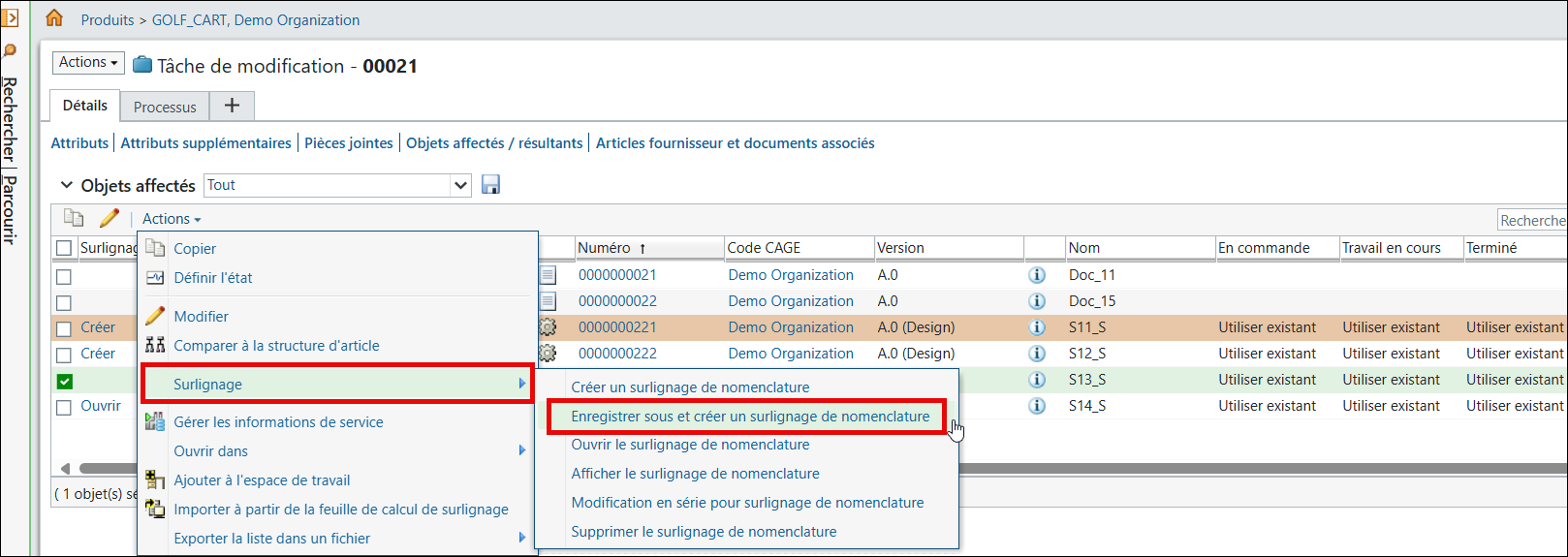
La création d'un nouvel article suit des règles de configuration similaires qu'il s'agisse d'un numéro d'article généré automatiquement ou défini manuellement.
3. Spécifiez les entrées obligatoires pour le nouvel article à créer, telles que l'ID d'organisation, le nom de l'article, la vue de l'article, le contexte et l'emplacement du dossier.
Vous pouvez également créer un surlignage pour l'article Enregistrer sous en procédant comme suit :
1. Créez un article Enregistrer sous en dehors de l'avis de modification.
2. Ajoutez l'article Enregistrer sous nouvellement créé au tableau Objets affectés à l'aide des méthodes Rechercher, Coller ou Collecter.
3. Créez un surlignage pour le nouvel article Enregistrer sous à partir du tableau Objets affectés à l'aide de l'action Créer un surlignage de nomenclature.
Une fois le surlignage de nomenclature créé, il peut être ouvert et modifié de la même manière qu'un surlignage de nomenclature standard.
Articles Nouveau
Pour créer un surlignage pour un article d'intention de modification Nouveau, procédez comme suit :
1. Créez un article Nouveau en dehors de l'avis de modification.
2. Ajoutez l'article Nouveau créé au tableau Objets affectés à l'aide des méthodes Rechercher, Coller ou Collecter.
3. Créez un surlignage pour l'article Nouveau à partir du tableau Objets affectés à l'aide de l'action Créer un surlignage de nomenclature.
Une fois le surlignage de nomenclature créé, il peut être ouvert et modifié de la même manière qu'un surlignage de nomenclature standard.
Application de l'intention de modification au nouvel objet résultant
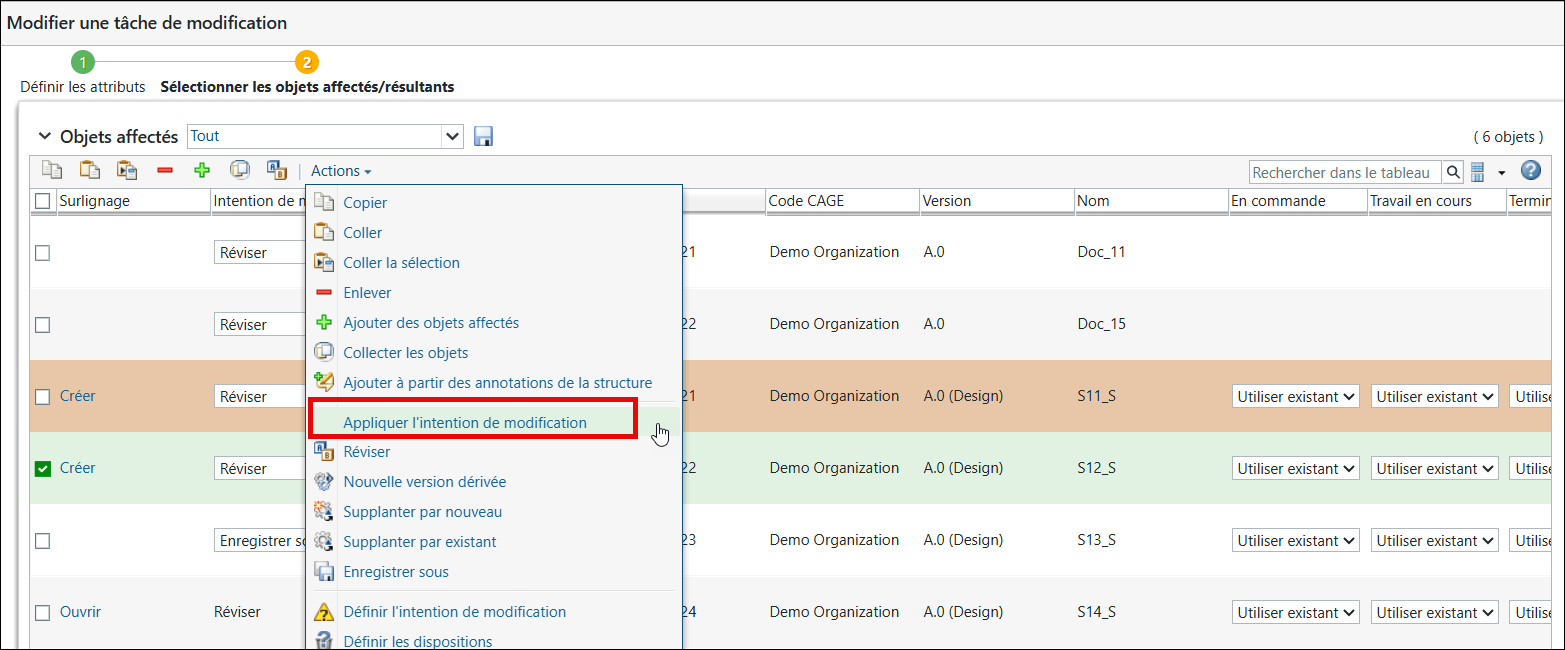
L'action Appliquer l'intention de modification de la tâche de modification applique l'intention de modification au nouvel objet résultant. L'action Appliquer l'intention de modification peut être utilisée pour un ou plusieurs articles Nouveau ou Enregistrer sous qui peuvent avoir un surlignage de nomenclature associé. Toutes les données associées au surlignage de nomenclature sont appliquées au nouvel article en tant que deuxième itération. Le nouvel article est ajouté au tableau Objets résultants.
 | L'action Appliquer l'intention de modification est disponible lorsque la préférence Ajouter les objets résultants dans le processus de modification est définie sur Désactiver ou sur N'importe quel état dans le contexte de modification. En revanche, si la préférence est définie sur Etat Implémentation dans le contexte de modification, l'action n'est visible que lorsque l'avis ou la tâche de modification présente l'état Implémentation. |
Comportements remarquables du surlignage de nomenclature Nouveau et Enregistrer sous
Cette section décrit les comportements clés des surlignages de nomenclature Nouveau et Enregistrer sous, et met en évidence en quoi ils diffèrent du surlignage de nomenclature standard en termes de modification d'article, d'opérations de modifications en série et de gestion des révisions pendant un surlignage ouvert.
Modification du nouvel article à l'aide d'un surlignage de nomenclature Nouveau et Enregistrer sous ouvert
Pour les intentions de modification Nouveau et Enregistrer sous, le nouvel article est créé dans sa révision initiale (par exemple, A.1) sur l'objet affecté itéré le plus récent (branche principale). Cette version ne doit pas être modifiée tant que le surlignage de nomenclature n'a pas été appliqué.
Utilisation des opérations de modifications en série
Les surlignages de nomenclature Enregistrer sous et Nouveau sont des candidats éligibles pour les opérations de modification en série. Ils suivent les mêmes règles que le surlignage de nomenclature standard au cours de ces opérations. Toutefois, la principale différence réside dans le fait que les surlignages de nomenclature Nouveau et Enregistrer sous ne prennent pas en charge la création automatique d'actions de modification en série à la volée et doivent être créés manuellement.
Officialisation de nouvelles révisions de l'article source d'origine
Vous trouverez ci-après la description du comportement des surlignages de nomenclature Enregistrer sous et Nouveau lorsque de nouvelles révisions du nouvel article ou de l'article source sont officialisées via des avis de modification distincts :
• Pour le surlignage de nomenclature Enregistrer sous
Si une nouvelle révision de l'article source d'origine est officialisée via un autre avis de modification, le surlignage de nomenclature Enregistrer sous ouvert n'est pas synchronisé. La version de l'article source reste fixe pendant toute la durée de vie de l'article Enregistrer sous et de son surlignage de nomenclature associé.
• Pour le surlignage de nomenclature Nouveau
Si la révision initiale du nouvel article est officialisée via un autre avis de modification, le surlignage de nomenclature Nouveau ouvert n'est pas non plus synchronisé. La version du nouvel article reste fixe pendant toute la durée de vie du surlignage de nomenclature associé.
Rubriques connexes