Synchroniser (Autodesk Inventor)
Cette section décrit l'action Synchroniser qui n'est disponible qu'à partir de l'interface utilisateur HTML dans Windchill Workgroup Manager. Elle n'est pas accessible à partir de Autodesk Inventor.
L'action Synchroniser est disponible à partir du menu Outils de la barre de menus de l'espace de travail Windchill, comme illustré dans la figure ci-après.
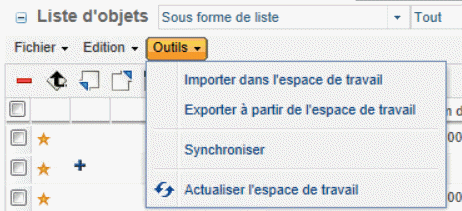
L'option Synchroniser constitue l'une des trois actions disponibles dans l'espace de travail Windchill qui vous permettent de vous assurer que vous utilisez les données les plus récentes. Ces trois actions sont résumées dans le tableau ci-après.
Action | Description | ||
|---|---|---|---|
Mettre à jour | Lorsque des modifications sont apportées à un objet (principalement des changements de version et des itérations) par d'autres utilisateurs ou par vous-même dans un autre espace de travail, l'objet de votre espace de travail actuel peut devenir obsolète par rapport à l'un des éléments suivants : • le contexte de configuration des documents (pour les documents CAO et les documents dynamiques) ; • le contexte de configuration de l'article. Ces contextes de configuration sont définis dans les préférences d'espace de travail. Le contexte de configuration par défaut d'un espace de travail est la dernière itération sur la dernière révision. L'action > recherche l'existence d'une version plus récente d'un objet sur le serveur et, si elle en trouve une, remplace l'objet de votre espace de travail par sa dernière version. | ||
Actualiser | L'action Actualiser crée un rendu actualisé de la page de l'espace de travail. Cette action peut être effectuée explicitement (en cliquant sur l'icône Actualiser  dans la barre d'outils de l'espace de travail). Elle peut également être déclenchée implicitement, à l'aide de l'une des méthodes suivantes : dans la barre d'outils de l'espace de travail). Elle peut également être déclenchée implicitement, à l'aide de l'une des méthodes suivantes :• par une nouvelle invocation de la page de l'espace de travail ; • par un retour à la page de l'espace de travail à partir d'un autre emplacement de Windchill ; • à la fin d'une action PDM, à l'aide du navigateur intégré ; • en arrière-plan, pendant les actions PDM exécutées depuis Autodesk Inventor ; • par la fonction de la préférence > , qui définit une fréquence pour vérifier les droits d'accès et effectuer une actualisation complète de l'espace de travail (la valeur par défaut : 1 800 secondes).
| ||
Synchroniser | L'action Synchroniser inclut toutes les mises à jour effectuées lors d'une actualisation d'espace de travail. En outre, lorsque vous sélectionnez > , d'autres vérifications sont exécutées sur le serveur, notamment les suivantes : • Synchronisation des objets désynchronisés : par exemple, modifications apportées à l'espace de travail sur un autre ordinateur.
• Mise à jour du client avec les modifications apportées aux préférences serveur. |

L'action Synchroniser offre la garantie que le contenu du cache et celui de l'espace de travail côté serveur sont synchronisés. La synchronisation s'effectue depuis le cache de l'espace de travail vers l'espace de travail du système de fichiers Windchill (WFS).
 | L'espace de travail WFS (ou le répertoire de l'espace de travail) est le cache local destiné aux données de conception, qui assure la mise en cache des fichiers de données CAO sur le poste de travail client afin de les rendre accessibles par Autodesk Inventor. Le cache de l'espace de travail est le cache de poste de travail destiné au contenu de l'espace de travail sur le serveur Windchill. |
Les sections qui suivent fournissent les raisons possibles de la désynchronisation du contenu des fichiers, ainsi que des recommandations en matière de resynchronisation.
| | Le terme "obsolète" est communément utilisé pour faire référence aux fichiers désynchronisés. Notez que les statuts d'espace de travail Obsolète et Obsolète par rapport à la configuration de l'espace de travail (statuts pour lesquels des colonnes d'indicateur peuvent être éventuellement ajoutées au tableau de votre espace de travail) ne s'appliquent généralement qu'aux cas dans lesquels des itérations ou versions ultérieures des objets de votre espace de travail deviennent disponibles sur le serveur. Ces cas peuvent être résolus à l'aide de l'action Mettre à jour. |
Le statut de défaut de synchronisation est indiqué dans la colonne facultative, Comparaison du statut, et peut s'appliquer aux situations suivantes :
• Un fichier est enregistré dans l'espace de travail WFS, mais le cache de l'espace de travail n'est pas mis à jour. Ce problème peut avoir l'une des causes suivantes :
◦ Perte de connexion au serveur.
◦ Travail dans un mode autre que le mode connecté (aucun serveur connecté enregistré ; l'application auteur n'est pas enregistrée).
 | L'utilisation hors ligne est prise en charge pour les intégrations de Windchill Workgroup Manager. |
◦ Un fichier modifié est ajouté manuellement à l'espace de travail WFS.
Dans les cas précédents, il est recommandé d'effectuer la synchronisation en exécutant la procédure suivante :
a. Assurez-vous qu'une connexion au serveur a été établie.
b. Ouvrez le fichier dans Autodesk Inventor et enregistrez-le dans l'espace de travail.
| | Si vous utilisez plutôt > dans cette situation, le contenu de fichier figurant dans le cache de l'espace de travail remplacera le contenu de l'espace de travail WFS. Privilégiez cette approche lorsque vous souhaitez conserver le fichier précédemment mis en cache plutôt que celui figurant actuellement dans l'espace de travail WFS. |
• Un fichier est manquant dans l'espace de travail WFS, mais il figure dans le cache de l'espace de travail. Dans ce cas, l'utilisation des commandes > permet de télécharger le fichier dans l'espace de travail WFS.
| | Si le fichier a été ajouté à l'espace de travail à l'aide de l'option Lien (plutôt qu'avec l'action Télécharger), le fichier "manquant" présente un état valide et n'apparaît pas comme non synchronisé. |