Conception avec des données CAO de format neutre dans Windchill
Dans votre application CAO, vous pouvez ouvrir des données CAO de format neutre telles que STEP, IGES, JT et PARASOLID stockées dans Windchill. Cette technique vous permet d'intégrer de manière transparente les données importées à votre conception et de les enregistrer à nouveau dans Windchill.
Par exemple, si vous créez un fichier de données neutres dans NX et que vous l'enregistrez dans SOLIDWORKS, vous pouvez l'ouvrir dans Windchill ou toute autre application CAO liée à Windchill.
Ouvrir des fichiers de données CAO de format neutre dans l'application CAO
La prise en charge d'un fichier de données neutres s'applique uniquement lorsque vous l'ouvrez à l'aide de la commande native > dans l'application CAO correspondante.
Pour ouvrir les fichiers de données CAO au format neutre à partir de l'espace de travail, cliquez sur > dans l'application CAO correspondante.
 |
Pour NX, SOLIDWORKS et Autodesk Inventor, ouvrez les données CAO au format neutre à partir de l'espace de travail.
Pour Creo Elements/Direct Modeling et CATIA V5, ouvrez les données CAO au format neutre à partir du répertoire local de l'espace de travail (PTC_WLD_ROOT).
|
Convertir les CAO données au format neutre et les enregistrer dans Windchill
Une fois que vous avez ouvert les données CAO au format neutre dans une session CAO, vous pouvez les enregistrer dans Windchill dans un format CAO natif.
Pour NX, SOLIDWORKS et Autodesk Inventor, cliquez sur > pour enregistrer les fichiers dans Windchill.
Pour Creo Elements/Direct Modeling et CATIA V5, cliquez sur > pour enregistrer les fichiers dans Windchill.
Vous pouvez également insérer les données converties dans un assemblage, mais enregistrez les données converties dans l'espace de travail avant de les insérer dans un assemblage.
|
|
• Si le fichier de données CAO au format neutre contient une structure d'assemblage, ouvrez-le en tant qu'article unique, puis enregistrez-le au format CAO natif dans Windchill pour éviter les liens fantômes.
• Dans SOLIDWORKS, seul un fichier Parasolid d'article (*.x_t) peut être enregistré dans Windchill au format de fichier CAO natif (*.SLDPRT). Les fichiers Parasolid d'assemblage ne sont actuellement pas pris en charge.
|
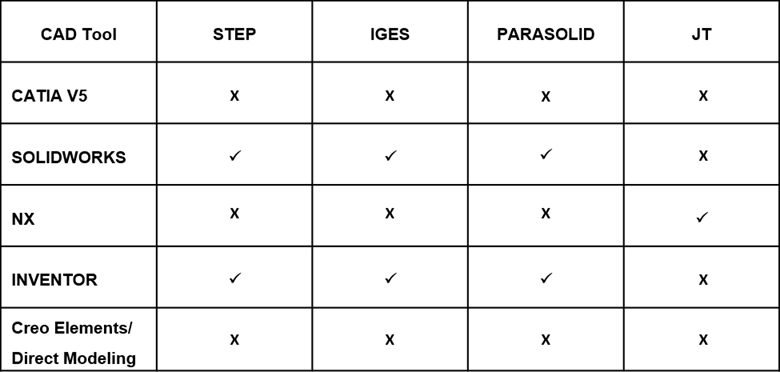
Voici la liste des formats de données CAO neutres pris en charge que les outils CAO peuvent ouvrir et enregistrer dans Windchill en tant que données CAO natives à l'aide de Windchill Workgroup Manager.
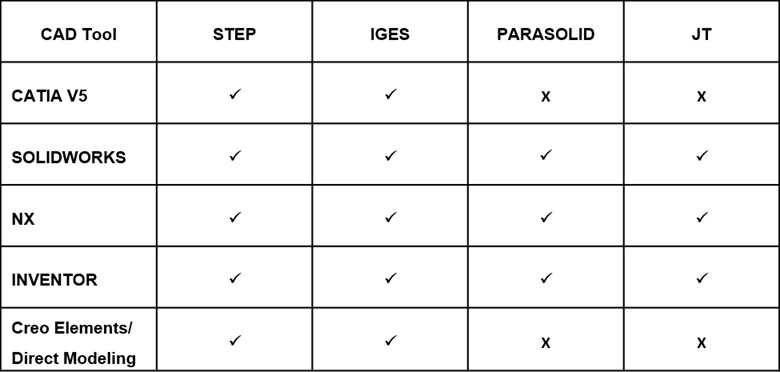
Formats de données CAO neutres pris en charge dans Windchill
Voici la liste des formats de données CAO neutres que les outils CAO peuvent créer et enregistrer dans Windchill à l'aide de Windchill Workgroup Manager.
| | Les fichiers Parasolid *.x_b ne sont actuellement pas pris en charge dans Windchill. |