Importar una estructura de clasificación
Se puede importar una estructura de clasificación de un fichero ZIP o JAR.
Para exportar una estructura de clasificación, utilice la acción Exportar a XML. Para obtener más información, consulte Exportar una estructura de clasificación.
 |
Para importar una estructura de clasificación, es necesario ser administrador del sitio o administrador de negocio del sitio.
Para obtener información sobre la creación de una estructura de clasificación de un fichero CSV, consulte Importar una estructura de clasificación del fichero CSV.
|
Antes de comenzar
Al importar una estructura de clasificación, se debe tener en cuenta lo siguiente:
• El proceso de importación importa una estructura de clasificación completa, independientemente de los nodos que se hayan seleccionado en el árbol de clasificación.
• Las coincidencias se basan en el nombre interno del nodo de clasificación o el atributo.
• Solo se puede importar una estructura bajo el nodo raíz. Si se intenta importar varias estructuras, aparece un error en los registros del servidor de métodos que indica que ya existe una estructura bajo el nodo raíz.
|
¿Existe el nodo de clasificación o el atributo?
|
Resultado
|
|
|---|---|---|
|
¿En el fichero de carga?
|
¿En Windchill?
|
|
|
Sí
|
Sí
|
El nodo o el atributo se actualiza en Windchill.
|
|
No
|
Sí
|
Se genera un fichero de borrado de carga para el nodo o el atributo en la siguiente ubicación:
Windchill/temp/LWCTypeImpExp
|
|
Sí
|
No
|
Se crea el nodo o el atributo en Windchill.
|
|
|
Si no hay atributos reutilizables en el servidor de destino, se crean los atributos y se sobrescriben los atributos y valores existentes.
|
Importar estructura de clasificación manualmente
Realice los siguientes pasos para importar la estructura de clasificación manualmente:
1. En el Árbol de clasificación, seleccione > .
2. Aparece un mensaje de aviso. La acción de importación sobrescribe la estructura de clasificación existente y no se puede deshacer. Pulse en Aceptar para continuar.
3. En la ventana Importar, pulse en Inspeccionar y navegue hasta el fichero JAR o ZIP que desee importar.
4. Pulse en Aceptar.
La ventana Importar se cierra y aparece un mensaje de confirmación si la importación se ha realizado correctamente. De lo contrario, aparece un mensaje de error.
Importar estructura de clasificación mediante solicitud de servicio
Realice los siguientes pasos para abrir una solicitud de servicio e importar la estructura de clasificación:
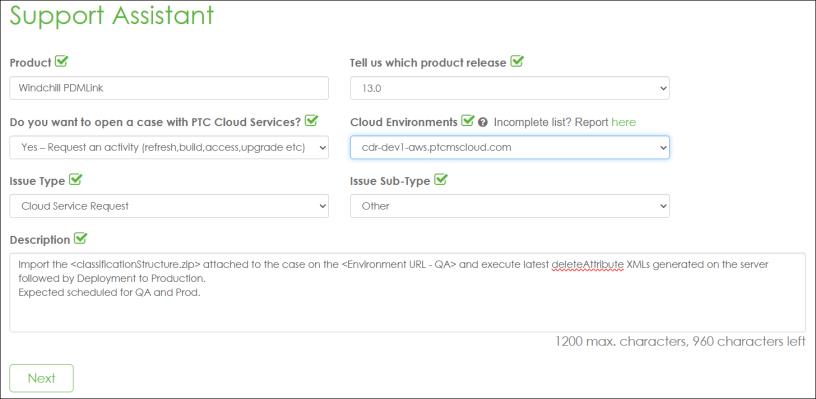
1. Pulse en Asistente de soporte e inicie sesión cuando se le solicite.
2. Verifique los detalles en la página Asistente de soporte para abrir un caso y, a continuación, pulse en Siguiente.
3. Seleccione el Producto como Windchill PDMLink.
4. En la lista Tell us which product release, seleccione la versión de producto necesaria.
5. En la lista Do you want to open a case with PTC Cloud Services? , seleccione Yes — Request an activity (refresh, build, access, upgrade etc).
6. En la lista Cloud Environment, seleccione el entorno aplicable.
7. En la lista Tipo de incidencia, seleccione Cloud Service Request.
8. En la lista Issue Sub-Type, seleccione Otros.
9. En el cuadro de texto Descripción, escriba la descripción.
En la siguiente imagen se muestra un texto de ejemplo:
10. Pulse en Siguiente.
11. Introduzca otros detalles obligatorios.
12. Pulse en Open a Service Request.
Se crea el caso de soporte.
El equipo de PTC importa la estructura de clasificación al entorno de control de calidad. El equipo ejecuta los XML deleteAttribute generados con la fecha y hora actual de la carpeta <WT_HOME>/tmp/LWCTypeImpExp/ y limpia los loadFiles después de la ejecución.
13. Valide los cambios de la estructura de clasificación en el entorno de control de calidad e informe a PTC si todo es correcto.
A continuación, la estructura de clasificación se carga en el entorno de producción y se ejecutan los XML deleteAttribute generados.