Preferencias del usuario de Búsqueda Windchill
La configuración de las preferencias permite determinar parte del comportamiento de búsqueda. Para obtener más información, consulte Gestión de preferencias.
La visibilidad de las preferencias se determina según cómo se accede a la utilidad Administración de preferencias:
• Algunas preferencias se pueden definir en el nivel de usuario.
Para ver y modificar las preferencias del usuario individual, seleccione Vínculos rápidos > > . Expanda el grupo de preferencias Búsqueda.
• Algunas preferencias las debe definir un administrador en el nivel de contexto, organización o sitio desde la utilidad Gestión de preferencias. Para obtener más información, consulte Gestión de preferencias.
Navegue hasta la utilidad Gestión de preferencias y expanda el grupo de preferencias Buscar.
Si una preferencia está visible pero no se puede editar, esta preferencia se ha bloqueado en un nivel superior.
 |
En las siguientes tablas, Visibilidad indica el nivel más bajo en el que se puede definir la preferencia:
• Solo usuario: solo los usuarios individuales pueden definir esta preferencia.
• Usuario: un usuario individual, un administrador de contexto, un administrador de la organización o un administrador del sitio pueden ver o definir la preferencia.
|
Para cambiar una preferencia, seleccione Definir preferencia del menú de acciones que aparece al pulsar con el botón derecho del ratón. Para obtener más información, consulte Configuración de una preferencia.
Búsqueda de todos los tipos de objeto pertinentes
|
Visibilidad
|
Usuario
|
||
|
Descripción
|
Esta preferencia permite determinar lo siguiente:
• Los tipos de objeto que se incluyen al seleccionar Todos los tipos para una búsqueda global o avanzada.
• La lista de tipos disponible en la ventana Buscar tipo al seleccionar > en la página Búsqueda avanzada. Pulse en el icono de búsqueda  junto al campo Valor para añadir o quitar tipos de objeto. junto al campo Valor para añadir o quitar tipos de objeto.
|
Activar búsqueda de índice
|
Por defecto
|
Sí
|
||||
|
Visibilidad
|
Solo usuario
|
||||
|
Descripción
|
Utilice el índice de búsqueda de Windchill al realizar una búsqueda global o introducir un valor en el campo Palabra clave de la página Búsqueda avanzada. Para obtener más información, consulte Reglas de la búsqueda por palabra clave.
|
Activar búsqueda de objetos relacionados
|
Por defecto
|
No
|
|
Visibilidad
|
Sitio
|
|
Descripción
|
Defina esta preferencia en Sí para mostrar el campo Búsqueda de objetos relacionados en la página Búsqueda avanzada: 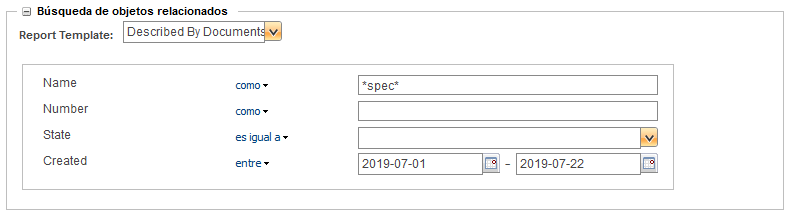 Este campo está disponible al realizar una búsqueda de un tipo de objeto único. El tipo de objeto debe tener una plantilla de informe asociada. Para obtener más información, consulte Búsqueda de objetos relacionados. |
Activar facetas de búsqueda
|
Por defecto
|
No
|
||
|
Visibilidad
|
Usuario
|
||
|
Descripción
|
Defina esta preferencia en Sí para mostrar facetas con la tabla Resultados de la búsqueda.
Cuando se utilizan resultados de la búsqueda con facetas, aparece un panel lateral Ajustar resultados junto a los resultados de la búsqueda. Este panel se utiliza para reducir los resultados de la búsqueda mediante la selección o anulación de la selección de atributos. 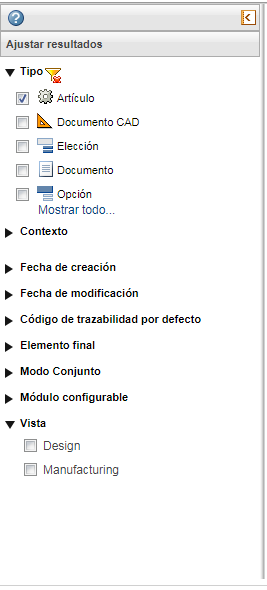 Para obtener más información, consulte Resultados de la búsqueda con facetas.
|
Subtipos de artículos excluidos
|
Visibilidad
|
Usuario
|
|
Descripción
|
Para las búsquedas que incluyen el tipo de objeto del artículo, se pueden seleccionar subtipos de artículos para excluirlos de los resultados de la búsqueda.
Los subtipos de artículos se crean y se personalizan a menudo según las necesidades del sitio. Desde la ventana Buscar tipo, se pueden ver los subtipos:  |
Lista de tipos por defecto para la búsqueda global
|
Visibilidad
|
Usuario
|
|
Descripción
|
Esta preferencia especifica los tipos de objeto que se muestran en el menú desplegable de búsqueda global:  |
Comodines implícitos para búsquedas en estructuras
|
Por defecto
|
Sí
|
||
|
Visibilidad
|
Usuario
|
||
|
Descripción
|
Permite determinar si los comodines son implícitos en las ventanas de búsqueda relacionadas con la estructura, tal como Insertar existente.
• Si se define en Sí, los comodines se presuponen al principio y al final de los criterios de búsqueda.
• Si se define en No, los comodines no se presuponen, pero se pueden introducir comodines manualmente para obtener resultados de la búsqueda más amplios.
|
Comportamiento de búsquedas de palabras clave
|
Por defecto
|
Palabra clave
|
||||
|
Visibilidad
|
Usuario
|
||||
|
Descripción
|
Esta preferencia permite determinar cómo se interpretan las búsquedas de palabra clave:
• Nombre: la palabra clave se busca solo en el atributo Nombre.
• Número: la palabra clave se busca solo en el atributo Número.
• Nombre y número: la palabra clave se busca solo en los atributos Nombre y Número.
• Palabra clave: la palabra clave se busca en todos los metadatos indexados y en el contenido del fichero.
|
Búsqueda de versión más reciente
|
Por defecto
|
Todo
|
|||||||||||||||||||||||||
|
Visibilidad
|
Usuario
|
|||||||||||||||||||||||||
|
Descripción
|
Utilice esta preferencia para limitar los resultados de la búsqueda de modo que aparezca la última versión o la última versión absoluta. De lo contrario, aparece la última iteración de cada revisión (si se entiende que cada versión coincide con los criterios de búsqueda). Esta preferencia se aplicará únicamente a los objetos de los que se ha creado una nueva versión.
Por ejemplo, se realiza una búsqueda que incluye un objeto denominado Part-1 con un atributo Red. Se debe revisar Part-1 varias veces para crear las siguientes versiones que cumplan los criterios de búsqueda:
• Si esta preferencia se define en Todo, en la tabla Resultados de la búsqueda se muestra la iteración más reciente de todas las revisiones del objeto que coinciden con los criterios de búsqueda. Si el criterio de búsqueda es Red, en la tabla Resultados de la búsqueda se muestran A.2 y C.2.
• Si esta preferencia se define en Más reciente, en la tabla Resultados de la búsqueda se muestra la revisión más reciente del objeto que coincide con los criterios de búsqueda. Si el criterio de búsqueda es Red, en la tabla Resultados de la búsqueda se muestra C.2.
• Si esta preferencia se define en Más reciente absoluta, en la tabla Resultados de la búsqueda se muestra la versión más reciente de un objeto que coincide con los criterios de búsqueda. Si el criterio de búsqueda es Red, en la tabla Resultados de la búsqueda se muestra C.2. Si el criterio de búsqueda es Blue, la tabla Resultados de la búsqueda no devuelve ningún objeto, ya que la última iteración de la última revisión no es de color Blue.
Para obtener más información, consulte Búsqueda con revisión y criterios de iteración.
|
Tamaño de la lista del selector de contextos visitados recientemente
|
Por defecto
|
5
|
|
Visibilidad
|
Usuario
|
|
Descripción
|
Esta preferencia se aplica a los usuarios con el plug-in Windchill Desktop Integration instalado.
Para los miembros de más de un contexto que crean un nuevo documento mediante la integración del escritorio, en la ventana Nuevo documento se incluye el paso Definir contexto. Para completar este paso, se puede realizar una búsqueda de contexto o se puede seleccionar de un menú desplegable que muestra los contextos visitados recientemente. Esta preferencia permite controlar cuántos contextos aparecen en el menú desplegable Contexto.
|
Modo de búsqueda
|
Por defecto
|
Sencilla
|
||
|
Visibilidad
|
Usuario
|
||
|
Descripción
|
Esta preferencia permite determinar cómo el motor de búsqueda Solr interpreta las búsquedas de palabra clave:
• Sencillo: permite buscar empleando los operadores estándar Y y O. Permite que Windchill Index Search procese palabras clave.
• Avanzada: permite utilizar la sintaxis de lenguaje de consulta Solr para las búsquedas de palabra clave. Para obtener más información, consulte Búsqueda de modo avanzado.
|
Visualización de imágenes reducidas en los resultados de la búsqueda
|
Por defecto
|
No
|
||
|
Visibilidad
|
Sitio
|
||
|
Descripción
|
Si se encuentran disponibles, se muestran las imágenes reducidas en los resultados de la búsqueda. Las imágenes reducidas solo están disponibles para los objetos que son visibles en Creo View y que tienen una imagen reducida generada.
|