Creación de un usuario nuevo
La creación de un usuario Windchill nuevo requiere la creación de un objeto de usuario en la base de datos Windchill y de una entrada de usuario en un servidor de directorios.
Si el usuario ya existe en un servidor de directorios de usuarios, Windchill crea automáticamente el objeto de usuario Windchill correspondiente en la base de datos Windchill cuando alguien busca el usuario y lo añade a una tabla, o cuando el usuario se conecta a Windchill.
 |
Si todos los servidores de directorios son de solo lectura, la acción Nuevo usuario  no está disponible. no está disponible. |
|
|
Para crear un nuevo usuario, debe tener permiso de escritura en el servidor de directorios en el que debe residir la entrada de directorio del usuario.
|
Utilice el procedimiento siguiente para crear un usuario Windchill nuevo:
1. En la tabla Administración de participantes, seleccione el icono de nuevo usuario o la opción Nuevo usuario del menú Acciones.
o la opción Nuevo usuario del menú Acciones.La ventana Nuevo usuario se abre.
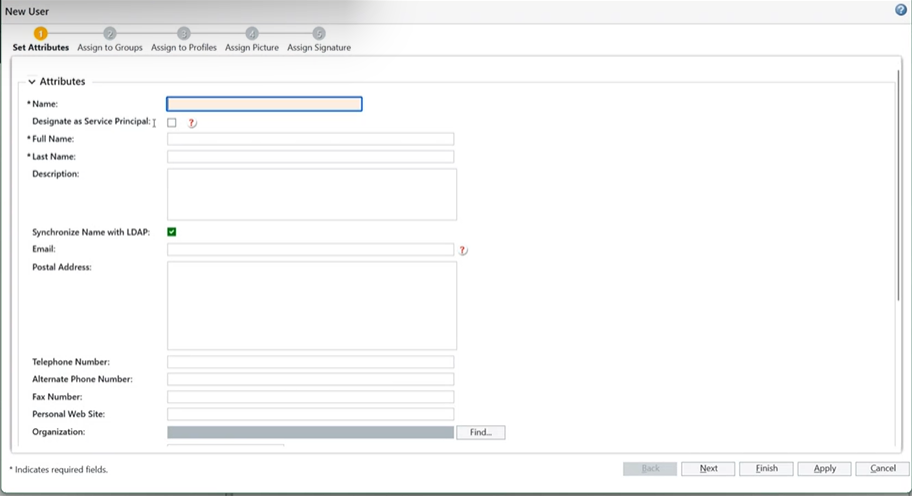
2. Introduzca información en cada paso de la ventana Nuevo usuario. Para desplazarse por los pasos, pulse en el nombre de cada uno de ellos o en Siguiente.
Para crear una nueva entidad de servicio, pulse en Nuevo usuario en la página Administración de participantes. Aquí es necesario seleccionar la casilla Designar como entidad de servicio. Tiene la opción de proporcionar la Descripción. Si se crea una entidad de servicio a través de la interfaz de usuario de Windchill, es obligatorio proporcionar una contraseña. Después de crear una entidad de servicio a través de la interfaz de usuario de Windchill, la contraseña se debe quitar de la entrada LDAP correspondiente. La entidad de servicio también se puede crear directamente en el LDAP (sin contraseña) o ejecutando el script del cargador. El icono de entidad de servicio  se ve para los registros de entidad de servicio en todos los selectores de búsqueda, tal como se muestra en el siguiente ejemplo. Este icono diferencia un usuario de una entidad de servicio.
se ve para los registros de entidad de servicio en todos los selectores de búsqueda, tal como se muestra en el siguiente ejemplo. Este icono diferencia un usuario de una entidad de servicio.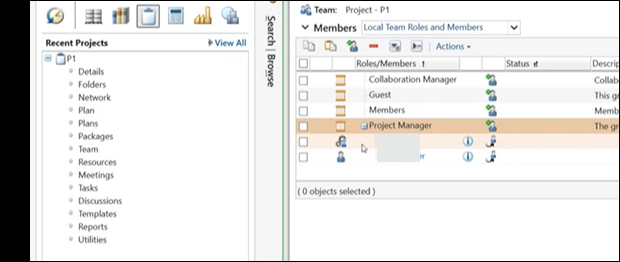
Los siguientes pasos constituyen la ventana Nuevo usuario: Definir atributos, Asignar a grupos, Asignar a perfiles, Asignar imagen y Asignar firma.
3. Pulse en Finalizar para crear el nuevo usuario y cerrar la ventana.
O bien
Pulse en Aplicar para crear el nuevo usuario pero dejando abierta la ventana para poder crear otro usuario.
| | Si ya existe un usuario pendiente o replicado en Windchill, crear un usuario con el mismo nombre o la misma dirección de correo electrónico causará la activación del usuario. Para obtener más información, consulte Participant Status. |
Temas relacionados