In Creo View anzeigen – Desktop und Web
Windchill bietet mehrere Aktionen, um die digitalen Daten eines Produkts zur Visualisierung und detaillierten Untersuchung in Creo View zu öffnen. Einige der Aktionen werden nachfolgend erläutert.
So öffnen Sie den Konstruktionszustand oder die statische Darstellung eines Produkts:
• Navigieren Sie zur Seite Details, und klicken Sie auf die Miniaturansicht, um das Objekt in Creo View zu öffnen.
• Wählen Sie entweder ein CAD-Dokument, ein Windchill Teil oder ein beliebiges Windchill Objekt aus, und klicken Sie auf In Creo View öffnen.
• Wenn mehrere Darstellungen verwaltet werden, wählen Sie die Darstellungen mithilfe von > > aus. Wählen Sie anschließend die jeweilige Darstellung aus, die in Creo View geöffnet werden soll.
So öffnen Sie eine Stückliste (technische Stückliste oder Fertigungsstückliste oder Service-Stückliste):
• Navigieren Sie zur Stückliste.
• Wählen Sie den Stammknoten oder den gewünschten Knoten aus.
• Klicken Sie nach einem Rechtsklick oder im Menü Aktionen auf Struktur in Creo View öffnen.
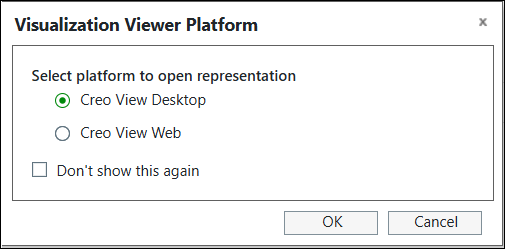
Mit diesen Aktionen wird die Standarddarstellung oder die Stücklisten-Darstellung in Creo View geöffnet. Mithilfe der Einstellungen für die Visualisierung können Sie wählen, ob die Darstellung in Creo View Desktop oder Web geöffnet werden soll.
Standard-Viewer-Plattform konfigurieren
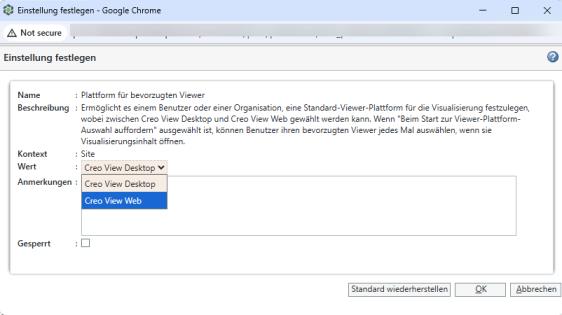
Ein Benutzer oder Administrator kann die Standard-Viewer-Plattform mit der Einstellung > festlegen. Wenn die Einstellung auf Ja festgelegt ist, öffnet Windchill die Darstellung auf der angegebenen Plattform von Creo View.
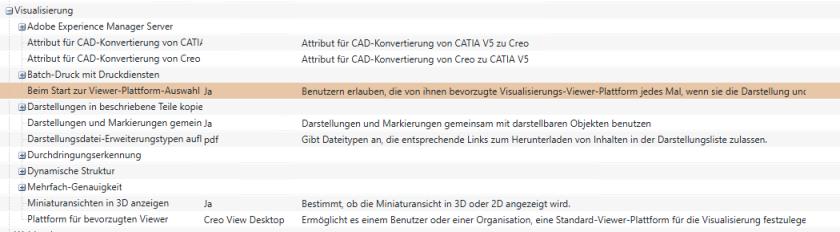
Zum Festlegen, ob Sie aufgefordert werden möchten, die Visualisierungs-Viewer-Plattform auszuwählen, verwenden Sie die Einstellung > .
Wenn die Einstellung auf Ja festgelegt ist, werden Ihnen bei jedem Starten der Darstellung mit der Aktion In Creo View öffnen die unten dargestellten Optionen zur Verfügung gestellt. Die Darstellung wird dann in der ausgewählten Visualisierungs-Viewer-Plattform geöffnet.