Startseite – Übersicht (Benutzeroberfläche der nächsten Generation)
 |
Die klassische Startseite  ist die Standardseite, die angezeigt wird, wenn Sie sich bei Windchill anmelden. Weitere Informationen über die klassische Startseite finden Sie im Thema Startseite – Übersicht im Abschnitt zur klassischen Benutzeroberfläche im Hilfe-Center. ist die Standardseite, die angezeigt wird, wenn Sie sich bei Windchill anmelden. Weitere Informationen über die klassische Startseite finden Sie im Thema Startseite – Übersicht im Abschnitt zur klassischen Benutzeroberfläche im Hilfe-Center. |
Die Startseite  wird angezeigt, wenn Sie die Umschaltfläche Neue Startseite in der rechten oberen Ecke der klassischen Startseite aktivieren.
wird angezeigt, wenn Sie die Umschaltfläche Neue Startseite in der rechten oberen Ecke der klassischen Startseite aktivieren.Klicken Sie auf  , um Informationen zur Startseite
  aufzurufen.
, um Informationen zur Startseite aufzurufen.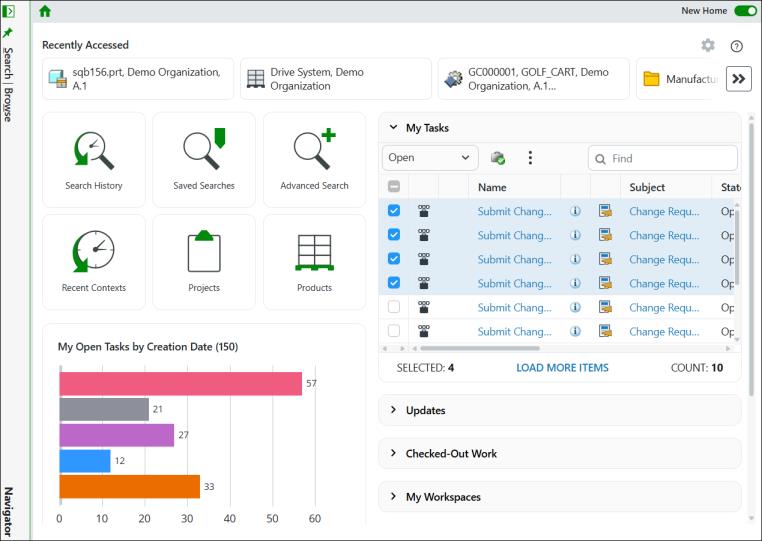
Kürzlich besucht
Oben auf dieser Seite können Sie die zuletzt aufgerufenen Elemente im Abschnitt Zuletzt zugegriffen anzeigen und auswählen. Das neueste Element wird dabei zuerst angezeigt und die nachfolgenden Elemente werden von links nach rechts angeordnet. Die Anzahl der angezeigten Elemente hängt von der Breite der Seite ab. Klicken Sie neben dem letzten Element rechts auf  , um die nächsten Elemente anzuzeigen.
, um die nächsten Elemente anzuzeigen.| | Für neue Benutzer werden keine Elemente im Abschnitt Zuletzt zugegriffen angezeigt. |
Sie können steuern, wie viele kürzlich besuchte Elemente in der Liste  angezeigt werden, indem Sie die Werte für Größe der Liste "Kürzlich besucht" und Größe der Liste kürzlich aufgerufener Kontexte pro Typ in den Einstellungen ändern. Sie greifen auf die Einstellungen über > > zu.
angezeigt werden, indem Sie die Werte für Größe der Liste "Kürzlich besucht" und Größe der Liste kürzlich aufgerufener Kontexte pro Typ in den Einstellungen ändern. Sie greifen auf die Einstellungen über > > zu.| | Standardmäßig beträgt das Systemmaximum 25. Ihr Administrator kann einen Höchstwert für die Einstellung festlegen. Ihre Liste kann durch das vom Administrator festgelegte Systemmaximum begrenzt sein, auch wenn Sie für diese Einstellung eine höhere Zahl eingeben. |
Die Informationen auf der Startseite  werden in zwei Fensterbereichen dargestellt, dem linken und dem rechten Fensterbereich.
werden in zwei Fensterbereichen dargestellt, dem linken und dem rechten Fensterbereich.Inhalt im rechten Fensterbereich
Die für Sie spezifischen Informationen werden im rechten Fensterbereich angezeigt. Die folgenden Tabellen werden standardmäßig im rechten Fensterbereich angezeigt:
• Meine Aufgaben – Weitere Informationen finden Sie unter Tabelle "Meine Aufgaben" (Benutzeroberfläche der nächsten Generation).
• Aktualisierungen – Weitere Informationen finden Sie unter Tabelle "Aktualisierungen" (Benutzeroberfläche der nächsten Generation).
• Ausgecheckte Arbeit – Weitere Informationen finden Sie unter Tabelle "Ausgecheckte Arbeit" (Benutzeroberfläche der nächsten Generation).
• Meine Workspaces – Weitere Informationen finden Sie unter Tabelle "Meine Workspaces" (Benutzeroberfläche der nächsten Generation).
| | • Informationen zu den Funktionen der verfügbaren Datentabellen finden Sie im Thema Startseite – Übersicht im Abschnitt zur klassischen Windchill Benutzeroberfläche im Hilfe-Center. • Informationen zur Tabelle und zu Tabellenansichten in der Benutzeroberfläche der nächsten Generation finden Sie unter Übersicht über Tabellen und Tabellenansichten (Benutzeroberfläche der nächsten Generation). Weitere Informationen finden Sie im Abschnitt Übersicht über Tabellen und Tabellenansichten auf der klassischen Windchill Benutzeroberfläche im Hilfe-Center. |
Inhalt im linken Fensterbereich
Im oberen Abschnitt des linken Fensterbereichs können Sie über eine Reihe von Schnellzugriffsschaltflächen auf Optionen zugreifen und diese durchsuchen:
• Suchverlauf, gespeicherte Suchen, Erweiterte Suche
• Zuletzt verwendete Kontexte, Projekte, Produkte
Die zugehörigen Aktionen werden in der folgenden Tabelle beschrieben. Weitere Informationen finden Sie unter Kontextübersicht.
Schaltfläche für Schnellzugriff | Aktion |
|---|---|
 Suchverlauf Suchverlauf | Öffnet die Seite "Suchverlauf und gespeicherte Suche" auf der Registerkarte Suchen im Navigator. |
 Gespeicherte Suchen Gespeicherte Suchen | Öffnet die Seite "Suchverlauf und gespeicherte Suche" auf der Registerkarte Suchen im Navigator. |
 Erweiterte Suche Erweiterte Suche | Öffnet die Seite "Erweiterte Suche" auf der Registerkarte Suchen im Navigator. |
 Neuer Kontext Neuer Kontext | Öffnet die Seite "Kürzlich besucht" auf der Registerkarte Durchsuchen im Navigator. |
 Projekte Projekte | Öffnet die Seite "Zuletzt abgelegte Projekte" auf der Registerkarte Durchsuchen im Navigator. |
 Produkte Produkte | Öffnet die Seite "Letzte Produkte" auf der Registerkarte Durchsuchen im Navigator. |
Meine offenen Aufgaben nach Erstellungsdatum – Balkendiagramm
Das Balkendiagramm "Meine offenen Aufgaben nach Erstellungsdatum", das sich unterhalb der Schnellzugriffsschaltflächen befindet, zeigt Ihre offenen Aufgaben nach dem Erstellungsdatum an:
• Das Balkendiagramm "Meine offenen Aufgaben nach Erstellungsdatum" zeigt die Gesamtzahl der offenen Aufgaben in Klammern neben dem Titel an.
• Verschiedene horizontale Balken stellen die entsprechende Anzahl Ihrer offenen Aufgaben basierend auf den standardmäßig im Balkendiagramm verfügbaren Legendenelementen dar, z.B. 1 bis 3 Monate, 3 bis 6 Monate usw.
Die Anzahl wird rechts vom entsprechenden Balken angezeigt. Wenn Sie beispielsweise 10 offene Aufgaben haben, die 6 bis 12 Monate offen sind, wird rechts neben dem entsprechenden Balken die Anzahl 10 angezeigt.
Sie können auch mit dem Mauszeiger auf einen Balken im Balkendiagramm zeigen, um die entsprechenden Informationen anzuzeigen.
• Im Balkendiagramm werden immer Ihre offenen Aufgaben angezeigt, unabhängig davon, welche Ansicht Sie in der Tabelle "Meine Aufgaben" auswählen.
• Die Größe, die für eine Tabelle in der Einstellung > festgelegt wird, wirkt sich nicht auf die Anzahl der offenen Aufgaben aus, die im Balkendiagramm angezeigt werden.
• Wenn Sie eine oder mehrere Aufgaben aus der Tabelle "Meine Aufgaben" einem anderen Benutzer zuweisen, wird die Anzahl auf dem entsprechenden Balken im Balkendiagramm sofort aktualisiert.
• Wenn die Tabelle "Meine Aufgaben" keine Aufgaben enthält, wird das Balkendiagramm nicht angezeigt, und die Anzahl wird nicht im Titel aufgeführt.