Einstellung "Methode zum Generieren von Prozessplänen" verwenden
Die Einstellung Methode zum Generieren von Prozessplänen definiert die Methode zum Generieren von Prozessplänen. Diese Einstellung enthält die folgenden Werte:
• Für jede Stückliste – generiert einen Prozessplan für jede Stückliste (Standardeinstellung).
• Für jeden Routing-Plan – generiert einen Prozessplan für jeden Routing-Plan, der dem generischen Prozessplan zugeordnet ist.
• Für jeden Betrieb – generiert einen Prozessplan für alle Routing-Pläne, die demselben Betrieb zugeordnet sind.
Die folgenden Anwendungsfälle dienen zur Erläuterung.
Für jede Stückliste
Der Wert der Einstellung Methode zum Generieren von Prozessplänen ist auf Für jede Stückliste festgelegt.
Beispiel 1
Nehmen wir folgende Struktur an:
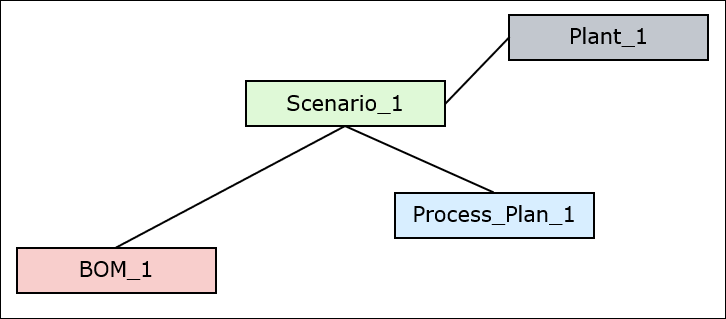
• Öffnen Sie einen generischen Prozessplan Process_Plan_1 im Prozessplan-Browser.
• Die Stückliste BOM_1 gehört zum generischen Prozessplan Process_Plan_1. Öffnen Sie im Strukturauswahl-Fenster des Prozessplan-Browsers eine Struktur, die die Stückliste BOM_1 enthält.
• Der Routing-Plan Scenario_1 ist BOM_1, Process_Plan_1 und Plant_1 zugeordnet.
• Klicken Sie, nachdem das Generieren der Prozesspläne abgeschlossen ist, im Prozessplan-Browser auf die Registerkarte Generierte Prozesspläne, um die generierten Prozesspläne anzuzeigen. Klicken Sie auf den generierten Prozessplan, um ihn im Prozessplan-Browser zu öffnen. Wählen Sie die Registerkarte Zugehörig aus, um Informationen zu den verschiedenen zugeordneten Objekten anzuzeigen.
1. Wählen Sie im Prozessplan-Browser den generischen Prozessplan Process_Plan_1 aus.
2. Wählen Sie im Strukturauswahl-Fenster BOM_1 aus.
3. Initiieren Sie die Aktion Prozesspläne generieren. Weitere Informationen finden Sie unter Generierte Prozesspläne erstellen.
Basierend auf Ihrer Auswahl generiert das System einen Prozessplan Generated_Process_Plan_1. Die duplizierte Version des Routing-Plans Scenario_1, nämlich Scenario_1', ist dem neu generierten Prozessplan Generated_Process_Plan_1 zugeordnet. Alle anderen Elemente, die dem generischen Prozessplan zugeordnet sind, werden ebenfalls an die neu generierten Prozesspläne weitergeleitet oder in ihm dupliziert.
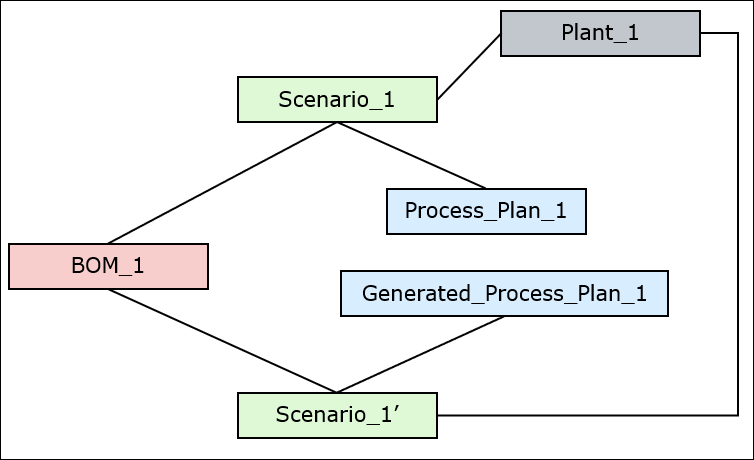
 | Das System ordnet den generierten Prozessplan Generated_Process_Plan_1 auch BOM_1 zu. |
Beispiel 2
Nehmen wir folgende Struktur an:
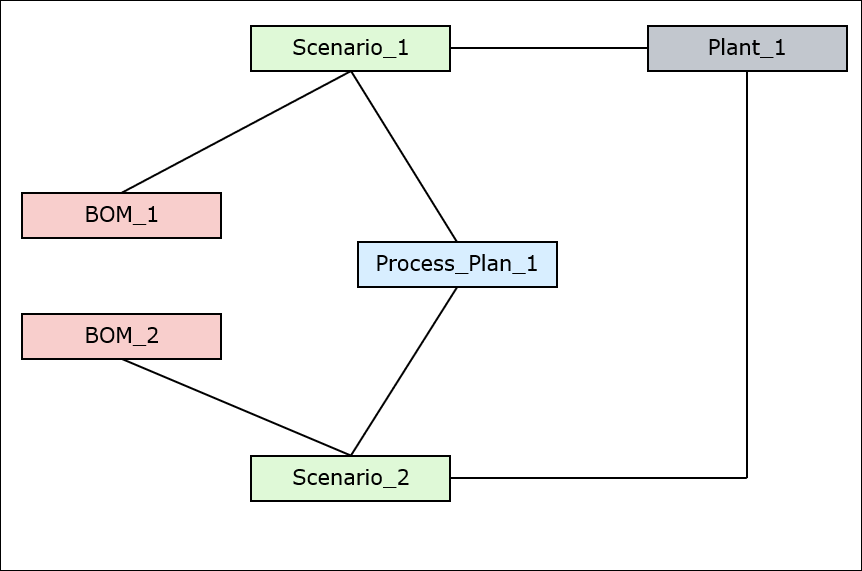
• Öffnen Sie einen generischen Prozessplan Process_Plan_1 im Prozessplan-Browser.
• Die Stücklisten BOM_1 und BOM_2 gehören zum generischen Prozessplan Process_Plan_1. Öffnen Sie im Strukturauswahl-Fenster des Prozessplan-Browsers eine Struktur, die die beiden Stücklisten BOM_1 und BOM_2 enthält.
• Der Routing-Plan Scenario_1 ist BOM_1, Process_Plan_1 und Plant_1 zugeordnet.
• Der Routing-Plan Scenario_2 ist BOM_2, Process_Plan_1 und Plant_1 zugeordnet.
• Klicken Sie, nachdem das Generieren der Prozesspläne abgeschlossen ist, im Prozessplan-Browser auf die Registerkarte Generierte Prozesspläne, um die generierten Prozesspläne anzuzeigen. Klicken Sie auf den generierten Prozessplan, um ihn im Prozessplan-Browser zu öffnen. Wählen Sie die Registerkarte Zugehörig aus, um Informationen zu den verschiedenen zugeordneten Objekten anzuzeigen.
1. Wählen Sie im Prozessplan-Browser den generischen Prozessplan Process_Plan_1 aus.
2. Wählen Sie BOM_1 und BOM_2 im Strukturauswahl-Fenster aus.
3. Initiieren Sie die Aktion Prozesspläne generieren. Weitere Informationen finden Sie unter Generierte Prozesspläne erstellen.
Basierend auf Ihrer Auswahl generiert das System zwei Prozesspläne, Generated_Process_Plan_1 und Generated_Process_Plan_2. Die duplizierte Version des Routing-Plans Scenario_1, nämlich Scenario_1', ist dem neu generierten Prozessplan Generated_Process_Plan_1 zugeordnet. Die duplizierte Version des Routing-Plans Scenario_2, nämlich Scenario_2', ist dem neu generierten Prozessplan Generated_Process_Plan_2 zugeordnet. Alle anderen Elemente, die dem generischen Prozessplan zugeordnet sind, werden ebenfalls an die neu generierten Prozesspläne weitergeleitet oder in ihm dupliziert.
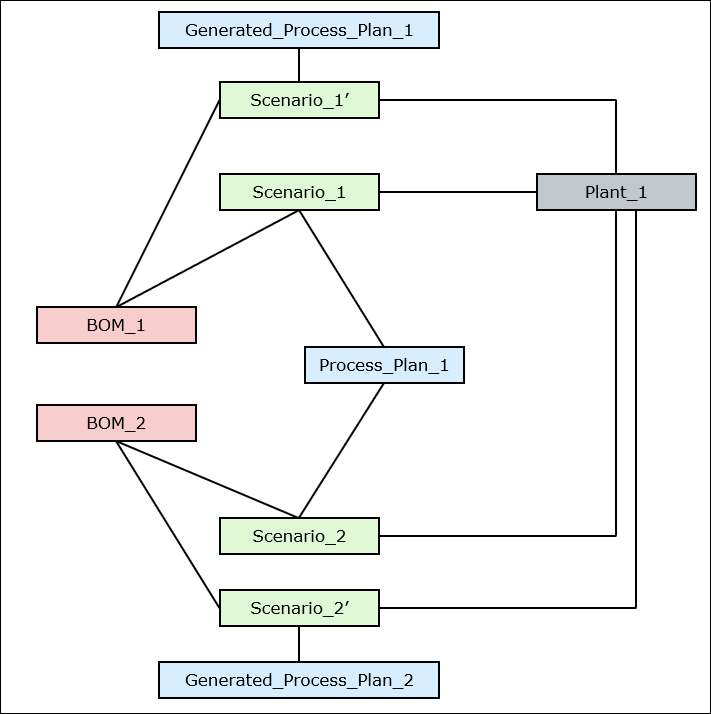
| | Auch die generierten Prozesspläne Generated_Process_Plan_1 und Generated_Process_Plan_2 werden den Stücklisten BOM_1 und BOM_2 zugeordnet. |
Beispiel 3
Nehmen wir folgende Struktur an:
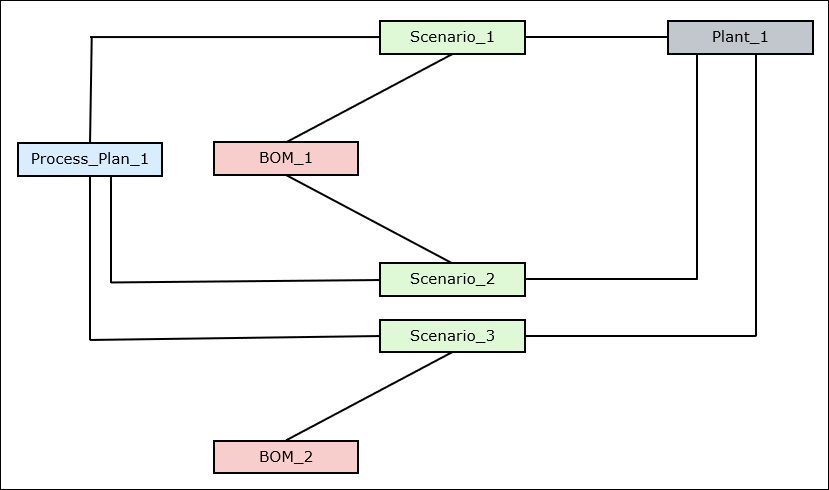
• Öffnen Sie einen generischen Prozessplan Process_Plan_1 im Prozessplan-Browser.
• Die Stücklisten BOM_1 und BOM_2 gehören zum generischen Prozessplan Process_Plan_1. Öffnen Sie im Strukturauswahl-Fenster des Prozessplan-Browsers eine Struktur, die die beiden Stücklisten BOM_1 und BOM_2 enthält.
• Die Routing-Pläne Scenario_1 und Scenario_2 sind BOM_1, Process_Plan_1 und Plant_1 zugeordnet.
• Der Routing-Plan Scenario_3 ist BOM_2, Process_Plan_1 und Plant_1 zugeordnet.
• Klicken Sie, nachdem das Generieren der Prozesspläne abgeschlossen ist, im Prozessplan-Browser auf die Registerkarte Generierte Prozesspläne, um die generierten Prozesspläne anzuzeigen. Klicken Sie auf den generierten Prozessplan, um ihn im Prozessplan-Browser zu öffnen. Wählen Sie die Registerkarte Zugehörig aus, um Informationen zu den verschiedenen zugeordneten Objekten anzuzeigen.
1. Wählen Sie im Prozessplan-Browser den generischen Prozessplan Process_Plan_1 aus.
2. Wählen Sie BOM_1 und BOM_2 im Strukturauswahl-Fenster aus.
3. Initiieren Sie die Aktion Prozesspläne generieren. Weitere Informationen finden Sie unter Generierte Prozesspläne erstellen.
Basierend auf Ihrer Auswahl generiert das System zwei Prozesspläne, Generated_Process_Plan_1 und Generated_Process_Plan_2.
◦ Die duplizierte Version des Routing-Plans Scenario_1, nämlich Scenario_1', ist dem neu generierten Prozessplan Generated_Process_Plan_1 zugeordnet.
◦ Die duplizierte Version des Routing-Plans Scenario_2, nämlich Scenario_2', ist dem neu generierten Prozessplan Generated_Process_Plan_1 zugeordnet.
◦ Die duplizierte Version des Routing-Plans Scenario_3, nämlich Scenario_3', ist dem neu generierten Prozessplan Generated_Process_Plan_2 zugeordnet.
Alle anderen Elemente, die dem generischen Prozessplan zugeordnet sind, werden ebenfalls an die neu generierten Prozesspläne weitergeleitet oder in ihm dupliziert.
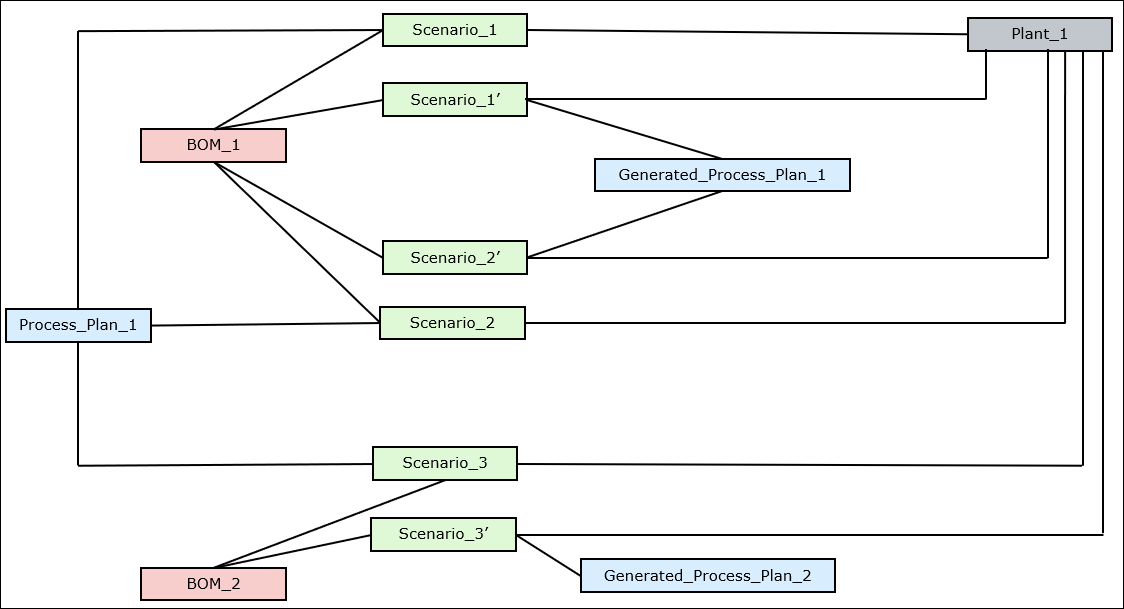
| | Die generierten Prozesspläne Generated_Process_Plan_1 und Generated_Process_Plan_2 werden jeweils auch den Stücklisten BOM_1 und BOM_2 zugeordnet. |
Für jeden Routing-Plan
Der Wert der Einstellung Methode zum Generieren von Prozessplänen ist auf Für jeden Routing-Plan festgelegt.
Beispiel 1
Nehmen wir folgende Struktur an:
• Öffnen Sie einen generischen Prozessplan Process_Plan_1 im Prozessplan-Browser.
• Die Stückliste BOM_1 gehört zum generischen Prozessplan Process_Plan_1. Öffnen Sie im Strukturauswahl-Fenster des Prozessplan-Browsers eine Struktur, die die Stückliste BOM_1 enthält.
• Der Routing-Plan Scenario_1 ist BOM_1, Process_Plan_1 und Plant_1 zugeordnet.
• Klicken Sie, nachdem das Generieren der Prozesspläne abgeschlossen ist, im Prozessplan-Browser auf die Registerkarte Generierte Prozesspläne, um die generierten Prozesspläne anzuzeigen. Klicken Sie auf den generierten Prozessplan, um ihn im Prozessplan-Browser zu öffnen. Wählen Sie die Registerkarte Zugehörig aus, um Informationen zu den verschiedenen zugeordneten Objekten anzuzeigen.
1. Wählen Sie im Prozessplan-Browser den generischen Prozessplan Process_Plan_1 aus.
2. Wählen Sie im Strukturauswahl-Fenster BOM_1 aus.
3. Initiieren Sie die Aktion Prozesspläne generieren. Weitere Informationen finden Sie unter Generierte Prozesspläne erstellen.
Basierend auf Ihrer Auswahl generiert das System einen Prozessplan Generated_Process_Plan_1. Die duplizierte Version des Routing-Plans Scenario_1, nämlich Scenario_1', ist dem neu generierten Prozessplan Generated_Process_Plan_1 zugeordnet. Alle anderen Elemente, die dem generischen Prozessplan zugeordnet sind, werden ebenfalls an die neu generierten Prozesspläne weitergeleitet oder in ihm dupliziert.
| | Das System ordnet den generierten Prozessplan Generated_Process_Plan_1 auch BOM_1 zu. |
Beispiel 2
Nehmen wir folgende Struktur an:
• Öffnen Sie einen generischen Prozessplan Process_Plan_1 im Prozessplan-Browser.
• Die Stücklisten BOM_1 und BOM_2 gehören zum generischen Prozessplan Process_Plan_1. Öffnen Sie im Strukturauswahl-Fenster des Prozessplan-Browsers eine Struktur, die die beiden Stücklisten BOM_1 und BOM_2 enthält.
• Der Routing-Plan Scenario_1 ist BOM_1, Process_Plan_1 und Plant_1 zugeordnet.
• Der Routing-Plan Scenario_2 ist BOM_2, Process_Plan_1 und Plant_1 zugeordnet.
• Klicken Sie, nachdem das Generieren der Prozesspläne abgeschlossen ist, im Prozessplan-Browser auf die Registerkarte Generierte Prozesspläne, um die generierten Prozesspläne anzuzeigen. Klicken Sie auf den generierten Prozessplan, um ihn im Prozessplan-Browser zu öffnen. Wählen Sie die Registerkarte Zugehörig aus, um Informationen zu den verschiedenen zugeordneten Objekten anzuzeigen.
1. Wählen Sie im Prozessplan-Browser den generischen Prozessplan Process_Plan_1 aus.
2. Wählen Sie BOM_1 und BOM_2 im Strukturauswahl-Fenster aus.
3. Initiieren Sie die Aktion Prozesspläne generieren. Weitere Informationen finden Sie unter Generierte Prozesspläne erstellen.
Basierend auf Ihrer Auswahl generiert das System zwei Prozesspläne, Generated_Process_Plan_1 und Generated_Process_Plan_2. Die duplizierte Version des Routing-Plans Scenario_1, nämlich Scenario_1', ist dem neu generierten Prozessplan Generated_Process_Plan_1 zugeordnet. Die duplizierte Version des Routing-Plans Scenario_2, nämlich Scenario_2', ist dem neu generierten Prozessplan Generated_Process_Plan_2 zugeordnet. Alle anderen Elemente, die dem generischen Prozessplan zugeordnet sind, werden ebenfalls an die neu generierten Prozesspläne weitergeleitet oder in ihm dupliziert.
| | Auch die generierten Prozesspläne Generated_Process_Plan_1 und Generated_Process_Plan_2 werden den Stücklisten BOM_1 und BOM_2 zugeordnet. |
Beispiel 3
Nehmen wir folgende Struktur an:
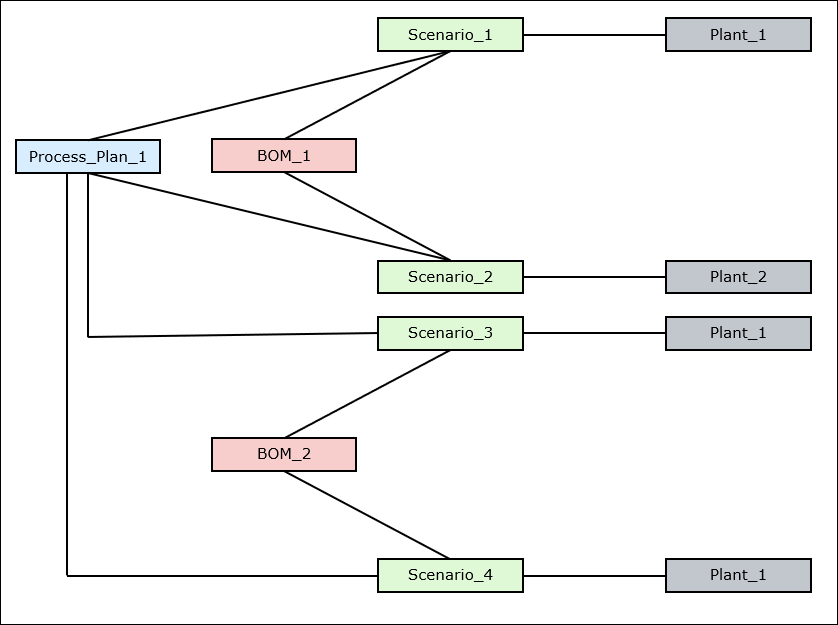
• Öffnen Sie einen generischen Prozessplan Process_Plan_1 im Prozessplan-Browser.
• Die Stücklisten BOM_1 und BOM_2 gehören zum generischen Prozessplan Process_Plan_1. Öffnen Sie im Strukturauswahl-Fenster des Prozessplan-Browsers eine Struktur, die die beiden Stücklisten BOM_1 und BOM_2 enthält.
• Der Routing-Plan Scenario_1 ist BOM_1, Process_Plan_1 und Plant_1 zugeordnet.
• Der Routing-Plan Scenario_2 ist BOM_1, Process_Plan_1 und Plant_2 zugeordnet.
• Die Routing-Pläne Scenario_3 und Scenario_4 sind BOM_2, Process_Plan_1 und Plant_1 zugeordnet.
• Klicken Sie, nachdem das Generieren der Prozesspläne abgeschlossen ist, im Prozessplan-Browser auf die Registerkarte Generierte Prozesspläne, um die generierten Prozesspläne anzuzeigen. Klicken Sie auf den generierten Prozessplan, um ihn im Prozessplan-Browser zu öffnen. Wählen Sie die Registerkarte Zugehörig aus, um Informationen zu den verschiedenen zugeordneten Objekten anzuzeigen.
1. Wählen Sie im Prozessplan-Browser den generischen Prozessplan Process_Plan_1 aus.
2. Wählen Sie BOM_1 und BOM_2 im Strukturauswahl-Fenster aus.
3. Initiieren Sie die Aktion Prozesspläne generieren. Weitere Informationen finden Sie unter Generierte Prozesspläne erstellen.
Basierend auf Ihrer Auswahl generiert das System vier Prozesspläne: Generated_Process_Plan_1, Generated_Process_Plan_2, Generated_Process_Plan_3 und Generated_Process_Plan_4.
◦ Die duplizierte Version des Routing-Plans Scenario_1, nämlich Scenario_1', ist dem neu generierten Prozessplan Generated_Process_Plan_1 zugeordnet.
◦ Die duplizierte Version des Routing-Plans Scenario_2, nämlich Scenario_2', ist dem neu generierten Prozessplan Generated_Process_Plan_2 zugeordnet.
◦ Die duplizierte Version des Routing-Plans Scenario_3, nämlich Scenario_3', ist dem neu generierten Prozessplan Generated_Process_Plan_3 zugeordnet.
◦ Die duplizierte Version des Routing-Plans Scenario_4, nämlich Scenario_4', ist dem neu generierten Prozessplan Generated_Process_Plan_4 zugeordnet.
Alle anderen Elemente, die dem generischen Prozessplan zugeordnet sind, werden ebenfalls an die neu generierten Prozesspläne weitergeleitet oder in ihm dupliziert.
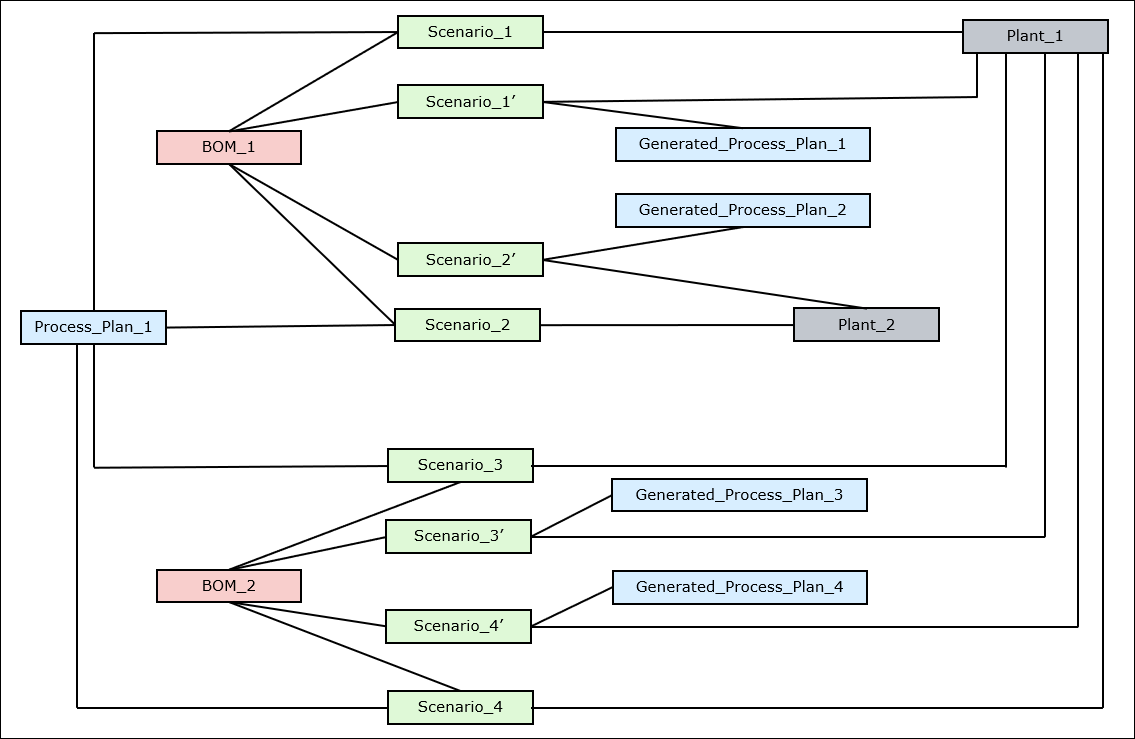
| | Das System ordnet die generierten Prozesspläne Generated_Process_Plan_1 und Generated_Process_Plan_2 auch BOM_1 zu. Das System ordnet die generierten Prozesspläne Generated_Process_Plan_3 und Generated_Process_Plan_4 auch BOM_2 zu. |
Für jeden Betrieb
Der Wert der Einstellung Methode zum Generieren von Prozessplänen ist auf Für jeden Betrieb festgelegt.
Beispiel 1
Nehmen wir folgende Struktur an:
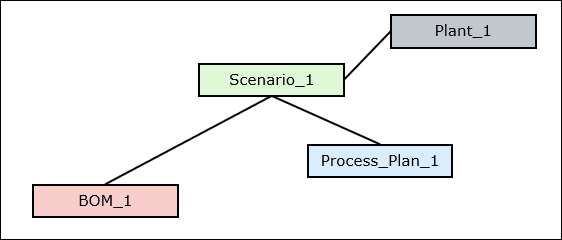
• Öffnen Sie einen generischen Prozessplan Process_Plan_1 im Prozessplan-Browser.
• Die Stückliste BOM_1 gehört zum generischen Prozessplan Process_Plan_1. Öffnen Sie im Strukturauswahl-Fenster des Prozessplan-Browsers eine Struktur, die die Stückliste BOM_1 enthält.
• Der Routing-Plan Scenario_1 ist BOM_1, Process_Plan_1 und Plant_1 zugeordnet.
• Klicken Sie, nachdem das Generieren der Prozesspläne abgeschlossen ist, im Prozessplan-Browser auf die Registerkarte Generierte Prozesspläne, um die generierten Prozesspläne anzuzeigen. Klicken Sie auf den generierten Prozessplan, um ihn im Prozessplan-Browser zu öffnen. Wählen Sie die Registerkarte Zugehörig aus, um Informationen zu den verschiedenen zugeordneten Objekten anzuzeigen.
1. Wählen Sie im Prozessplan-Browser den generischen Prozessplan Process_Plan_1 aus.
2. Wählen Sie im Strukturauswahl-Fenster BOM_1 aus.
3. Initiieren Sie die Aktion Prozesspläne generieren. Weitere Informationen finden Sie unter Generierte Prozesspläne erstellen.
Basierend auf Ihrer Auswahl generiert das System einen Prozessplan Generated_Process_Plan_1. Die duplizierte Version des Routing-Plans Scenario_1, nämlich Scenario_1', ist dem neu generierten Prozessplan Generated_Process_Plan_1 zugeordnet. Alle anderen Elemente, die dem generischen Prozessplan zugeordnet sind, werden ebenfalls an die neu generierten Prozesspläne weitergeleitet oder in ihm dupliziert.
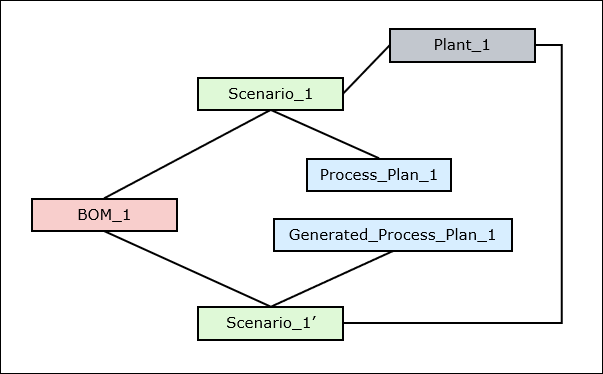
| | Das System ordnet den generierten Prozessplan Generated_Process_Plan_1 auch BOM_1 zu. |
Beispiel 2
Nehmen wir folgende Struktur an:
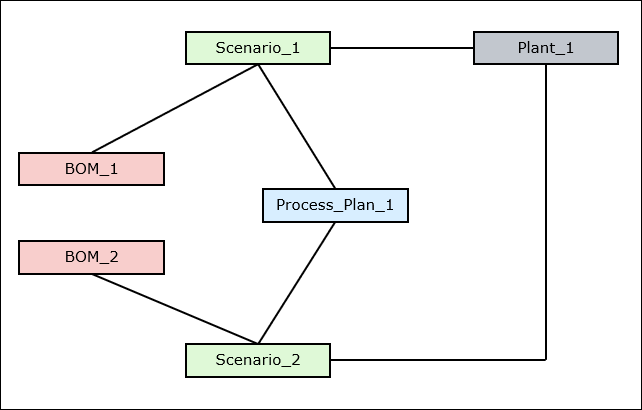
• Öffnen Sie einen generischen Prozessplan Process_Plan_1 im Prozessplan-Browser.
• Die Stücklisten BOM_1 und BOM_2 gehören zum generischen Prozessplan Process_Plan_1. Öffnen Sie im Strukturauswahl-Fenster des Prozessplan-Browsers eine Struktur, die die beiden Stücklisten BOM_1 und BOM_2 enthält.
• Der Routing-Plan Scenario_1 ist BOM_1, Process_Plan_1 und Plant_1 zugeordnet.
• Der Routing-Plan Scenario_2 ist BOM_2, Process_Plan_1 und Plant_1 zugeordnet.
• Klicken Sie, nachdem das Generieren der Prozesspläne abgeschlossen ist, im Prozessplan-Browser auf die Registerkarte Generierte Prozesspläne, um die generierten Prozesspläne anzuzeigen. Klicken Sie auf den generierten Prozessplan, um ihn im Prozessplan-Browser zu öffnen. Wählen Sie die Registerkarte Zugehörig aus, um Informationen zu den verschiedenen zugeordneten Objekten anzuzeigen.
1. Wählen Sie im Prozessplan-Browser den generischen Prozessplan Process_Plan_1 aus.
2. Wählen Sie BOM_1 und BOM_2 im Strukturauswahl-Fenster aus.
3. Initiieren Sie die Aktion Prozesspläne generieren. Weitere Informationen finden Sie unter Generierte Prozesspläne erstellen.
Basierend auf Ihrer Auswahl generiert das System zwei Prozesspläne, Generated_Process_Plan_1 und Generated_Process_Plan_2. Die duplizierte Version des Routing-Plans Scenario_1, nämlich Scenario_1', ist dem neu generierten Prozessplan Generated_Process_Plan_1 zugeordnet. Die duplizierte Version des Routing-Plans Scenario_2, nämlich Scenario_2', ist dem neu generierten Prozessplan Generated_Process_Plan_2 zugeordnet. Alle anderen Elemente, die dem generischen Prozessplan zugeordnet sind, werden ebenfalls an die neu generierten Prozesspläne weitergeleitet oder in ihm dupliziert.
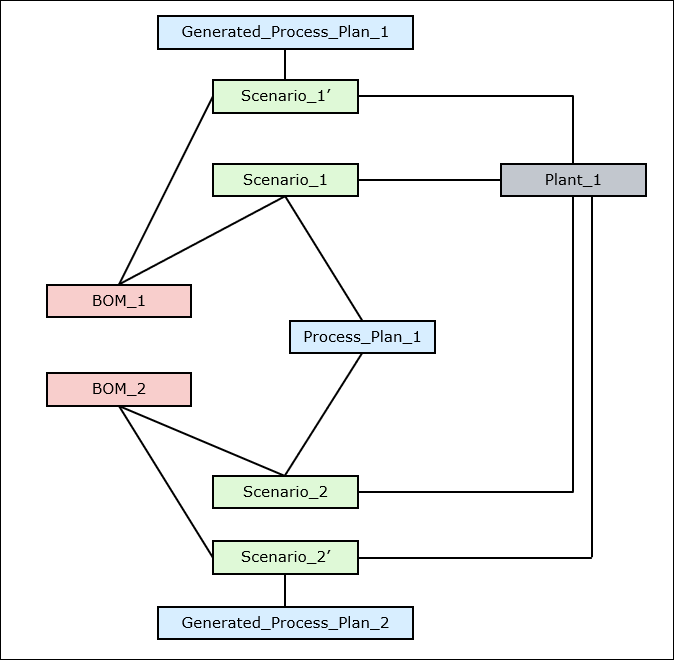
| | Das System ordnet den generierten Prozessplan Generated_Process_Plan_1 auch BOM_1 zu. Das System ordnet den generierten Prozessplan Generated_Process_Plan_2 auch BOM_2 zu. |
Beispiel 3
Nehmen wir folgende Struktur an:
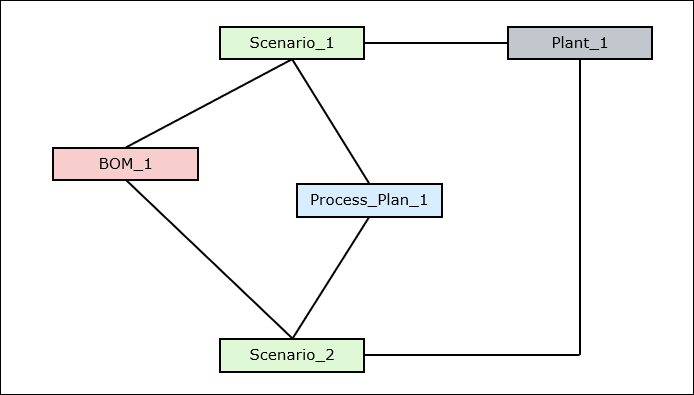
• Öffnen Sie einen generischen Prozessplan Process_Plan_1 im Prozessplan-Browser.
• Die Stückliste BOM_1 gehört zum generischen Prozessplan Process_Plan_1. Öffnen Sie im Strukturauswahl-Fenster des Prozessplan-Browsers eine Struktur, die die Stückliste BOM_1 enthält.
• Die Routing-Pläne Scenario_1 und Scenario_2 sind BOM_1, Process_Plan_1 und Plant_1 zugeordnet.
• Klicken Sie, nachdem das Generieren der Prozesspläne abgeschlossen ist, im Prozessplan-Browser auf die Registerkarte Generierte Prozesspläne, um die generierten Prozesspläne anzuzeigen. Klicken Sie auf den generierten Prozessplan, um ihn im Prozessplan-Browser zu öffnen. Wählen Sie die Registerkarte Zugehörig aus, um Informationen zu den verschiedenen zugeordneten Objekten anzuzeigen.
1. Wählen Sie im Prozessplan-Browser den generischen Prozessplan Process_Plan_1 aus.
2. Wählen Sie BOM_1 und BOM_2 im Strukturauswahl-Fenster aus.
3. Initiieren Sie die Aktion Prozesspläne generieren. Weitere Informationen finden Sie unter Generierte Prozesspläne erstellen.
Basierend auf Ihrer Auswahl generiert das System zwei Prozesspläne, Generated_Process_Plan_1 und Generated_Process_Plan_2. Die duplizierte Version des Routing-Plans Scenario_1, nämlich Scenario_1', ist dem neu generierten Prozessplan Generated_Process_Plan_1 zugeordnet. Die duplizierte Version des Routing-Plans Scenario_2, nämlich Scenario_2', ist dem neu generierten Prozessplan Generated_Process_Plan_2 zugeordnet. Alle anderen Elemente, die dem generischen Prozessplan zugeordnet sind, werden ebenfalls an die neu generierten Prozesspläne weitergeleitet oder in ihm dupliziert.
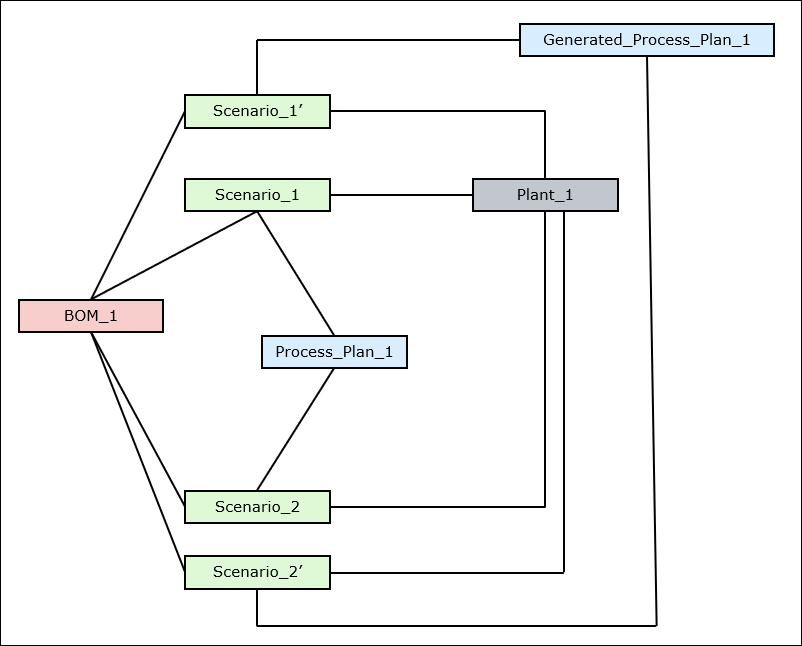
| | Das System ordnet den generierten Prozessplan Generated_Process_Plan_1 auch BOM_1 zu. |
Beispiel 4
Nehmen wir folgende Struktur an:
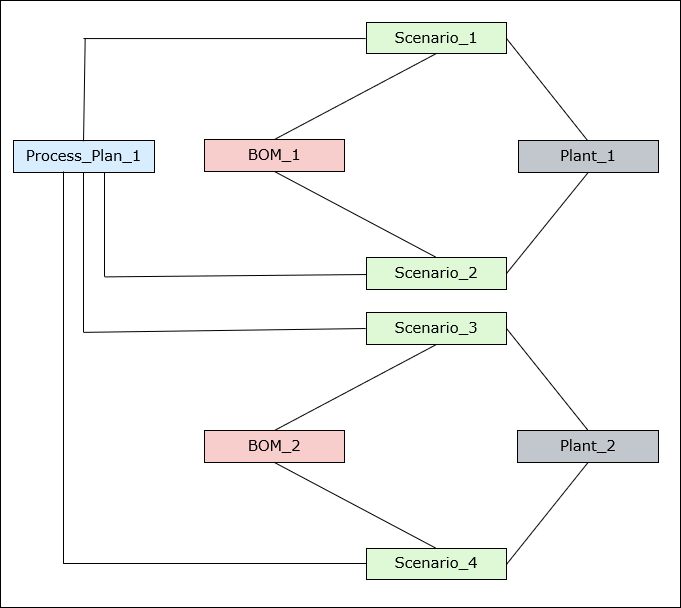
• Öffnen Sie einen generischen Prozessplan Process_Plan_1 im Prozessplan-Browser.
• Die Stücklisten BOM_1 und BOM_2 gehören zum generischen Prozessplan Process_Plan_1. Öffnen Sie im Strukturauswahl-Fenster des Prozessplan-Browsers eine Struktur, die die beiden Stücklisten BOM_1 und BOM_2 enthält.
• Die Routing-Pläne Scenario_1 und Scenario_2 sind BOM_1, Process_Plan_1 und Plant_1 zugeordnet.
• Die Routing-Pläne Scenario_3 und Scenario_4 sind BOM_2, Process_Plan_1 und Plant_2 zugeordnet.
• Klicken Sie, nachdem das Generieren der Prozesspläne abgeschlossen ist, im Prozessplan-Browser auf die Registerkarte Generierte Prozesspläne, um die generierten Prozesspläne anzuzeigen. Klicken Sie auf den generierten Prozessplan, um ihn im Prozessplan-Browser zu öffnen. Wählen Sie die Registerkarte Zugehörig aus, um Informationen zu den verschiedenen zugeordneten Objekten anzuzeigen.
1. Wählen Sie im Prozessplan-Browser den generischen Prozessplan Process_Plan_1 aus.
2. Wählen Sie BOM_1 und BOM_2 im Strukturauswahl-Fenster aus.
3. Initiieren Sie die Aktion Prozesspläne generieren. Weitere Informationen finden Sie unter Generierte Prozesspläne erstellen.
Basierend auf Ihrer Auswahl generiert das System zwei Prozesspläne, Generated_Process_Plan_1 und Generated_Process_Plan_2.
◦ Die duplizierte Version des Routing-Plans Scenario_1, nämlich Scenario_1', ist dem neu generierten Prozessplan Generated_Process_Plan_1 zugeordnet.
◦ Die duplizierte Version des Routing-Plans Scenario_2, nämlich Scenario_2', ist dem neu generierten Prozessplan Generated_Process_Plan_1 zugeordnet.
◦ Die duplizierte Version des Routing-Plans Scenario_3, nämlich Scenario_3', ist dem neu generierten Prozessplan Generated_Process_Plan_2 zugeordnet.
◦ Die duplizierte Version des Routing-Plans Scenario_4, nämlich Scenario_4', ist dem neu generierten Prozessplan Generated_Process_Plan_2 zugeordnet.
Alle anderen Elemente, die dem generischen Prozessplan zugeordnet sind, werden ebenfalls an die neu generierten Prozesspläne weitergeleitet oder in ihm dupliziert.
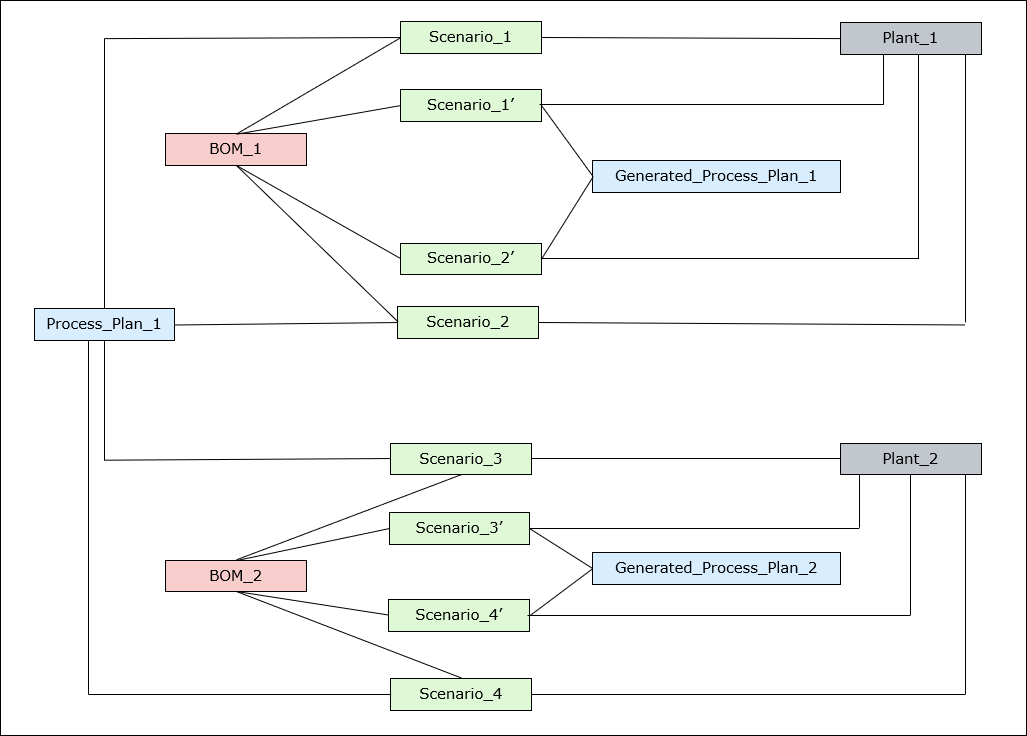
| | Die generierten Prozesspläne Generated_Process_Plan_1 und Generated_Process_Plan_2 werden jeweils auch den Stücklisten BOM_1 und BOM_2 zugeordnet. |
Beispiel 5
Nehmen wir folgende Struktur an:
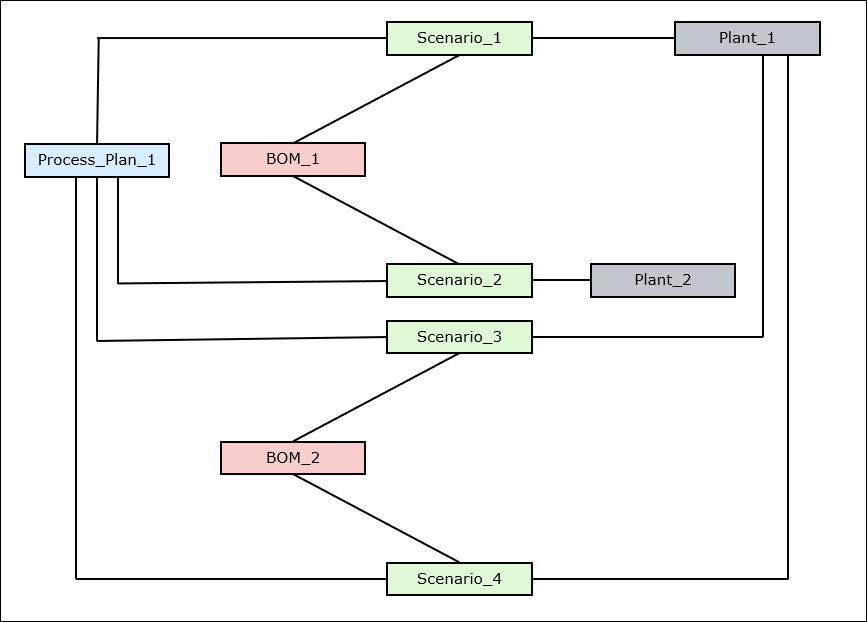
• Öffnen Sie einen generischen Prozessplan Process_Plan_1 im Prozessplan-Browser.
• Die Stücklisten BOM_1 und BOM_2 gehören zum generischen Prozessplan Process_Plan_1. Öffnen Sie im Strukturauswahl-Fenster des Prozessplan-Browsers eine Struktur, die die beiden Stücklisten BOM_1 und BOM_2 enthält.
• Der Routing-Plan Scenario_1 ist BOM_1, Process_Plan_1 und Plant_1 zugeordnet.
• Der Routing-Plan Scenario_2 ist BOM_1, Process_Plan_1 und Plant_2 zugeordnet.
• Die Routing-Pläne Scenario_3 und Scenario_4 sind BOM_2, Process_Plan_1 und Plant_1 zugeordnet.
• Klicken Sie, nachdem das Generieren der Prozesspläne abgeschlossen ist, im Prozessplan-Browser auf die Registerkarte Generierte Prozesspläne, um die generierten Prozesspläne anzuzeigen. Klicken Sie auf den generierten Prozessplan, um ihn im Prozessplan-Browser zu öffnen. Wählen Sie die Registerkarte Zugehörig aus, um Informationen zu den verschiedenen zugeordneten Objekten anzuzeigen.
1. Wählen Sie im Prozessplan-Browser den generischen Prozessplan Process_Plan_1 aus.
2. Wählen Sie BOM_1 und BOM_2 im Strukturauswahl-Fenster aus.
3. Initiieren Sie die Aktion Prozesspläne generieren. Weitere Informationen finden Sie unter Generierte Prozesspläne erstellen.
Basierend auf Ihrer Auswahl generiert das System die drei Prozesspläne, Generated_Process_Plan_1, Generated_Process_Plan_2 und Generated_Process_Plan_3.
◦ Die duplizierte Version des Routing-Plans Scenario_1, nämlich Scenario_1', ist dem neu generierten Prozessplan Generated_Process_Plan_1 zugeordnet.
◦ Die duplizierte Version des Routing-Plans Scenario_2, nämlich Scenario_2', ist dem neu generierten Prozessplan Generated_Process_Plan_2 zugeordnet.
◦ Die duplizierte Version des Routing-Plans Scenario_3, nämlich Scenario_3', ist dem neu generierten Prozessplan Generated_Process_Plan_3 zugeordnet.
◦ Die duplizierte Version des Routing-Plans Scenario_4, nämlich Scenario_4', ist dem neu generierten Prozessplan Generated_Process_Plan_3 zugeordnet.
Alle anderen Elemente, die dem generischen Prozessplan zugeordnet sind, werden ebenfalls an die neu generierten Prozesspläne weitergeleitet oder in ihm dupliziert.
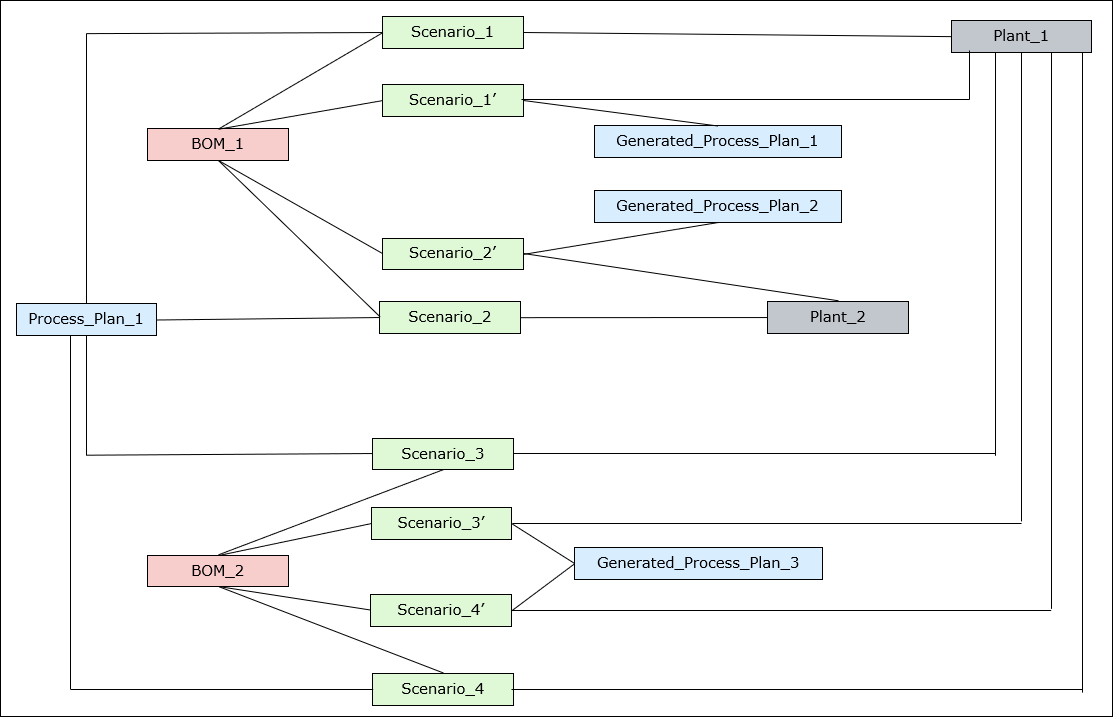
| | Die generierten Prozesspläne Generated_Process_Plan_1 und Generated_Process_Plan_2 werden dem BOM_1 zugeordnet. Das System ordnet den generierten Prozessplan Generated_Process_Plan_3 auch BOM_2 zu. |
Weitere Informationen
• Die im Dialogfenster Prozesspläne synchronisieren angezeigten Informationen hängen von dem Wert ab, der in der Einstellung Methode zum Generieren von Prozessplänen festgelegt ist. Weitere Informationen finden Sie unter Generische und generierte Prozesspläne synchronisieren.