Tutorial 2: Mehrere ähnliche Fertigungsstücklisten generieren
Sie können die Aktion  Aus vorhandenen Stücklisten generieren starten, indem Sie eine oder mehrere ähnliche technische Entwicklungsstücklisten in der Upstream-Ansicht und die Vorlage für die Fertigungsstückliste in der Downstream-Ansicht auswählen. In diesem Tutorial werden mehrere ähnliche technische Entwicklungsstücklisten ausgewählt, bevor die Aktion Aus vorhandenen Stücklisten generieren gestartet wird.
Aus vorhandenen Stücklisten generieren starten, indem Sie eine oder mehrere ähnliche technische Entwicklungsstücklisten in der Upstream-Ansicht und die Vorlage für die Fertigungsstückliste in der Downstream-Ansicht auswählen. In diesem Tutorial werden mehrere ähnliche technische Entwicklungsstücklisten ausgewählt, bevor die Aktion Aus vorhandenen Stücklisten generieren gestartet wird.Angenommen, im Stücklisten-Transformator ist die folgende Struktur vorhanden:

• Die Teile 0000000162, Similar, (Design) und 0000000162, Similar, (Manufacturing) werden als ähnliche Knoten betrachtet.
• Die Struktur unter dem Teil 0000000163, Root,(Design) wird als Vorlage für technische Entwicklungsstückliste betrachtet, und die Struktur unter dem Teil 0000000163, Root, (Manufacturing) wird als Vorlage für Fertigungsstückliste betrachtet.
Führen Sie die folgenden Schritte aus:
1. Öffnen Sie die Informationsseite des Teils 0000000163, Root, (Design).
2. Erstellen Sie mit der Aktion Speichern als eine Kopie der unter 0000000163, Root, (Design) vorhandenen Struktur.
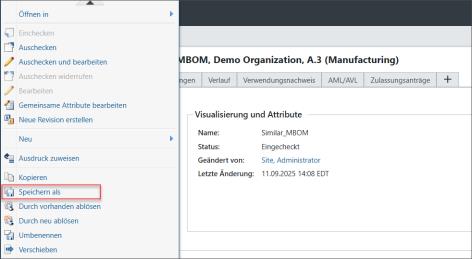
3. Die mit der Aktion Speichern als neu erstellte Struktur wird wie folgt angezeigt:
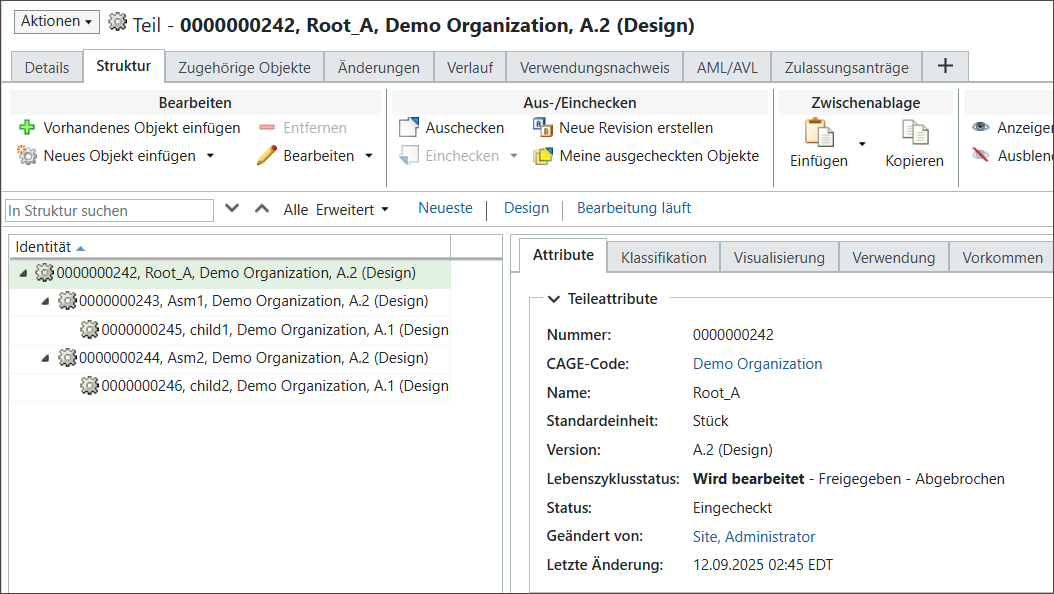
4. Fügen Sie die neu erstellte Struktur im Stücklisten-Transformator mit der Aktion Vorhandenes Objekt einfügen unter dem ähnlichen Knoten 00000000162, Similar, (Design) ein.
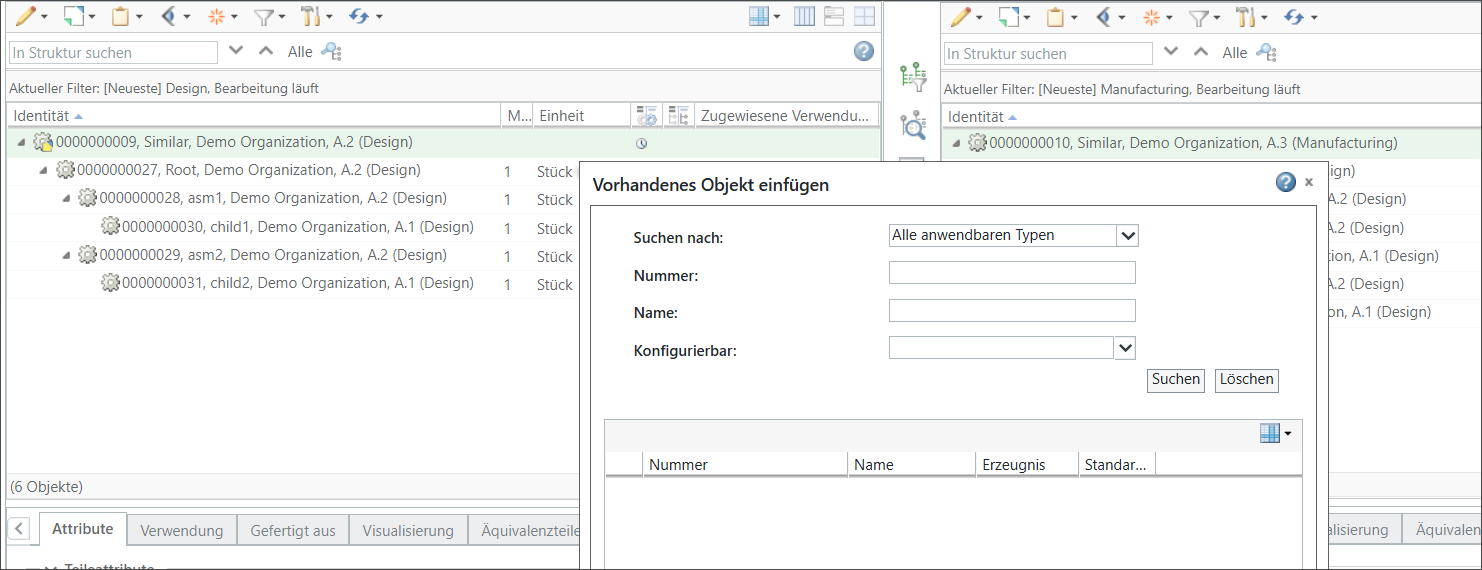
Die aktualisierte Struktur wird wie folgt angezeigt:
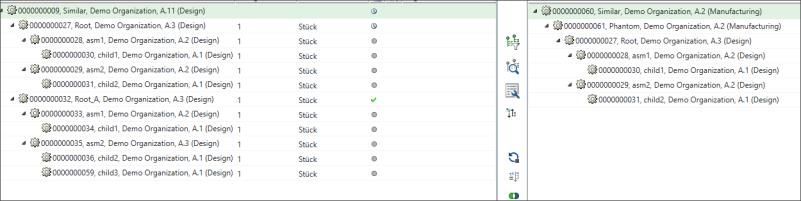
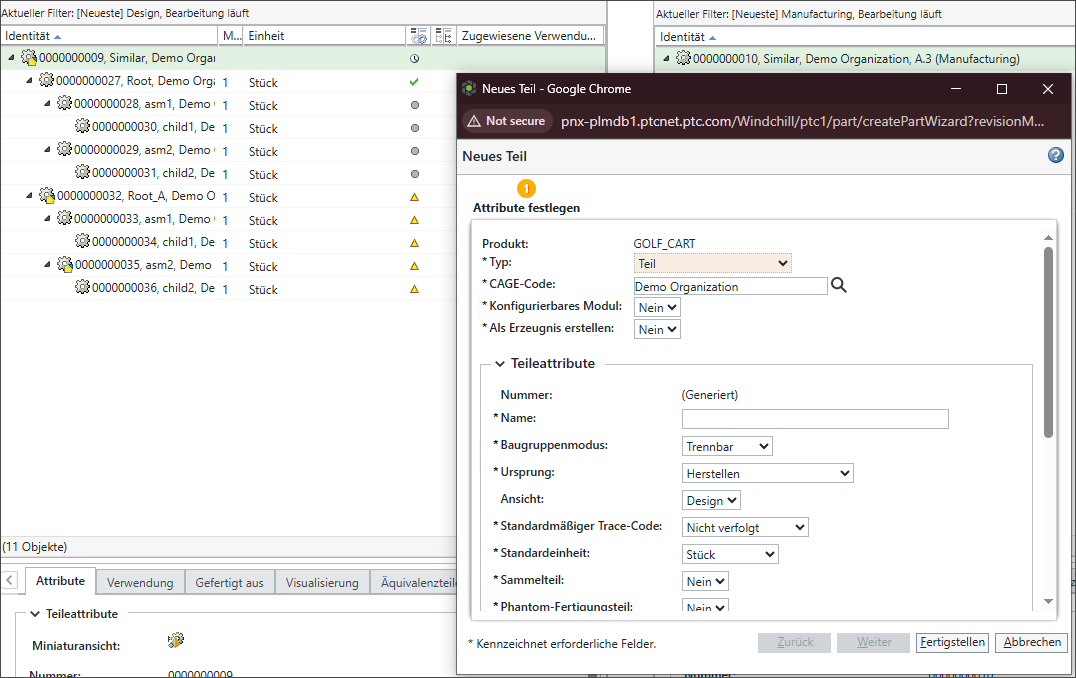
5. Fügen Sie ein neues Teil unter dem Teil 000000166, asm2, (Design) hinzu.
Die aktualisierte Upstream-Struktur wird wie folgt angezeigt:
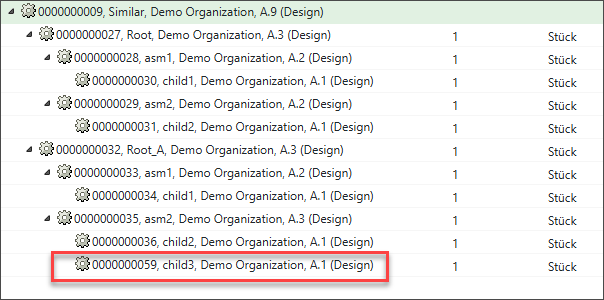
Das neu hinzugefügte Teil ist 000000170, child_3, (Design).
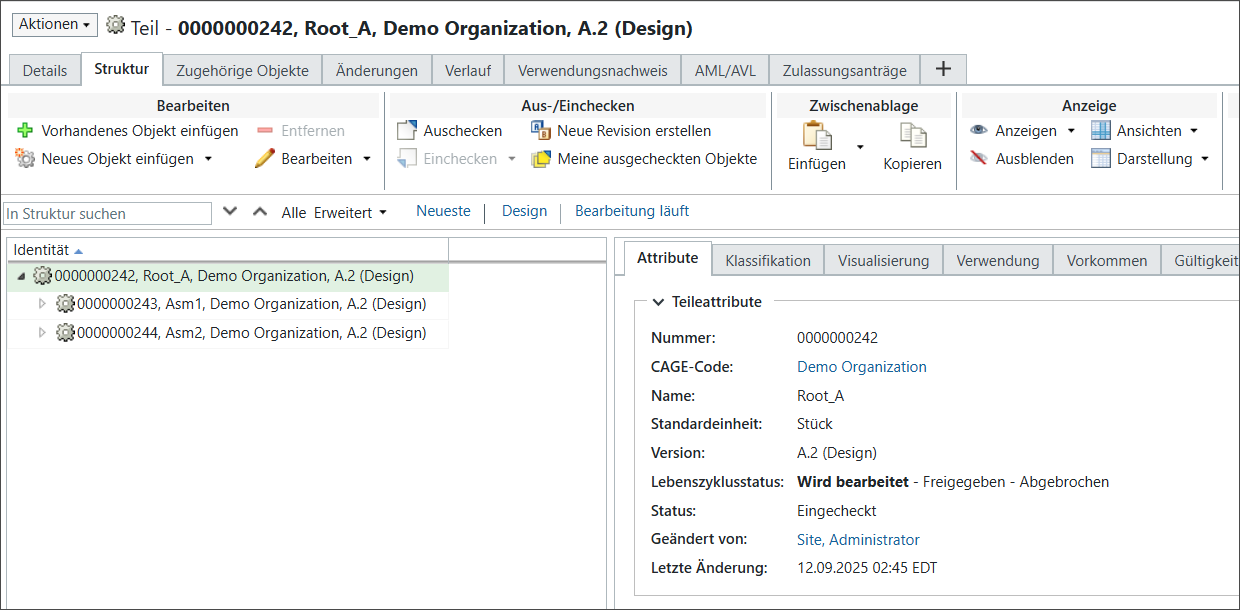
6. Erstellen Sie mit der Aktion Speichern als eine weitere Kopie der unter 000000163, Root, (Design) vorhandenen Struktur. Öffnen Sie die Informationsseite des Teils 000000163, Root(Design). Die neu erstellte Struktur wird wie folgt angezeigt:
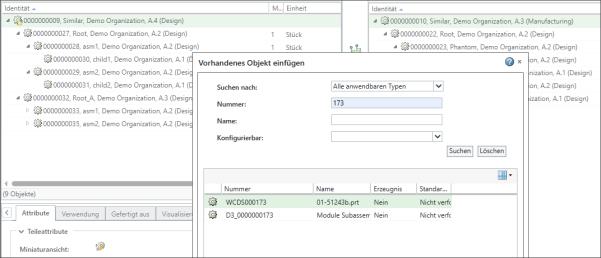
7. Fügen Sie die neu erstellte Struktur 0000000173, Root_B, (Design) im Stücklisten-Transformator mit der Aktion Vorhandenes Objekt einfügen unter dem ähnlichen Knoten 00000000162, Similar, (Design) ein.
8. Entfernen Sie das Teil 0000000167, child2, (Design) unter 0000000171, asm2_B, (Design).
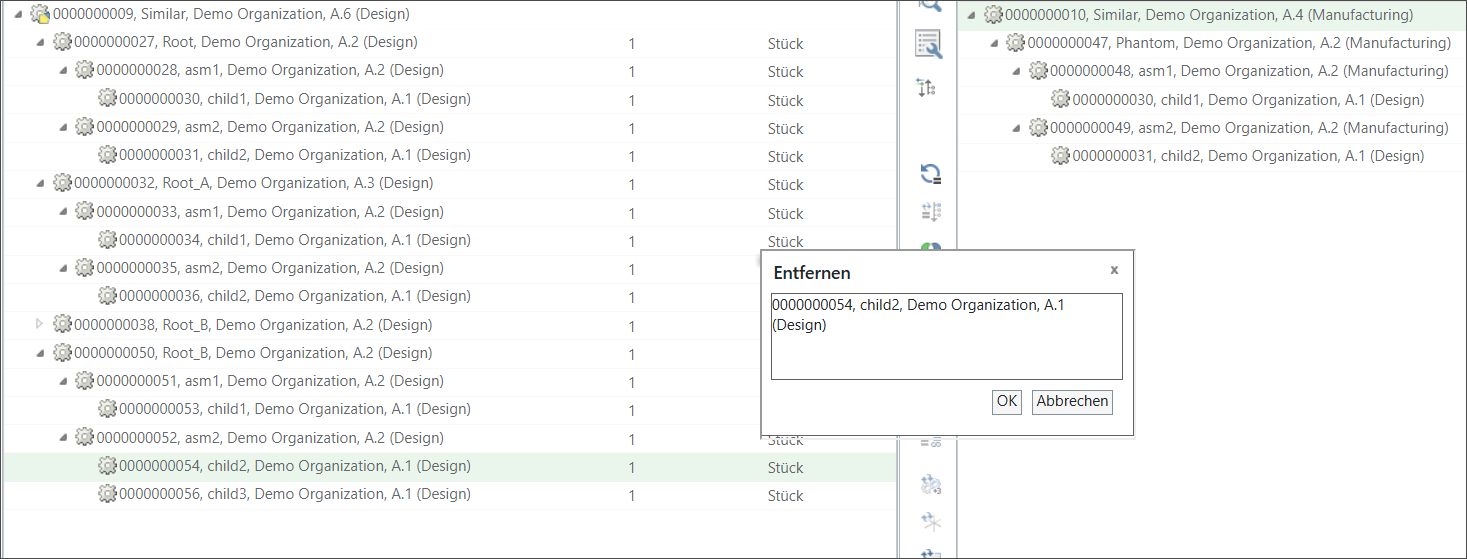
9. Die aktualisierte Struktur wird wie folgt angezeigt:
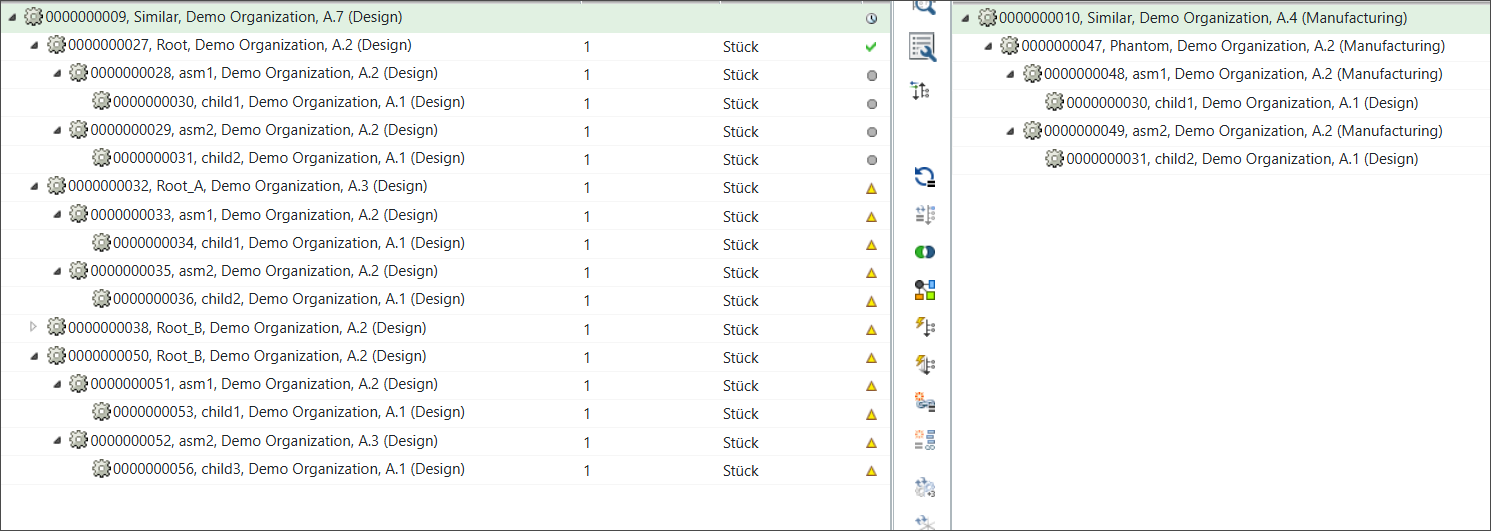
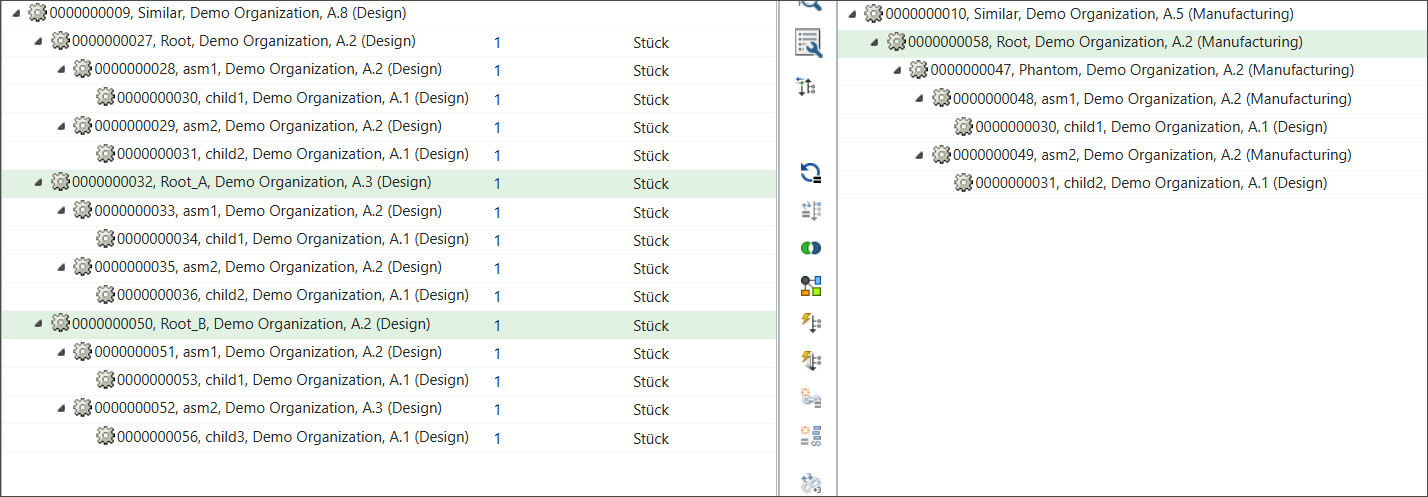
10. Wählen Sie in der Upstream-Ansicht die Stammknoten ähnlicher Strukturen der technischen Entwicklungsstückliste aus: 0000000169, Root_A, (Design) und 0000000173, Root_B, (Design).
Wählen Sie außerdem in der Downstream-Ansicht die Stammknoten der Struktur der Vorlagen-Fertigungsstückliste aus. Also 0000000163, Root (Manufacturing).
11. Wählen Sie in der Symbolleiste des mittleren Fensterbereichs  Stücklisten generieren > Aus vorhandenen Stücklisten generieren aus.
Stücklisten generieren > Aus vorhandenen Stücklisten generieren aus.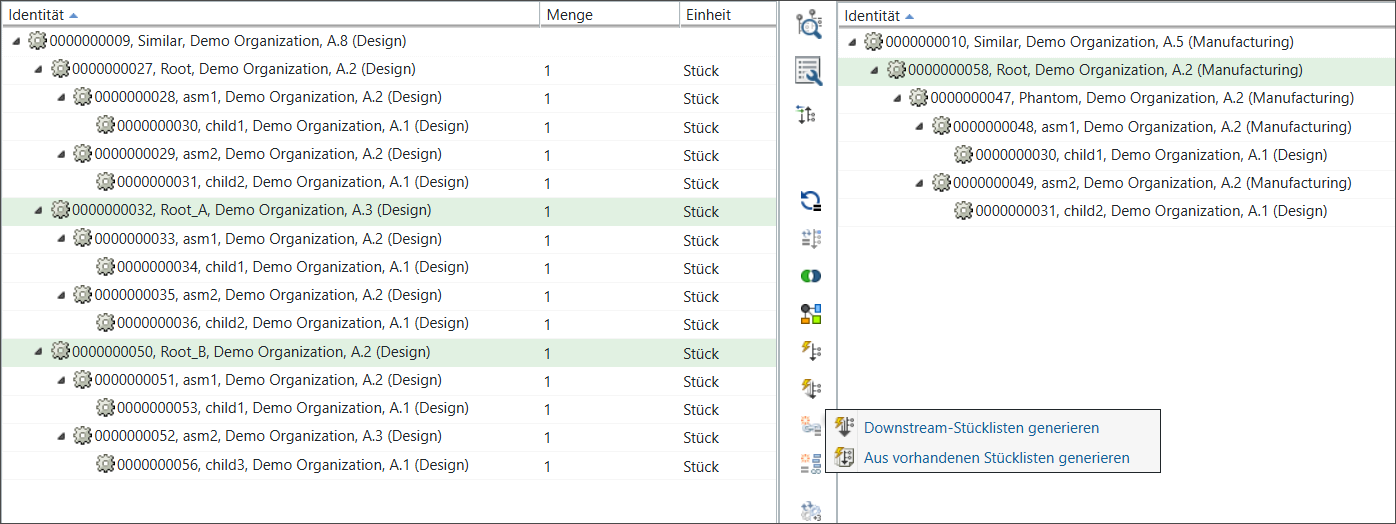
Das Dialogfenster Aus vorhandenen Stücklisten generieren wird geöffnet.
12. Im Abschnitt Upstream-Parameter anzeigen werden die ausgewählten Stammknoten der ähnlichen technischen Entwicklungsstückliste angezeigt.
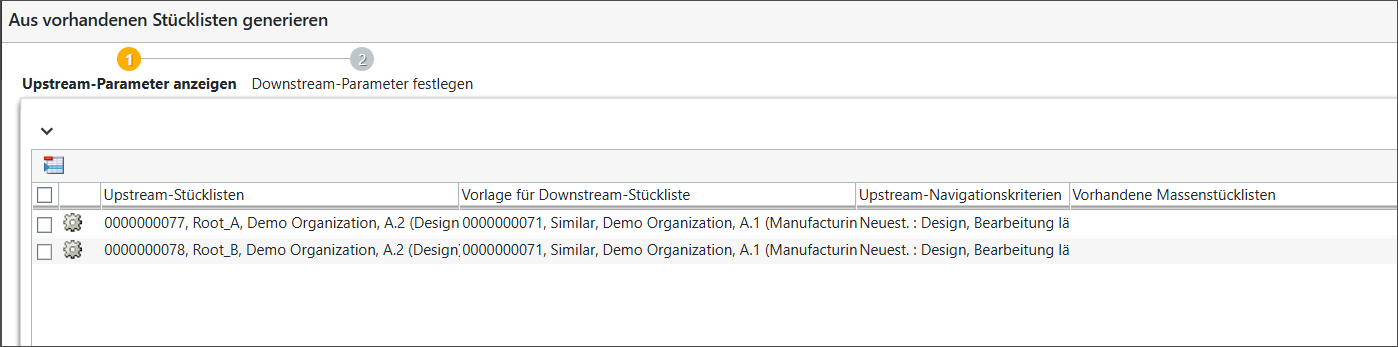
Im Abschnitt Upstream-Parameter anzeigen werden die folgenden Spalten angezeigt:
◦ Upstream-Stücklisten – Zeigt die Stammknoten der ausgewählten ähnlichen technischen Entwicklungsstückliste an.
◦ Vorlage für Downstream-Stückliste – Zeigt den Stammknoten der ausgewählten Vorlagen-Fertigungsstückliste an.
◦ Upstream-Navigationskriterien – Zeigt die Upstream-Navigationskriterien an.
◦ Vorhandene Massenstücklisten – Zeigt die bereits generierten ähnlichen Fertigungsstücklisten an.
13. Im Abschnitt Downstream-Parameter festlegen werden die folgenden Spalten angezeigt:
◦ Upstream-Stücklisten – Zeigt die Stammknoten der ausgewählten ähnlichen technischen Entwicklungsstückliste an.
◦ Vorlage für Downstream-Stückliste – Zeigt den Stammknoten der ausgewählten Vorlagen-Fertigungsstückliste an.
◦ Downstream-Navigationskriterien – Zeigt die Downstream-Navigationskriterien an.
◦ Vorhandene Massenstücklisten – Zeigt die bereits generierten ähnlichen Fertigungsstücklisten an.
◦ Speicherort – Zeigt den Speicherort an. Sie können den Speicherort auswählen, an dem Sie die generierten ähnlichen Fertigungsstücklisten speichern möchten.

Sie können auch die Aktion  "Speicherort festlegen" verwenden, um einen Speicherort festzulegen. Das Fenster Speicherort festlegen wird geöffnet, wenn Sie auf "Speicherort festlegen" klicken. Wählen Sie den Kontext und Ordner aus, und klicken Sie dann auf OK Sie können den Inhalt des ausgewählten Ordners anzeigen, indem Sie auf Öffnen klicken. Weitere Informationen finden Sie unter Aktion "Speicherort festlegen" in MPMLink.
"Speicherort festlegen" verwenden, um einen Speicherort festzulegen. Das Fenster Speicherort festlegen wird geöffnet, wenn Sie auf "Speicherort festlegen" klicken. Wählen Sie den Kontext und Ordner aus, und klicken Sie dann auf OK Sie können den Inhalt des ausgewählten Ordners anzeigen, indem Sie auf Öffnen klicken. Weitere Informationen finden Sie unter Aktion "Speicherort festlegen" in MPMLink. | • Sie benötigen die entsprechenden Berechtigungen, um auf die angegebenen Ordner zugreifen zu können. • Wenn Sie die Zeilen auswählen, für die der Speicherort bereits festgelegt ist, und die Aktion "Speicherort festlegen" initiieren, wird die folgende Benutzermeldung angezeigt:"Der Speicherort kann nur für bearbeitbare Zeilen festgelegt werden. Wählen Sie nur bearbeitbare Zeilen aus, und klicken Sie dann auf 'Speicherort festlegen'". |
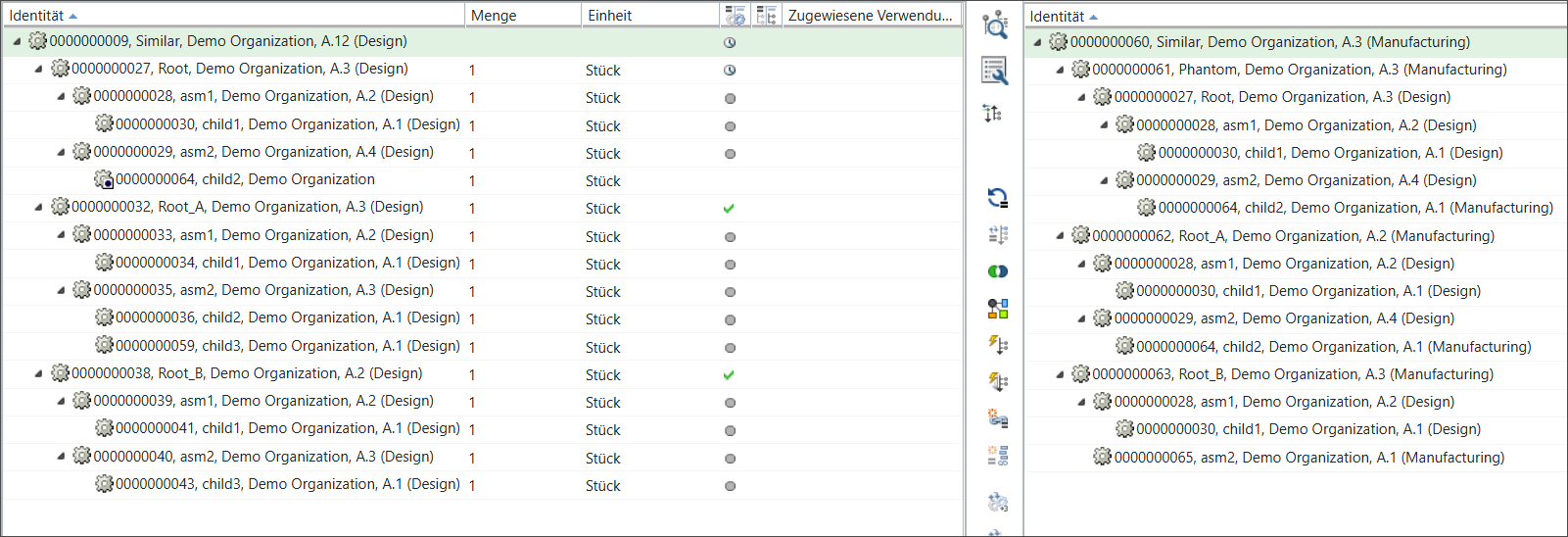
14. Klicken Sie auf Fertigstellen. Die generierte Struktur der ähnlichen Fertigungsstückliste mit den Stammknoten 0000000169, Root_A, (Manufacturing) und 0000000173, Root_B, (Manufacturing) wird unter dem ähnlichen Knoten 0000000162, Similar, (Manufacturing) hinzugefügt.
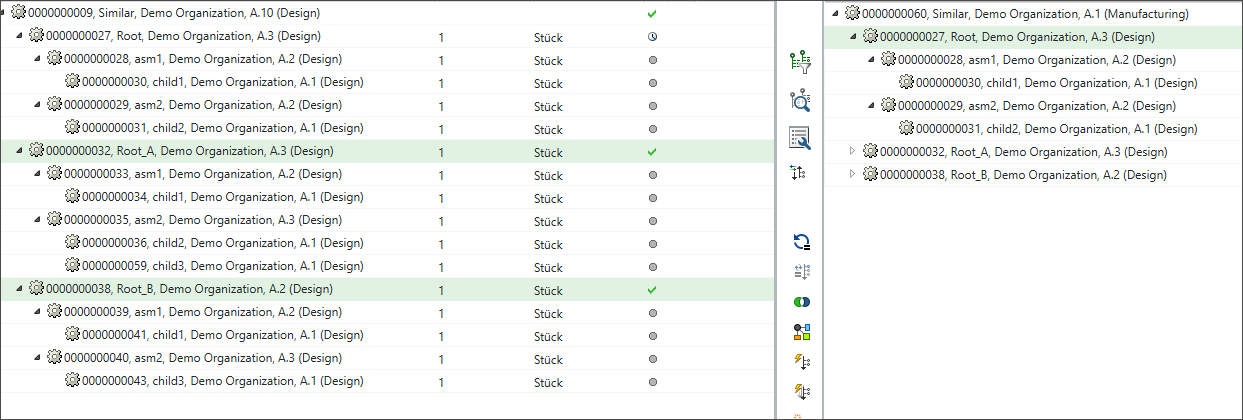
15. In der erweiterten Form wird die Struktur wie folgt angezeigt:
| | Weitere Informationen zur Implementierung der Aktion Aus vorhandenen Stücklisten generieren finden Sie im Abschnitt "Logik" unter Aus vorhandenen Stücklisten generieren. |
◦ Zwischen dem Teil 000000000164, asm1, (Design) in der technischen Vorlagen-Entwicklungsstückliste und dem Teil 000000000172, asm1_B, (Design) in der ähnlichen technischen Entwicklungsstückliste 2 besteht ein durch die Aktion Speichern als erstellter Link. Daher transformiert das System das Teil. Das Teil 000000000164, asm1, (Design) wurde als neuer Zweig in der Vorlage für die Fertigungsstückliste transformiert. Aus diesem Grund wird das Teil 000000000172, asm1_B, (Design) auch als neuer Zweig in der ähnlichen Fertigungsstückliste transformiert. Das transformierte Teil ist 000000000172, asm1_B, (Manufacturing).
Auf ähnliche Weise werden auch andere Teile transformiert.
◦ Für das Teil 00000000170, child_3, (Design) ist kein Speichern-als-Link in der ähnlichen technischen Entwicklungsstückliste 1 vorhanden. Dieses Teil wurde neu hinzugefügt. Daher gibt es weder einen Speichern-als-Link, die Komponenten-ID oder dasselbe Masterteil. Aus diesem Grund wird das Teil nicht in die Struktur der ähnlichen Fertigungsstückliste 1 transformiert.