Fertigungsinformationen mit NC-XML-Dateien generieren
Verwenden Sie die Aktion  Informationen mit der NC-XML-Datei generieren im Prozessplan-Browser, um Fertigungsinformationen aus der NC-XML-Datei zu generieren. Sie können eine oder mehrere Operationen auswählen, die auf der Registerkarte Struktur des Prozessplan-Browsers vorhanden sind, und diese Aktion starten. Sie können auch Unteroperationen auswählen. Sie können Fertigungsinformationen aus einem CAD-Dokument generieren, dem eine gültige NC-XML-Datei als Datei mit sekundärem Inhalt angehängt ist, oder aus einem Windchill Dokument, dem eine gültige NC-XML-Datei als Hauptinhaltsdatei angehängt ist. Daher müssen Sie als Voraussetzung ein vorhandenes CAD-Dokument als Datei mit sekundärem Inhalt oder ein vorhandenes Windchill "Beschrieben von"-Dokument als Hauptinhaltsdatei anhängen. Weitere Informationen finden Sie unter Dokumente einem Objekt zuordnen. Die in den NC-XML-Dateien erwähnten Elemente müssen außerdem in der Windchill Datenbank vorhanden sein. Ein Werkzeug, das in der NC-XML-Datei erwähnt wird, muss z.B. in der Windchill Datenbank vorhanden sein.
Informationen mit der NC-XML-Datei generieren im Prozessplan-Browser, um Fertigungsinformationen aus der NC-XML-Datei zu generieren. Sie können eine oder mehrere Operationen auswählen, die auf der Registerkarte Struktur des Prozessplan-Browsers vorhanden sind, und diese Aktion starten. Sie können auch Unteroperationen auswählen. Sie können Fertigungsinformationen aus einem CAD-Dokument generieren, dem eine gültige NC-XML-Datei als Datei mit sekundärem Inhalt angehängt ist, oder aus einem Windchill Dokument, dem eine gültige NC-XML-Datei als Hauptinhaltsdatei angehängt ist. Daher müssen Sie als Voraussetzung ein vorhandenes CAD-Dokument als Datei mit sekundärem Inhalt oder ein vorhandenes Windchill "Beschrieben von"-Dokument als Hauptinhaltsdatei anhängen. Weitere Informationen finden Sie unter Dokumente einem Objekt zuordnen. Die in den NC-XML-Dateien erwähnten Elemente müssen außerdem in der Windchill Datenbank vorhanden sein. Ein Werkzeug, das in der NC-XML-Datei erwähnt wird, muss z.B. in der Windchill Datenbank vorhanden sein.Wenn Sie die Aktion Informationen mit der NC-XML-Datei generieren starten, sucht das System zuerst nach dem CAD-Dokument, das der Operation angehängt ist. Wenn das System kein gültiges CAD-Dokument findet, wird nach einem gültigen "Beschrieben von"-Dokument gesucht. Für diese Aktion wird die Einstellung immer für die Datei mit sekundärem Inhalt des CAD-Dokuments angegeben, das der Operation angehängt ist. Wenn also sowohl ein gültiges CAD-Dokument als auch ein "Beschrieben von"-Dokument vorhanden sind, wird der gültige sekundäre Inhalt des CAD-Dokuments geladen.
Informationen mit der NC-XML-Datei generieren starten, sucht das System zuerst nach dem CAD-Dokument, das der Operation angehängt ist. Wenn das System kein gültiges CAD-Dokument findet, wird nach einem gültigen "Beschrieben von"-Dokument gesucht. Für diese Aktion wird die Einstellung immer für die Datei mit sekundärem Inhalt des CAD-Dokuments angegeben, das der Operation angehängt ist. Wenn also sowohl ein gültiges CAD-Dokument als auch ein "Beschrieben von"-Dokument vorhanden sind, wird der gültige sekundäre Inhalt des CAD-Dokuments geladen.Die Informationen zu den Attributen in diesen Links werden ebenfalls hinzugefügt, aktualisiert oder entfernt.
Der Datensatz des CAD-Dokuments, das der Operation angehängt ist, wird im Bereich CAD-Dokumente der Registerkarte Dokumentation des Prozessplan-Browsers angezeigt. Der Datensatz der sekundären Inhaltsdatei des CAD-Dokuments ist im Abschnitt Referenzdokumente auf der Registerkarte Dokumentation des Prozessplan-Browsers sichtbar. Der Datensatz der Hauptinhaltsdatei des "Beschrieben von"-Dokuments ist im Abschnitt "Beschrieben von"-Dokumente der Registerkarte Dokumentation des Prozessplan-Browsers sichtbar.
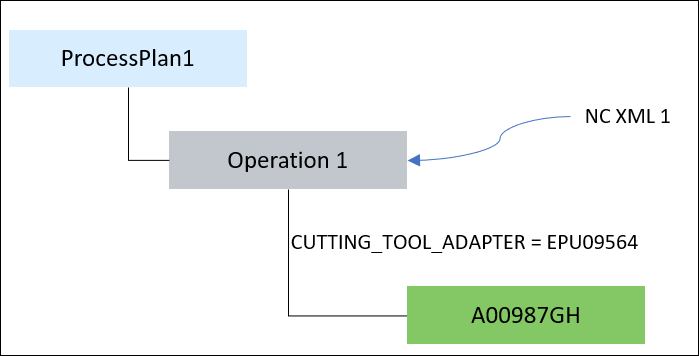
Zwischen den folgenden Elementen ist ein Manufacturing Operation to Consumable Link vorhanden:
• Eine Operation und ein Werkzeug
• Eine Operation und ein Spannelement
• Eine Operation und eine Arbeitszelle
Wenn Sie die Aktion starten, sucht das System nach den entsprechenden Attributen und Attributwerten in der NC-XML-Datei. Nachdem das System die erforderlichen Informationen gefunden hat, werden die Attribute in diesen Links hinzugefügt, aktualisiert oder entfernt.
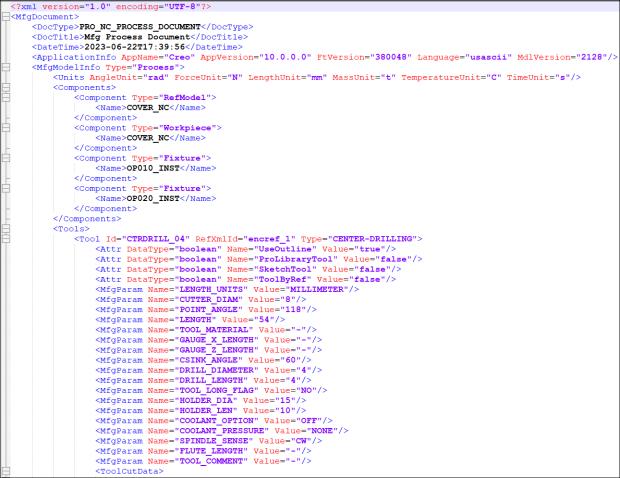
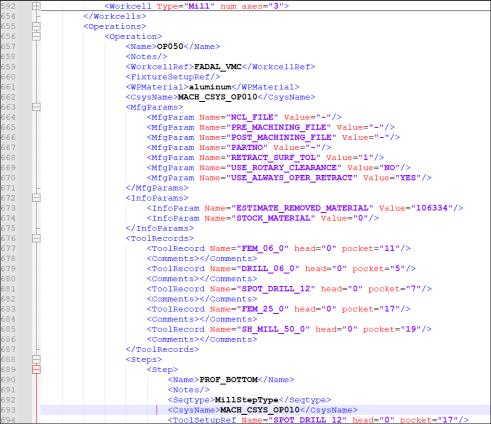
Die folgenden Abbildungen zeigen ein Beispiel einer gültigen NC-XML-Datei:
Führen Sie die folgenden Schritte aus, um Fertigungsinformationen mit den NC-XML-Dateien zu generieren:
1. Navigieren Sie zur Registerkarte Struktur des Prozessplan-Browsers. Wählen Sie in der Prozessplan-Baumstruktur eine oder mehrere Operationen aus. Sie können auch Unteroperationen auswählen.
2. Klicken Sie im Abschnitt Bearbeiten auf  Einfügen > Informationen mit der NC-XML-Datei generieren. Das Dialogfenster Informationen mit der NC-XML-Datei generieren wird geöffnet.
Einfügen > Informationen mit der NC-XML-Datei generieren. Das Dialogfenster Informationen mit der NC-XML-Datei generieren wird geöffnet.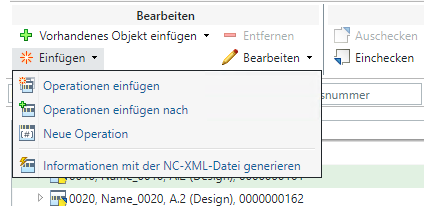
Alternativ können Sie mit der rechten Maustaste klicken und > klicken, um das Dialogfenster Informationen mit der NC-XML-Datei generieren zu öffnen.
Es enthält die Schritte Importoptionen und Importvorschau.
3. Wählen Sie im Schritt Importoptionen Ihre Importoptionen aus:
◦ Operationen und Schritte importieren: Importiert die in der NC-XML-Datei enthaltenen Informationen zu Operationen und Schritten.
◦ Operationen importieren: Importiert die in der NC-XML-Datei enthaltenen Operationsinformationen.
◦ Werkzeuge importieren: Importiert die in der NC-XML-Datei enthaltenen Werkzeugsatzinformationen.
◦ Spannelemente importieren: Importiert die in der NC-XML-Datei enthaltenen Spannelementinformationen.
◦ Arbeitszelle importieren: Importiert die in der NC-XML-Datei enthaltenen Arbeitszelleninformationen.
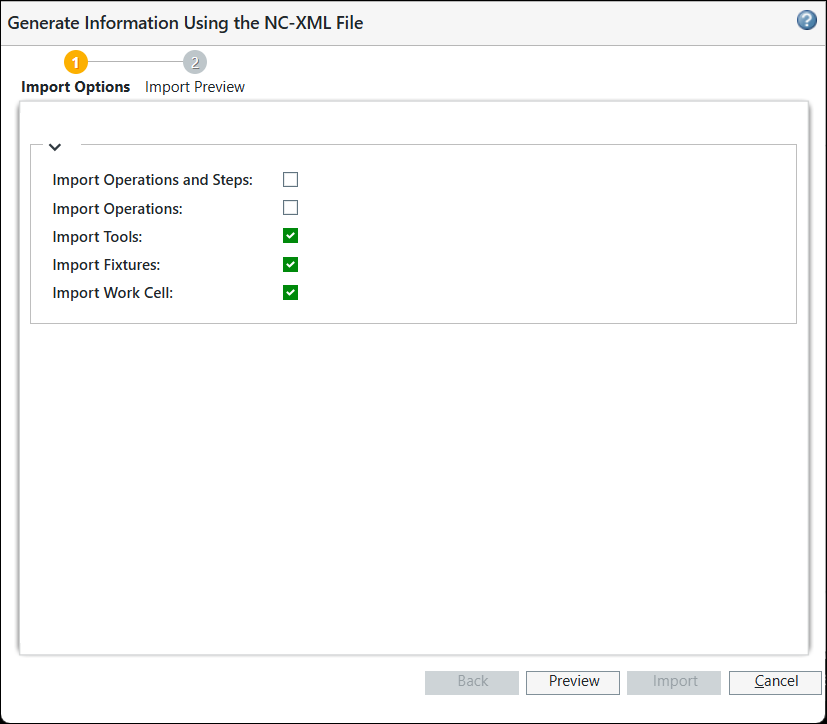
 | • Die letzten drei Kontrollkästchen sind standardmäßig aktiviert, wie in der Abbildung dargestellt. Sie können die Änderungen entsprechend Ihren Geschäftsanforderungen vornehmen. • Sie müssen mindestens ein Kontrollkästchen aktivieren. • Die in den NC-XML-Dateien erwähnten Elemente müssen außerdem in der Windchill Datenbank vorhanden sein. • Werkzeuge und Spannelemente werden in Windchill als zwei separate Kategorien betrachtet. • Wenn Sie das Kontrollkästchen Operationen und Schritte importieren auswählen, sind die anderen vier Kontrollkästchen nicht verfügbar. Das System schließt automatisch die Operationen, Schritte und Ressourcen (Werkzeuge, Spannelemente, Arbeitszelle) in die Auswahl ein. • Wenn Sie das Kontrollkästchen Operationen importieren aktivieren, sind die anderen vier Kontrollkästchen nicht verfügbar. Das System schließt automatisch die Operationen und Ressourcen (Werkzeuge, Spannelemente, Arbeitszelle) in die Auswahl ein. |
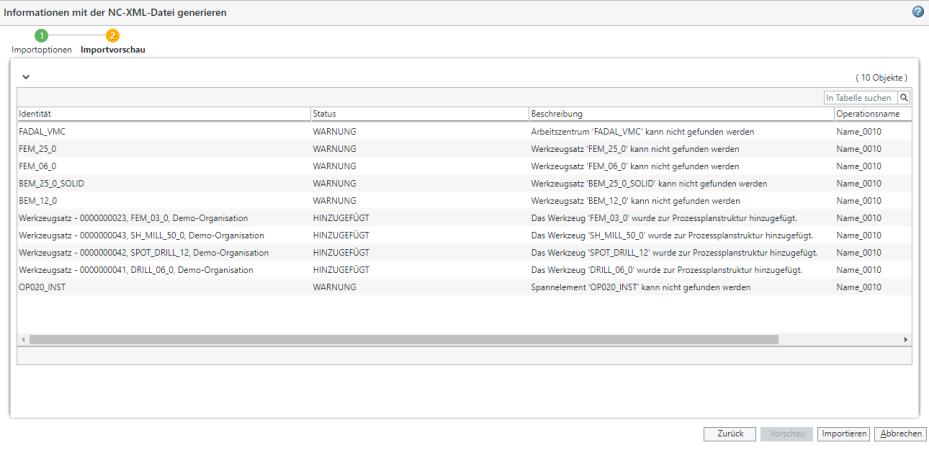
4. Klicken Sie auf Vorschau, um zum Schritt Importvorschau zu wechseln. In diesem Schritt zeigt das System die Informationen der zu importierenden Elemente an. Die folgende Abbildung zeigt ein Beispiel für die Informationen im Schritt Importvorschau:
Zwischen den folgenden Elementen ist ein Manufacturing Operation to Consumable Link vorhanden:
◦ Eine Operation und ein Werkzeug
◦ Eine Operation und ein Spannelement
◦ Eine Operation und eine Arbeitszelle
Das System importiert die Fertigungsinformationen für die Objekte und den Manufacturing Operation to Consumable Link.
Im Schritt Importvorschau werden die folgenden Spalten angezeigt:
◦ Identität – Enthält Informationen über die Identität des Objekts.
◦ Status – Enthält Informationen zum Status des Objekts.
◦ Beschreibung – Enthält detaillierte Informationen zum Objekt.
◦ Operationsname – Enthält Informationen zum Namen der Operation. Das Werkzeug, das Spannelement oder die Arbeitszelle wird der in der Spalte Operationsname angezeigten Operation zugeordnet Die Informationen in dieser Spalte sind hilfreich, wenn Sie Informationen mit der NC-XML-Datei generieren für mehrere Operationen initiieren.
Im Schritt Importvorschau wird der folgende Status in der Spalte Status angezeigt:
Status | Beschreibung |
Hinzugefügt | Den Operationen wird ein neues Werkzeug, ein neues Spannelement oder eine neue Arbeitszelle zugeordnet. |
Aktualisiert | Das vorhandene Werkzeug, das vorhandene Spannelement oder die vorhandene Arbeitszelle, das bzw. die den Operationen zugeordnet ist, wird aktualisiert. |
Warnung | Das zugeordnete Werkzeug, das zugeordnete Spannelement oder die zugeordnete Arbeitszelle kann nicht gefunden werden. |
Entfernt | Ein vorhandenes Werkzeug, ein vorhandenes Spannelement oder eine vorhandene Arbeitszelle, die den Operationen zugeordnet ist, wird entfernt. |
5. Klicken Sie auf Import, um die Fertigungsinformationen zu importieren. Mit einer Bestätigungsmeldung wird angezeigt, dass die Aktion abgeschlossen ist. Es werden Elemente hinzugefügt, aktualisiert oder entfernt, wie in der NC-XML-Datei angegeben.
| | Zwischen den folgenden Elementen ist ein Manufacturing Operation to Consumable Link vorhanden: • Eine Operation und ein Werkzeug • Eine Operation und ein Spannelement • Eine Operation und eine Arbeitszelle Die Informationen zu den Attributen in diesen Links werden ebenfalls hinzugefügt, aktualisiert oder entfernt. Sie können auch die Werkzeugattribute und die Informationen im Link anzeigen. Verwenden Sie die Tabellenansicht, um gültige Spalten hinzuzufügen. Weitere Informationen finden Sie unter Tabellenansichten anpassen und Neue Tabellenansicht erstellen und bearbeiten. |
Optional können Sie auch auf Zurück klicken, um zum Schritt Importoptionen zurückzukehren.
| | Klicken Sie auf Abbrechen, um die Operation abzubrechen. In diesem Fall werden den Operationen keine Werkzeuge zugeordnet. |
Wichtige Punkte
• Nehmen wir an, dass Sie die Aktion Informationen mit der NC-XML-Datei generieren starten. Nach der Implementierung haben Sie Änderungen an derselben Datei mit sekundärem Inhalte oder derselben Hauptinhaltsdatei vorgenommen. In einem solchen Fall können Sie bei einer Änderung der Informationen in der angehängten NC-XML-Datei die Aktion Informationen mit der NC-XML-Datei generieren erneut verwenden, um die Fertigungsinformationen in Windchill zu aktualisieren. Der oben beschriebene Prozess bleibt derselbe. Die Änderungen werden entsprechend vorgenommen, wie in der NC-XML-Datei angegeben.
Informationen mit der NC-XML-Datei generieren starten. Nach der Implementierung haben Sie Änderungen an derselben Datei mit sekundärem Inhalte oder derselben Hauptinhaltsdatei vorgenommen. In einem solchen Fall können Sie bei einer Änderung der Informationen in der angehängten NC-XML-Datei die Aktion Informationen mit der NC-XML-Datei generieren erneut verwenden, um die Fertigungsinformationen in Windchill zu aktualisieren. Der oben beschriebene Prozess bleibt derselbe. Die Änderungen werden entsprechend vorgenommen, wie in der NC-XML-Datei angegeben.Bei einer Aktualisierung bleibt die Operation ausgecheckt, nachdem die Implementierung der Aktion Informationen mit der NC-XML-Datei generieren abgeschlossen wurde.
Informationen mit der NC-XML-Datei generieren abgeschlossen wurde.• Sind mehrere gültige NC-XML-Dateien vorhanden, wird die folgende Benutzermeldung angezeigt: "Fertigungsinformationen können nur von einem einzigen CAD-Dokument, dem eine gültige NC-XML-Datei als Datei mit sekundärem Inhalt angehängt ist, generiert werden."
• Sie können die Aktion Informationen mit der NC-XML-Datei generieren nicht starten, wenn die ausgewählten Operationen von einem anderen Benutzer ausgecheckt wurden.
Informationen mit der NC-XML-Datei generieren nicht starten, wenn die ausgewählten Operationen von einem anderen Benutzer ausgecheckt wurden.• Sobald die Implementierung der Aktion Informationen mit der NC-XML-Datei generieren abgeschlossen ist, werden die in der NC-XML-Datei vorhandenen Operationen unter dem Prozessplan in der Prozessplan-Baumstruktur hinzugefügt. Außerdem werden die Schritte unter den Operationen in der NC-XML-Datei als Unteroperationen unter den Operationen hinzugefügt. Die von den Operationen verwendeten Ressourcen werden unter den Operationen in der Prozessplan-Baumstruktur angezeigt. Die von den Schritten verwendeten Ressourcen werden unter den Unteroperationen in der Prozessplan-Baumstruktur angezeigt.
Mit der Eigenschaft com.ptc.windchill.mpml.nc.ImportNCPrefix können Sie das Präfix für die Namen der Operationen und Unteroperationen festlegen. Das Standardpräfix ist NC_. Beispielsweise werden die Operationen, die dem Prozessplan hinzugefügt wurden, als NC_OP0010, NC_OP0020 usw. angezeigt. Die Eigenschaft com.ptc.windchill.mpml.nc.ImportNCPrefix ist unter codebase/com/ptc/windchill/mpml/mpmlink.properties vorhanden. Der Standardwert ist NC_.
Sie können die Eigenschaft entsprechend Ihren Geschäftsanforderungen konfigurieren. Beispiel: <Property name="com.ptc.windchill.mpml.nc.ImportNCPrefix" default="JR7_"/>.
Sie haben die Möglichkeit, keinen Wert in der Eigenschaft anzugeben. In diesem Fall wird vor den Namen der Operation und der Unteroperation kein Präfix hinzugefügt.
Einstellungen
Die folgenden Einstellungen sind mit der Aktion Informationen mit der NC-XML-Datei generieren verknüpft:
Informationen mit der NC-XML-Datei generieren verknüpft:• Geben Sie mit der Einstellung Suchkriterien für die Zuordnung von Werkzeugsätzen zu generierten NC-Operationen die Suchkriterien an, die zum Suchen der vorhandenen Werkzeugsatz- und Arbeitszentrumsinformationen in der Windchill Datenbank verwendet und der NC-generierten Operation zugeordnet werden sollen. OOTB-Suche basiert auf dem Attribut Nummer.
• Wenn Sie die Aktion Informationen mit der NC-XML-Datei generieren starten, sucht das System in der Windchill Datenbank nach den Informationen zum Werkzeugsatz und Arbeitszentrum. Anschließend ordnet es das Werkzeug oder das Arbeitszentrum gemäß der in der Einstellung Anwendbare Objektzuordnung ausgewählten Option der Operation zu. Verwenden Sie die Einstellung Anwendbare Objektzuordnung, um den Typ der Kriterien zu definieren, die während der Aktion Informationen mit der NC-XML-Datei generieren angewendet werden. Die Funktionsweise dieser Einstellung hängt von den Werten ab, die in der Einstellung Suchkriterien für die Zuordnung von Werkzeugsätzen zu generierten NC-Operationen festgelegt wurden. Das System sucht nach dem Element basierend auf dem in der Einstellung Suchkriterien für die Zuordnung von Werkzeugsätzen zu generierten NC-Operationen festgelegten Wert. Die möglichen Werte für die Einstellung Suchkriterien für die Zuordnung von Werkzeugsätzen zu generierten NC-Operationen sind Name und Nummer. Die möglichen Werte für die Einstellung Anwendbare Objektzuordnung sind wie folgt:
Informationen mit der NC-XML-Datei generieren angewendet werden. Die Funktionsweise dieser Einstellung hängt von den Werten ab, die in der Einstellung Suchkriterien für die Zuordnung von Werkzeugsätzen zu generierten NC-Operationen festgelegt wurden. Das System sucht nach dem Element basierend auf dem in der Einstellung Suchkriterien für die Zuordnung von Werkzeugsätzen zu generierten NC-Operationen festgelegten Wert. Die möglichen Werte für die Einstellung Suchkriterien für die Zuordnung von Werkzeugsätzen zu generierten NC-Operationen sind Name und Nummer. Die möglichen Werte für die Einstellung Anwendbare Objektzuordnung sind wie folgt:◦ Tooling – Je nachdem, welche Werte in der Einstellung Suchkriterien für die Zuordnung von Werkzeugsätzen zu generierten NC-Operationen festgelegt wurden, wird nach dem Werkzeugsatz- oder Teileobjekt gesucht. Wenn das Werkzeugsatz- oder Teileobjekt gefunden wird, wird dieses der Operation zugeordnet.
◦ CAD Document – Das System sucht nach dem CAD-Dokument basierend auf dem in der Einstellung Suchkriterien für die Zuordnung von Werkzeugsätzen zu generierten NC-Operationen festgelegten Wert. Wenn das CAD-Dokument gefunden wird, wird die zugeordnete Ressource der Operation zugeordnet.
◦ CAD Document/Tooling – Das System sucht nach dem CAD-Dokument basierend auf dem in der Einstellung Suchkriterien für die Zuordnung von Werkzeugsätzen zu generierten NC-Operationen festgelegten Wert. Wenn das CAD-Dokument gefunden wird, wird die zugeordnete Ressource der Operation zugeordnet. Wenn das CAD-Dokument nicht gefunden wird, sucht das System in der Windchill Datenbank nach dem Werkzeugsatz- oder Teileobjekt und ordnet dieses der Operation zu.
• Geben Sie mit der Einstellung Suchkriterien für die Zuordnung von Werkzeugsätzen zu generierten NC-Operationen die Suchkriterien an, die zum Suchen der vorhandenen Werkzeugsatz- und Arbeitszentrumsinformationen in der Windchill Datenbank verwendet und der NC-generierten Operation zugeordnet werden sollen. OOTB-Suche basiert auf dem Attribut Nummer.
• Definieren Sie mit der Einstellung Zuordnen eines Attributes von der NC-XML-Datei für die Ressourcenzuordnung die Kriterien zum Zuordnen des Suchattributs aus der NC-XML-Datei bei der Zuordnung von Ressourcen zu Operationen. Die möglichen Werte sind Id (Standardeinstellung) und InstanceName. Anhand dieser Werte werden die Werkzeugsatzinformationen in der NC-XML-Datei angegeben. Die Funktionsweise dieser Einstellung hängt von den Werten ab, die in der Einstellung Suchkriterien für die Zuordnung von Werkzeugsätzen zu generierten NC-Operationen festgelegt wurden. Bei Festlegung auf Idwird in der NC-XML-Datei nach dem Id Wert gesucht. Sobald der Id Wert gefunden wurde, werden die Werkzeugsatzinformationen der Operation basierend auf dem Attribut zugeordnet, das in der Einstellung Suchkriterien für die Zuordnung von Werkzeugsätzen zu generierten NC-Operationen festgelegt ist. Bei Festlegung auf InstanceNamewird in der NC-XML-Datei nach dem InstanceName Wert gesucht. Sobald der InstanceName Wert gefunden wurde, werden die Werkzeugsatzinformationen der Operation basierend auf dem Attribut zugeordnet, das in der Einstellung Suchkriterien für die Zuordnung von Werkzeugsätzen zu generierten NC-Operationen festgelegt ist.
• Verwenden Sie die Einstellung Auf die Operation der numerischen Steuerung anwendbare Typen, um den Typ der numerischen Operationen zu definieren, die nach dem Initiieren der Aktion Informationen mit der NC-XML-Datei generieren erstellt werden. Der Standardwert ist "Operation". Geben Sie basierend auf Ihren Geschäftsanforderungen einen gültigen Operationstyp an.
erstellt werden. Der Standardwert ist "Operation". Geben Sie basierend auf Ihren Geschäftsanforderungen einen gültigen Operationstyp an.Anwendungsfall
Die möglichen Werte für die Einstellung Suchkriterien für die Zuordnung von Werkzeugsätzen zu generierten NC-Operationen sind Nummer und Name. Mögliche Werte für die Einstellung Zuordnen eines Attributes von der NC-XML-Datei für die Ressourcenzuordnung sind Id und InstanceName. Betrachten Sie die folgenden Szenarien:
In der Einstellung "Suchkriterien" für die Zuordnung von Werkzeugsätzen zu generierten NC-Operationen festgelegter Wert | In der Einstellung "Zuordnungsattribut" aus für NC-XML-Datei die Zuordnung von Ressourcen festgelegter Wert | Beschreibung |
|---|---|---|
Nummer | Id | Der Wert Id wird in der NC-XML-Datei gesucht. Es wird auch nach der Nummer gesucht. Basierend auf den Ergebnissen ordnet das System das Werkzeug der Operation zu. |
Nummer | InstanceName | Der InstanceName des Werkzeugs wird in der NC-XML-Datei gesucht. Es wird auch nach der Nummer gesucht. Basierend auf den Ergebnissen ordnet das System das Werkzeug der Operation zu. |
Eigenschaften
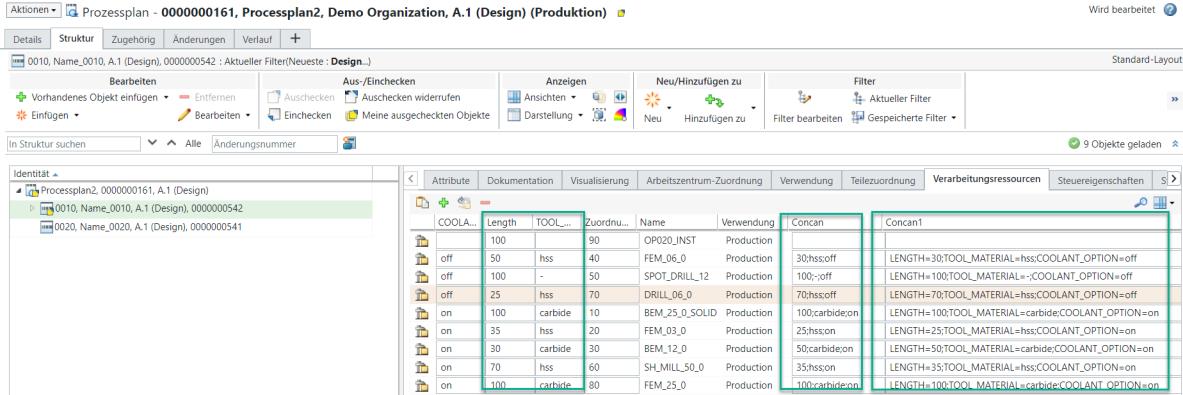
Sie können die unten genannten Eigenschaften hinzufügen oder aktualisieren, um die Implementierung der Aktion Informationen mit der NC-XML-Datei generieren anzupassen. Diese Eigenschaften befinden sich in der mpmlink.properties.xconf Datei unter <Windchill>/codebase/com/ptc/windchill/mpml. Sie müssen den Windchill Server neu starten, nachdem Sie die Eigenschaft aktualisiert oder der Datei mpmlink.properties.xconf hinzugefügt haben, damit die Änderungen wirksam werden. Die in den folgenden Eigenschaften erwähnten lokalen oder globalen Attribute müssen bereits im Windchill System vorhanden sein. Sie können die Attribute mit dem Dienstprogramm Typ- und Attributverwaltung erstellen. Alle zu den folgenden Eigenschaften gehörenden Informationen werden auf der Registerkarte Verarbeitungsressourcen des Prozessplan-Browsers angezeigt. Keine der Spalten, die aufgrund der folgenden Eigenschaften in den Verarbeitungsressourcen angezeigt werden, ist standardmäßig verfügbar. Sie müssen sie mit den Tabellenansichten hinzufügen. Weitere Informationen finden Sie unter Tabellenansichten anpassen und Neue Tabellenansicht erstellen und bearbeiten.
Eigenschaftsname | Beschreibung |
|---|---|
com.ptc.windchill.mpml.nc.ImportSpecificResourceAttribute | Verwenden Sie diese Eigenschaft, um ein Werkzeug der ausgewählten Operation zuzuordnen, indem Sie Attributwerte aus der NC-XML-Datei verwenden. Konfigurieren Sie die Eigenschaft wie folgt: <Property name="com.ptc.windchill.mpml.nc.ImportSpecificResourceAttribute" default=""/> Beispiel: <Property name="com.ptc.windchill.mpml.nc.ImportSpecificResourceAttribute" default="CUTTING_TOOL_ADAPTER"/>. Mit den Werten von CUTTING_TOOL_ADAPTER wird ein Werkzeug in Windchill erzeugt. Sie können der ausgewählten Operation ein Werkzeug über die Attributwerte CUTTING_TOOL_ADAPTER aus der NC-XML-Datei zuordnen. |
com.ptc.windchill.mpml.nc.ImportAttributesFromXML | Bestimmte Link-Attribute sind im Manufacturing Operation to Consumable Link vorhanden. Verwenden Sie diese Eigenschaft, um diese Link-Attribute zu speichern. Konfigurieren Sie die Eigenschaft wie folgt: <Property name="com.ptc.windchill.mpml.nc.ImportAttributesFromXML" default=""/> Beispiel: <Property name="com.ptc.windchill.mpml.nc.ImportAttributesFromXML" default="LENGTH,SPINDLE_SPEED,TOLERANCE,COOLANT_OPTION,TOOL_LONG_FLAG"/>. Die Spalten LENGTH, SPINDLE_SPEED, TOLERANCE und TOOL_LONG_FLAG werden auf der Registerkarte Verarbeitungsressourcen des Prozessplan-Browsers angezeigt. Die Spalten LENGTH und TOOL_MATERIAL werden im Bild hervorgehoben. In den Spalten werden die Attributwerte für die zugeordneten Werkzeuge angezeigt. Beachten Sie sich die folgenden Punkte in Bezug auf diese Eigenschaft: • Sie können Informationen zu Werkzeug-Links aus der NC-XML-Datei aktualisieren. • Das System ermöglicht es Ihnen, die Attributwerte zu aktualisieren, die sich auf einem Link zwischen Operation und Werkzeugsatz befinden. • Mit dieser Eigenschaft können Sie Attribute aus der NC-XML-Datei Windchill zuordnen. • Die Attribute wie LENGTH und TOOL_MATERIAL müssen in der Windchill Datenbank vorhanden sein, bevor Sie die Eigenschaft verwenden. |
com.ptc.windchill.mpml.nc.ImportAttributesFromXMLForCombinedValues | Verwenden Sie diese Eigenschaft, um die verketteten Attributwerte für die zugeordneten Werkzeuge anzuzeigen. Konfigurieren Sie die Eigenschaft wie folgt: • Für 1:1-Zuordnung: <Property name="com.ptc.windchill.mpml.nc.ImportAttributesFromXMLForCombinedValues" default="TOOL_MATERIAL_Mfg=TOOL_MATERIAL"/> Sie können die 1:1-Zuordnung verwenden, wenn die Attribute in der NC-XML-Datei und die Attribute in der Windchill Datenbank unterschiedlich sind. Das Attribut TOOL_MATERIAL_Mfg ist z.B. in der Windchill Datenbank vorhanden, und das Attribut TOOL_MATERIAL ist in der NC-XML-Datei enthalten. Sie können die Eigenschaft konfigurieren, um solche Attribute zuzuordnen. • Für 1:n-Zuordnungen: <Property name="com.ptc.windchill.mpml.nc.ImportAttributesFromXMLForCombinedValues" default="Concan=TOOL_MATERIAL,LENGTH,TOOL_LONG_FLAG;Concan1=UseOutline,SPINDLE_SPEED,TOLERANCE,COOLANT_OPTION,TOOL_LONG_FLAG"/> Die Spalte Concan wird auf der Registerkarte Verarbeitungsressourcen des Prozessplan-Browsers angezeigt. Sie ist im Bild hervorgehoben. In den Spalten werden die Attributwerte für die zugeordneten Werkzeuge angezeigt. Beachten Sie sich die folgenden Punkte in Bezug auf diese Eigenschaft: • Mit dieser Eigenschaft können Sie die Tags und Attribute zuordnen, die in der NC-XML-Datei und im Windchill vorhanden sind. • Sie können diese Eigenschaft auch verwenden, um mehrere Attribute zu verketten. • In der Eigenschaft können Sie mehrere Attributwerte, durch ein Komma getrennt, angeben. Die Werte, die in den Spalten angezeigt werden, sind durch Semikolons getrennt. |
com.ptc.windchill.mpml.nc.ShowAttributeValuesAndName | Verwenden Sie diese Eigenschaft, um die verketteten Attributnamen und -werte für die zugeordneten Werkzeuge anzuzeigen. Konfigurieren Sie die Eigenschaft wie folgt: <Property name="com.ptc.windchill.mpml.nc.ShowAttributeValuesAndName" default=""/> Beispiel: <Property name="com.ptc.windchill.mpml.nc.ImportAttributesFromXMLForCombinedValuesAndNames" default="Concan_A=TOOL_MATERIAL,LENGTH,UseOutline,SPINDLE_SPEED,TOLERANCE,COOLANT_OPTION,TOOL_LONG_FLAG"/> Die Spalte Concan_A wird auf der Registerkarte Verarbeitungsressourcen des Prozessplan-Browsers angezeigt. Sie ist im Bild hervorgehoben. • Beachten Sie sich die folgenden Punkte in Bezug auf diese Eigenschaft: ◦ Sie können diese Eigenschaft auch verwenden, um mehrere Attribute zu verketten. ◦ In der Eigenschaft können Sie mehrere Attributwerte, durch ein Komma getrennt, angeben. Die Werte, die in den Spalten angezeigt werden, sind durch Semikolons getrennt. In den Spalten werden die Informationen im folgenden Format angezeigt: Attribute Name = Attribute Value. Beispiel: Attribute1 = Attribute1 Value; Attribute2 = Attribute2 Value. • Attribute1=Attribute1 Value;Attribute2 = Attribute2 Value • Attribute1=Attribute1 Value;Attribute2 = Attribute2 Value |