Mehrere Attribute von Operationen bearbeiten
Verwenden Sie die  AktionMehrere Objekte bearbeiten, um mehrere Attribute der folgenden Objekte zu bearbeiten:
AktionMehrere Objekte bearbeiten, um mehrere Attribute der folgenden Objekte zu bearbeiten:• Operationen
• Standardoperationen
• Untertypen von Operationen und Standardoperationen
Sie können auch die Werte überlappender Attribute bearbeiten, die diesen Objekten zugeordnet sind.
Die Aktion Mehrere Objekte bearbeiten ist an den folgenden Orten verfügbar:
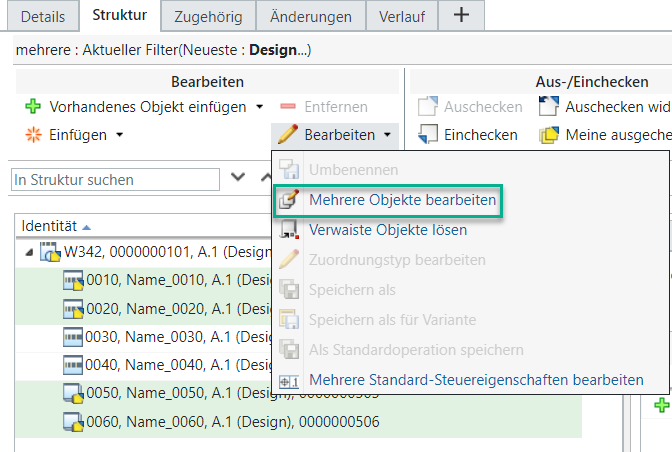
Mehrere Objekte bearbeiten ist an den folgenden Orten verfügbar:• Abschnitt Bearbeiten auf der Registerkarte Struktur des Prozessplan-Browsers
• Kontextmenü des Prozessplan-Browsers
• Seite "Ordner-Browser" – Liste Aktionen und Kontextmenü
• Seite "Suchergebnisse" – Liste Aktionen und Kontextmenü
• Tabelle Ergebnisobjekte einer Änderungsaufgabe
 | Sie müssen gültige Objekte auswählen und die Aktion Mehrere Objekte bearbeiten aufrufen. Gültige Objekte sind in diesem Fall Operationen, Standardoperationen und ihre Untertypen. Sie können auch verschiedene gültige Objekte auswählen. Sie können z.B. zwei Operationen und zwei Standardoperationen auswählen. |
Das folgende Verfahren gilt für die Aktion Mehrere Objekte bearbeiten, wenn sie über einen dieser Orte aufgerufen wird.
Mehrere Objekte bearbeiten, wenn sie über einen dieser Orte aufgerufen wird.1. Gehen Sie abhängig von dem Ort, über den Sie die Aktion verwenden, folgendermaßen vor:
◦ Navigieren Sie zur Registerkarte Struktur des Prozessplan-Browsers. Wählen Sie in der Prozessplan-Baumstruktur ein oder mehrere gültige Objekte aus. Klicken Sie im Abschnitt Bearbeiten auf  Bearbeiten > Mehrere Objekte bearbeiten. Das Dialogfenster Mehrere Operationen bearbeiten wird geöffnet. Alternativ können Sie mit der rechten Maustaste klicken und > Mehrere Objekte bearbeiten auswählen, um das Dialogfenster Mehrere Operationen bearbeiten zu öffnen.
Bearbeiten > Mehrere Objekte bearbeiten. Das Dialogfenster Mehrere Operationen bearbeiten wird geöffnet. Alternativ können Sie mit der rechten Maustaste klicken und > Mehrere Objekte bearbeiten auswählen, um das Dialogfenster Mehrere Operationen bearbeiten zu öffnen.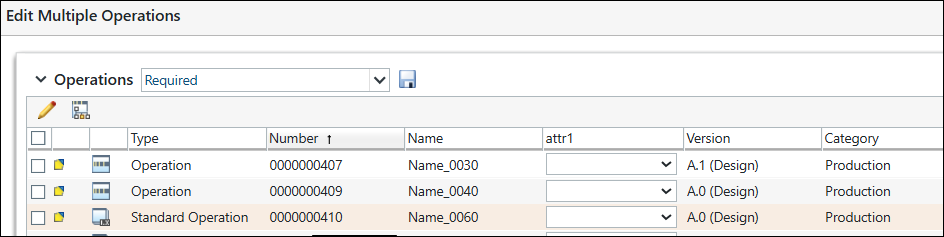
◦ Wählen Sie auf der Ordner-Browser-Seite ein oder mehrere gültige Objekte aus. Wählen Sie in der Liste Aktionen die Option Mehrere Objekte bearbeiten aus. Das Dialogfenster Mehrere Operationen bearbeiten wird geöffnet. Alternativ können Sie mit der rechten Maustaste klicken und Mehrere Objekte bearbeiten, um das Dialogfenster Mehrere Operationen bearbeiten zu öffnen.
Mehrere Objekte bearbeiten aus. Das Dialogfenster Mehrere Operationen bearbeiten wird geöffnet. Alternativ können Sie mit der rechten Maustaste klicken und Mehrere Objekte bearbeiten, um das Dialogfenster Mehrere Operationen bearbeiten zu öffnen.◦ Greifen Sie auf den Assistenten Neue Änderungsaufgabe zu, wenn Sie eine Änderungsnachricht erstellen. Wählen Sie auf der Registerkarte Betroffene Objekte/Ergebnisobjekte auswählen im Menü Aktionen für die Tabelle Betroffene Objekte oder Ergebnisobjekte die Option Mehrere Objekte bearbeiten aus. Das Dialogfenster Mehrere Operationen bearbeiten wird geöffnet.
Mehrere Objekte bearbeiten aus. Das Dialogfenster Mehrere Operationen bearbeiten wird geöffnet.◦ Geben Sie auf der Ordner-Browser-Seite eine Zahl im Feld In Tabelle suchen ein, und klicken Sie auf  . Wählen Sie auf der Suchergebnisseite die gültigen Objekte aus. Klicken Sie mit der rechten Maustaste, und wählen Sie Mehrere Objekte bearbeiten aus, um das Dialogfenster Mehrere Operationen bearbeiten zu öffnen.
. Wählen Sie auf der Suchergebnisseite die gültigen Objekte aus. Klicken Sie mit der rechten Maustaste, und wählen Sie Mehrere Objekte bearbeiten aus, um das Dialogfenster Mehrere Operationen bearbeiten zu öffnen.2. Wählen Sie basierend auf Ihren Geschäftsanforderungen die Elemente im Dialogfenster Mehrere Operationen bearbeiten aus.
3. Klicken Sie auf  Attributwert bearbeiten, um beliebige Attribute von Objekten festzulegen, die für die Aktion ausgewählt wurden.
Attributwert bearbeiten, um beliebige Attribute von Objekten festzulegen, die für die Aktion ausgewählt wurden.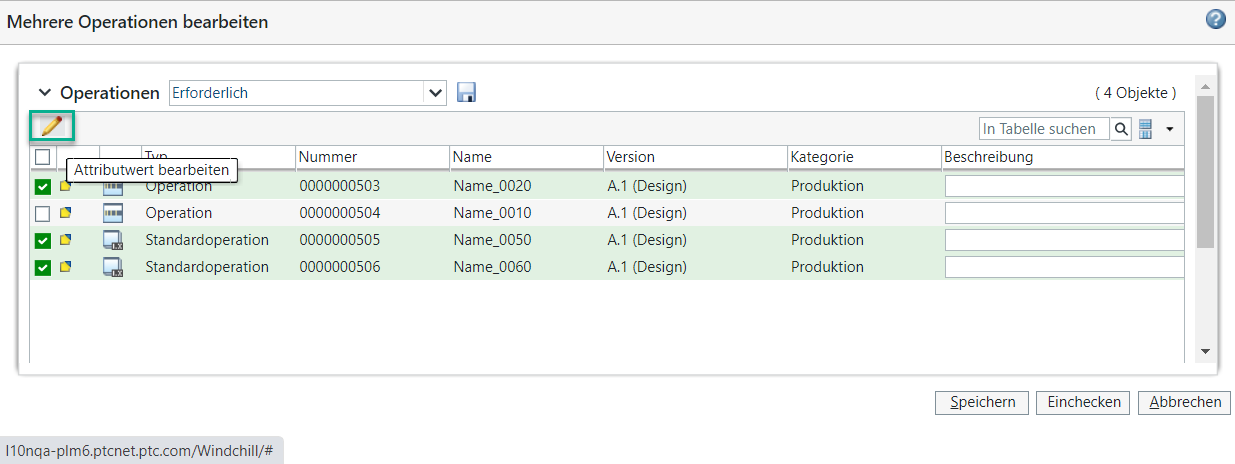
4. Die Liste Festlegen im Dialogfenster Attributwert bearbeiten enthält eine Liste der erforderlichen Attribute, die derzeit in den Spalten des Dialogfensters Mehrere Operationen bearbeiten angezeigt werden.
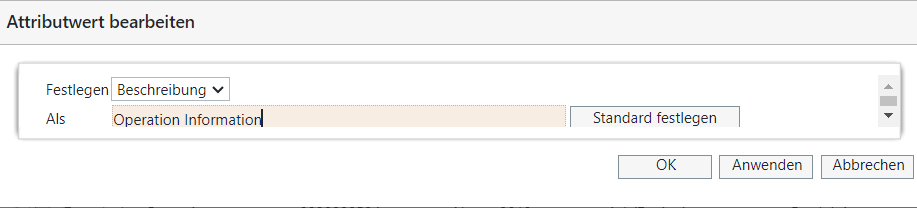
Je nach dem in der Liste Festlegen ausgewählten Attribut zeigt das Feld Zu eine Liste oder einen Eingabebereich an. Klicken Sie auf Anwenden, um den Wert festzulegen, und lassen Sie das Dialogfenster Attributwert bearbeiten geöffnet. Oder klicken Sie auf OK, um das Dialogfenster Attributwert bearbeiten zu verlassen und zum Dialogfenster Mehrere Operationen bearbeiten zurückzukehren, in dem der neu festgelegte Wert angezeigt wird. Weitere Informationen finden Sie unter Attributwerte festlegen.
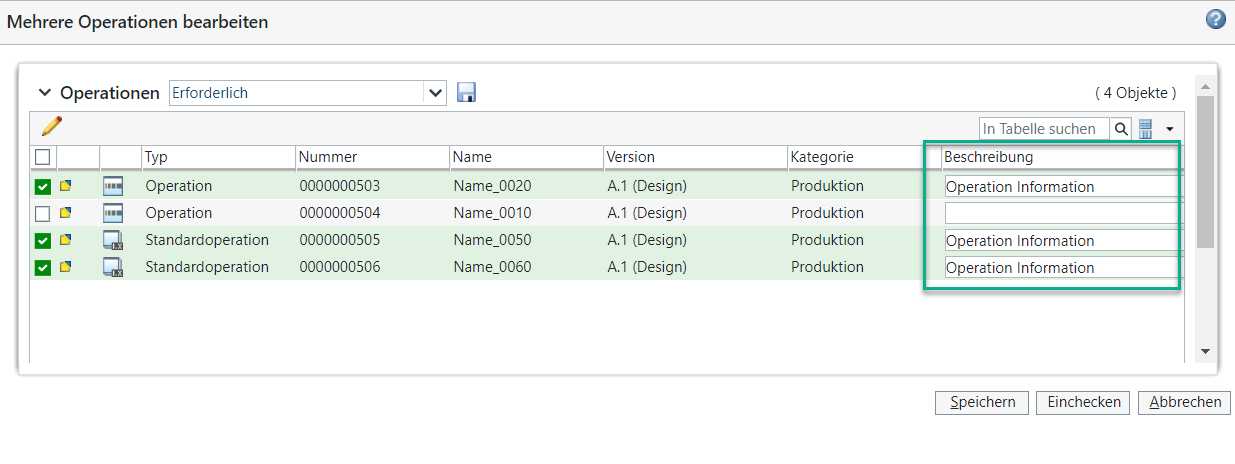
5. Gehen Sie folgendermaßen vor, nachdem Sie die gewünschten Änderungen vorgenommen haben:
a. Klicken Sie auf Speichern, um die Änderungen ohne Einchecken des Teils zu speichern.
oder
b. Klicken Sie auf Einchecken, um die Bearbeitung abzuschließen, und stellen Sie die Änderungen anderen Benutzern zur Verfügung.
Weitere Informationen
• Wenn Sie ein oder mehrere ungültige Objekte auswählen und die Aktion Mehrere Objekte bearbeiten aufrufen, wird folgende Benutzermeldung angezeigt: "Diese Aktion wird nur für Operationen unterstützt. Eine oder mehrere Operationen auswählen und die Aktion initiieren."
Mehrere Objekte bearbeiten aufrufen, wird folgende Benutzermeldung angezeigt: "Diese Aktion wird nur für Operationen unterstützt. Eine oder mehrere Operationen auswählen und die Aktion initiieren."• Wenn eine der ausgewählten Operationen bereits von einem anderen Benutzer ausgecheckt wurde, wird weiterhin die Meldung "Objekt ist bereits ausgecheckt" angezeigt.
• Sie können mit der Aktion  "Verwendungsnachweis" im Dialogfenster Mehrere Operationen bearbeiten die Prozesspläne anzeigen, in denen die ausgewählte Operation verwendet wird.
"Verwendungsnachweis" im Dialogfenster Mehrere Operationen bearbeiten die Prozesspläne anzeigen, in denen die ausgewählte Operation verwendet wird.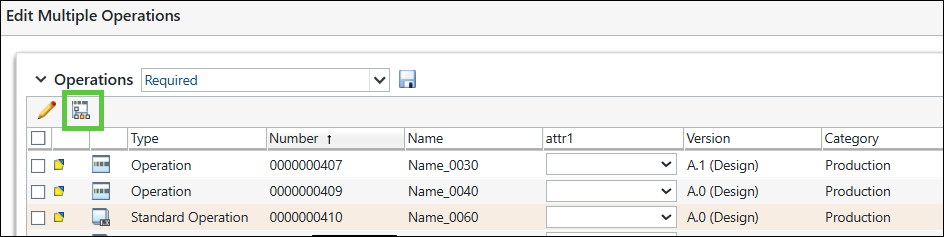
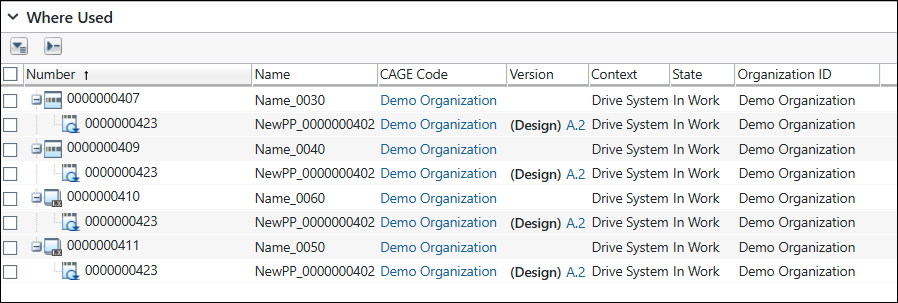
Die Spalte Version in der Tabelle enthält einen Hyperlink zur Informationsseite der neuesten Version. Jedes Zeilenelement wird mit einem Symbol zum Erweitern oder Reduzieren angezeigt.