Zuordnungen auf Standard-Steuereigenschaften bearbeiten
Verwenden Sie die Aktionen unter der Liste  Zuordnungen auf den Standard-Steuereigenschaften bearbeiten, um die Zuordnungen auf den Standard-Steuereigenschaften zu bearbeiten. Die folgenden Aktionen sind verfügbar:
Zuordnungen auf den Standard-Steuereigenschaften bearbeiten, um die Zuordnungen auf den Standard-Steuereigenschaften zu bearbeiten. Die folgenden Aktionen sind verfügbar:Aktion | Beschreibung |
|---|---|
"Beschrieben von"-Dokument hinzufügen | Fügt ein "Beschrieben von"-Dokument auf Standard-Steuereigenschaft hinzu |
"Beschrieben von"-Dokument anzeigen | Zeigt verfügbare "Beschrieben von"-Dokumente auf Standard-Steuereigenschaft an |
Referenzdokument hinzufügen | Fügt ein Referenzdokument auf Standard-Steuereigenschaft hinzu |
Referenzdokument anzeigen | Zeigt verfügbare Referenzdokumente auf Standard-Steuereigenschaft an |
Ressource hinzufügen | Fügt eine Ressource auf Standard-Steuereigenschaft hinzu |
Ressource anzeigen | Zeigt verfügbare Ressourcen auf Standard-Steuereigenschaft an |
Wichtige Punkte
• Wenn Sie die Aktion "Beschrieben von"-Dokument hinzufügen oder "Beschrieben von"-Dokument anzeigen verwenden, wird vor der Aktion "Beschrieben von"-Dokument anzeigen unter der Liste Zuordnungen auf den Standard-Steuereigenschaften bearbeiten ein Häkchen angezeigt.
Zuordnungen auf den Standard-Steuereigenschaften bearbeiten ein Häkchen angezeigt.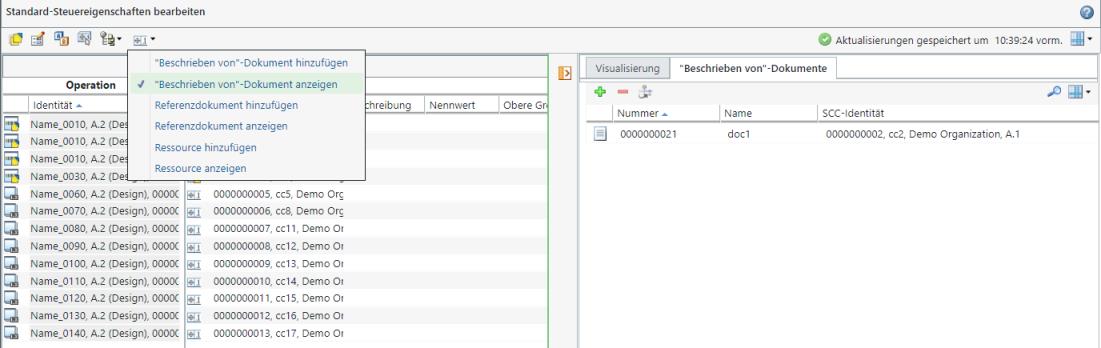
Wenn Sie die Aktion Referenzdokument hinzufügen oder Referenzdokument anzeigen verwenden, wird gleichermaßen vor der Aktion Referenzdokument anzeigen unter der Liste Zuordnungen auf den Standard-Steuereigenschaften bearbeiten ein Häkchen angezeigt.
Zuordnungen auf den Standard-Steuereigenschaften bearbeiten ein Häkchen angezeigt.Entsprechend wird bei Verwendung der Aktion Ressource hinzufügen oder Ressource anzeigen vor der Aktion Ressource anzeigen unter der Liste Zuordnungen auf den Standard-Steuereigenschaften bearbeiten ein Häkchen angezeigt.
Zuordnungen auf den Standard-Steuereigenschaften bearbeiten ein Häkchen angezeigt.• Die Dokumente und Ressourcen sind den Standard-Steuereigenschaften zugeordnet. Die Standard-Steuereigenschaften werden ausgecheckt, wenn Sie Änderungen an den Dokumenten und Ressourcen vornehmen, die Standard-Steuereigenschaften zugeordnet sind.
• Wenn Sie mehrere Standard-Steuereigenschaften wählen, von denen eine oder mehrere bereits von einem anderen Benutzer ausgecheckt sind, und die Aktionen "Beschrieben von"-Dokument hinzufügen, Referenzdokument hinzufügen oder Ressource hinzufügen initiieren, wird die folgende Benutzermeldung angezeigt: Some of the selected Standard Control Characteristics cannot be checked out because they are checked out by another user or you do not have permission to modify them. Do you want to continue checking out the accessible Standard Control Characteristics or change the selections?. Wenn Sie auf OKklicken, wird das Dialogfenster "Beschrieben von"-Dokument hinzufügen, Referenzdokument hinzufügen oder Ressource hinzufügen geöffnet. Geben Sie die Suchparameter ein. Die Suchergebnisse werden basierend auf den Suchparametern, die in die Felder eingegeben wurden, angezeigt. Wählen Sie gemäß Ihren Geschäftsanforderungen die Entität aus, und klicken Sie auf OK. Die Entität wird zu den Standard-Steuereigenschaften hinzugefügt, auf die Sie Zugriff haben. Hier kann die Entität ein "Beschrieben von"-Dokument, ein Referenzdokument oder eine Ressource sein.
• Wenn dieselbe Entität von mehreren Standard-Steuereigenschaften verwendet wird, werden mehrere Zeilen entsprechend der jeweiligen Entität zusammen mit der Identität mehrerer Standard-Steuereigenschaften angezeigt. Hier kann die Entität ein "Beschrieben von"-Dokument, ein Referenzdokument oder eine Ressource sein.
• Stellen Sie sich ein Szenario vor, in dem Sie mehrere Standard-Steuereigenschaften auswählen. Verwenden Sie die Aktionen unter Zuordnungen auf den Standard-Steuereigenschaften bearbeiten, um den ausgewählten Standard-Steuereigenschaften Dokumente oder Ressourcen hinzuzufügen. Die ausgewählten Dokumente oder Ressourcen sind bereits einigen der ausgewählten Standard-Steuereigenschaften zugeordnet. In einem solchen Szenario wird eine Benutzermeldung angezeigt und die Dokumente oder Ressourcen werden zu den verbleibenden Standard-Steuereigenschaften hinzugefügt.
Zuordnungen auf den Standard-Steuereigenschaften bearbeiten, um den ausgewählten Standard-Steuereigenschaften Dokumente oder Ressourcen hinzuzufügen. Die ausgewählten Dokumente oder Ressourcen sind bereits einigen der ausgewählten Standard-Steuereigenschaften zugeordnet. In einem solchen Szenario wird eine Benutzermeldung angezeigt und die Dokumente oder Ressourcen werden zu den verbleibenden Standard-Steuereigenschaften hinzugefügt."Beschrieben von"-Dokumente hinzufügen
Verwenden Sie die Aktion "Beschrieben von"-Dokument hinzufügen, um ein oder mehrere "Beschrieben von"-Dokumente für die ausgewählten Standard-Steuereigenschaften hinzuzufügen. Beachten Sie, dass bestimmte Informationen im Dialogfenster Standard-Steuereigenschaften bearbeiten angezeigt werden. Diese Informationen werden entsprechend den in der Prozessplan-Baumstruktur ausgewählten Objekten angezeigt.
1. Wählen Sie im Dialogfenster Standard-Steuereigenschaften bearbeiten eine oder mehrere Standard-Steuereigenschaften aus.
2. Klicken Sie auf Zuordnungen auf den Standard-Steuereigenschaften bearbeiten > . Das Dialogfenster "Beschrieben von"-Dokument hinzufügen wird geöffnet.
Zuordnungen auf den Standard-Steuereigenschaften bearbeiten > . Das Dialogfenster "Beschrieben von"-Dokument hinzufügen wird geöffnet.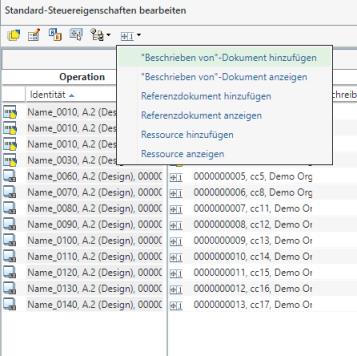
3. Geben Sie die Suchparameter ein. Die Suchergebnisse werden im Dialogfenster "Beschrieben von"-Dokument hinzufügen basierend auf den in den Feldern eingegebenen Suchparametern angezeigt.
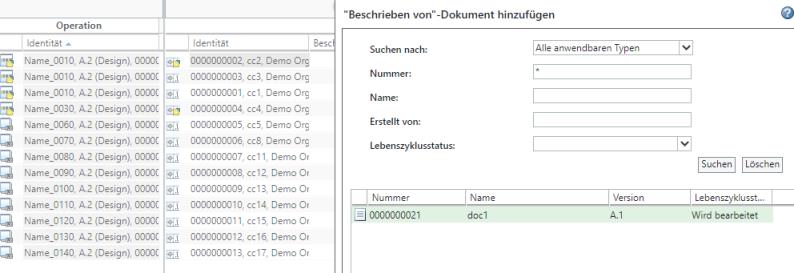
4. Wählen Sie gemäß Ihren Geschäftsanforderungen ein oder mehrere "Beschrieben von"-Dokumente aus, und klicken Sie auf OK. Das Dialogfenster "Beschrieben von"-Dokument hinzufügen wird geschlossen.
5. Es wird ein neuer Fensterbereich mit den Details zu den neu hinzugefügten "Beschrieben von"-Dokumenten auf der Registerkarte "Beschrieben von"-Dokumente angezeigt.
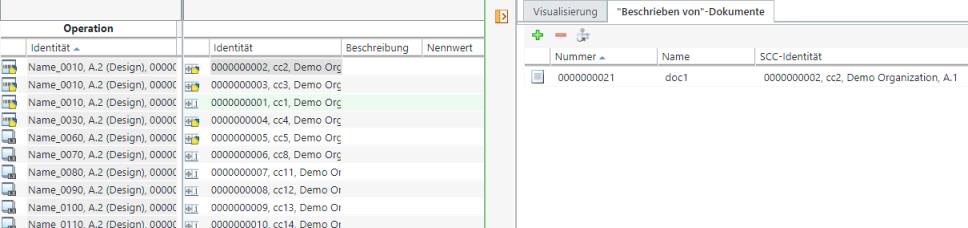
 | Klicken Sie auf  , um den neu angezeigten Fensterbereich zu erweitern oder zu verkleinern. , um den neu angezeigten Fensterbereich zu erweitern oder zu verkleinern. |
Die folgenden Spalten sind auf der Registerkarte "Beschrieben von"-Dokumente verfügbar:
Spalte | Beschreibung |
|---|---|
Nummer | Zeigt die Nummer des "Beschrieben von"-Dokuments an. |
Name | Zeigt den Namen des "Beschrieben von"-Dokuments an. |
SCC-Identität | Zeigt die Identität der Standard-Steuereigenschaft an, der das "Beschrieben von"-Dokument zugeordnet ist. |
Die folgenden Aktionen sind auf der Registerkarte "Beschrieben von"-Dokumente verfügbar:
Aktion | Beschreibung | ||
|---|---|---|---|
 Vorhandenes Objekt einfügen Vorhandenes Objekt einfügen | Suchen Sie nach einem "Beschrieben von"-Dokument, und fügen Sie es hinzu. Gehen Sie folgendermaßen vor: 1. Wählen Sie im Dialogfenster Standard-Steuereigenschaften bearbeiten eine oder mehrere Standard-Steuereigenschaften aus. 2. Wählen Sie auf der Registerkarte "Beschrieben von"-Dokumente Vorhandenes Objekt einfügen aus. Das Dialogfenster "Beschrieben von"-Dokument hinzufügen wird geöffnet.3. Geben Sie die Suchparameter ein. Die Suchergebnisse werden im Dialogfenster "Beschrieben von"-Dokument hinzufügen basierend auf den in den Feldern eingegebenen Suchparametern angezeigt. 4. Wählen Sie gemäß Ihren Geschäftsanforderungen ein oder mehrere "Beschrieben von"-Dokumente aus, und klicken Sie auf OK. Das Dialogfenster "Beschrieben von"-Dokument hinzufügen wird geschlossen, und die "Beschrieben von"-Dokumente werden auf der Registerkarte "Beschrieben von"-Dokumente hinzugefügt. | ||
 Auswahl entfernen Auswahl entfernen | Entfernen Sie ein oder mehrere "Beschrieben von"-Dokumente. 1. Wählen Sie auf der Registerkarte "Beschrieben von"-Dokumente ein oder mehrere "Beschrieben von"-Dokumente aus. 2. Klicken Sie auf Auswahl entfernen. Die ausgewählten "Beschrieben von"-Dokumente werden aus der Registerkarte "Beschrieben von"-Dokumente entfernt.
|
 Ersetzen Ersetzen | Ersetzen Sie ein oder mehrere Referenzdokumente. 1. Wählen Sie auf der Registerkarte "Beschrieben von"-Dokumente ein oder mehrere "Beschrieben von"-Dokumente aus. 2. Klicken Sie auf Ersetzen Das Dialogfenster "Beschrieben von"-Dokument ersetzen wird geöffnet.3. Geben Sie die Suchparameter ein. Die Suchergebnisse werden im Dialogfenster Ersetzen basierend auf den in den Feldern eingegebenen Suchparametern angezeigt. 4. Wählen Sie gemäß Ihren Geschäftsanforderungen das "Beschrieben von"-Dokument aus, und klicken Sie auf OK. Das Dialogfenster "Beschrieben von"-Dokument ersetzen wird geschlossen, und die "Beschrieben von"-Dokumente werden auf der Registerkarte "Beschrieben von"-Dokumente ersetzt.
|
"Beschrieben von"-Dokumente anzeigen
Verwenden Sie die Aktion "Beschrieben von"-Dokument anzeigen, um die Registerkarte "Beschrieben von"-Dokumente zu öffnen und Informationen zu den zugeordneten "Beschrieben von"-Dokumenten anzuzeigen. Beachten Sie, dass die folgenden Informationen im Dialogfenster Standard-Steuereigenschaften bearbeiten angezeigt werden. Diese Informationen werden entsprechend den in der Prozessplan-Baumstruktur ausgewählten Objekten angezeigt.
1. Wählen Sie im Dialogfenster Standard-Steuereigenschaften bearbeiten eine oder mehrere Standard-Steuereigenschaften aus.
2. Klicken Sie auf  Zuordnungen auf Verwendungs-Link bearbeiten > .
Zuordnungen auf Verwendungs-Link bearbeiten > .3. Es wird ein neuer Fensterbereich mit den Details zu den "Beschrieben von"-Dokumenten angezeigt, die bei den ausgewählten Standard-Steuereigenschaften auf der Registerkarte "Beschrieben von"-Dokumente vorhanden sind.
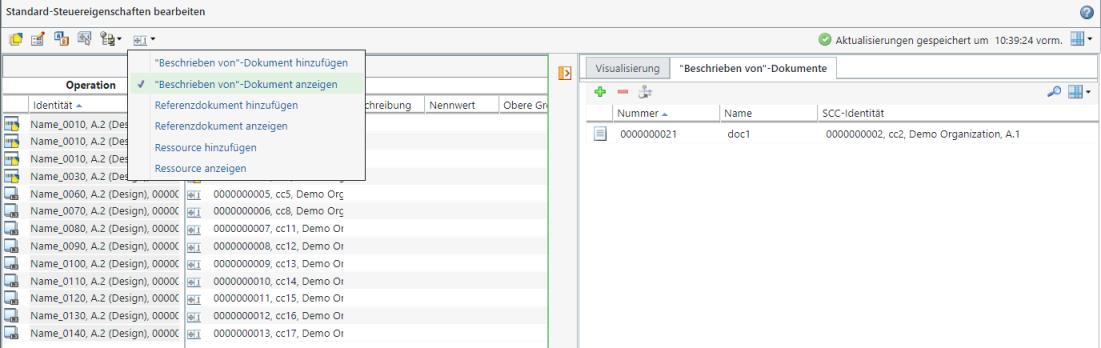
| | Klicken Sie auf , um den neu angezeigten Fensterbereich zu erweitern oder zu verkleinern. |
4. Optional können Sie auf die Standard-Steuereigenschaften im Dialogfenster Standard-Steuereigenschaften bearbeiten klicken, um die Details zu den "Beschrieben von"-Dokumenten anzuzeigen, die bei den ausgewählten Standard-Steuereigenschaften vorhanden sind.
| | Wenn Sie mehrere Standard-Steuereigenschaften auswählen, werden alle "Beschrieben von"-Dokumente, die bei den ausgewählten Standard-Steuereigenschaften vorhanden sind, angezeigt. Wenn Sie nur eine Standard-Steuereigenschaft auswählen, werden die "Beschrieben von"-Dokumente, die bei der ausgewählten Standard-Steuereigenschaft vorhanden sind, angezeigt. |
Die folgenden Aktionen sind auf der Registerkarte "Beschrieben von"-Dokumente verfügbar:
Aktion | Beschreibung | ||
|---|---|---|---|
| Vorhandenes Objekt einfügen | Suchen Sie nach einem "Beschrieben von"-Dokument, und fügen Sie es hinzu. Gehen Sie folgendermaßen vor: 1. Wählen Sie im Dialogfenster Standard-Steuereigenschaften bearbeiten eine oder mehrere Standard-Steuereigenschaften aus. 2. Wählen Sie auf der Registerkarte "Beschrieben von"-Dokumente Vorhandenes Objekt einfügen aus. Das Dialogfenster "Beschrieben von"-Dokument hinzufügen wird geöffnet.3. Geben Sie die Suchparameter ein. Die Suchergebnisse werden im Dialogfenster "Beschrieben von"-Dokument hinzufügen basierend auf den in den Feldern eingegebenen Suchparametern angezeigt. 4. Wählen Sie gemäß Ihren Geschäftsanforderungen ein oder mehrere "Beschrieben von"-Dokumente aus, und klicken Sie auf OK. Das Dialogfenster "Beschrieben von"-Dokument hinzufügen wird geschlossen, und die "Beschrieben von"-Dokumente werden auf der Registerkarte "Beschrieben von"-Dokumente hinzugefügt. | ||
| Auswahl entfernen | Entfernen Sie ein oder mehrere "Beschrieben von"-Dokumente. 1. Wählen Sie auf der Registerkarte "Beschrieben von"-Dokumente ein oder mehrere "Beschrieben von"-Dokumente aus. 2. Klicken Sie auf Auswahl entfernen. Die ausgewählten "Beschrieben von"-Dokumente werden aus der Registerkarte "Beschrieben von"-Dokumente entfernt.
|
| Ersetzen | Ersetzen Sie ein oder mehrere "Beschrieben von"-Dokumente. 1. Wählen Sie auf der Registerkarte "Beschrieben von"-Dokumente ein oder mehrere "Beschrieben von"-Dokumente aus. 2. Klicken Sie auf Ersetzen Das Dialogfenster "Beschrieben von"-Dokument ersetzen wird geöffnet.3. Geben Sie die Suchparameter ein. Die Suchergebnisse werden im Dialogfenster Ersetzen basierend auf den in den Feldern eingegebenen Suchparametern angezeigt. 4. Wählen Sie gemäß Ihren Geschäftsanforderungen das "Beschrieben von"-Dokument aus, und klicken Sie auf OK. Das Dialogfenster "Beschrieben von"-Dokument ersetzen wird geschlossen, und die "Beschrieben von"-Dokumente werden auf der Registerkarte "Beschrieben von"-Dokumente ersetzt.
|
Referenzdokumente hinzufügen
Verwenden Sie die Aktion Referenzdokument hinzufügen, um ein oder mehrere Referenzdokumente für den Verwendungs-Link der ausgewählten Standard-Steuereigenschaften hinzuzufügen. Beachten Sie, dass die folgenden Informationen im Dialogfenster Standard-Steuereigenschaften bearbeiten angezeigt werden. Diese Informationen werden entsprechend den in der Prozessplan-Baumstruktur ausgewählten Objekten angezeigt.
1. Wählen Sie im Dialogfenster Standard-Steuereigenschaften bearbeiten eine oder mehrere Standard-Steuereigenschaften aus.
2. Klicken Sie auf Zuordnungen auf den Standard-Steuereigenschaften bearbeiten > . Das Dialogfenster Referenzdokument hinzufügen wird geöffnet.
Zuordnungen auf den Standard-Steuereigenschaften bearbeiten > . Das Dialogfenster Referenzdokument hinzufügen wird geöffnet.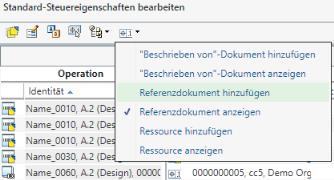
3. Geben Sie die Suchparameter ein. Die Suchergebnisse werden im Dialogfenster Referenzdokument hinzufügen basierend auf den in den Feldern eingegebenen Suchparametern angezeigt.
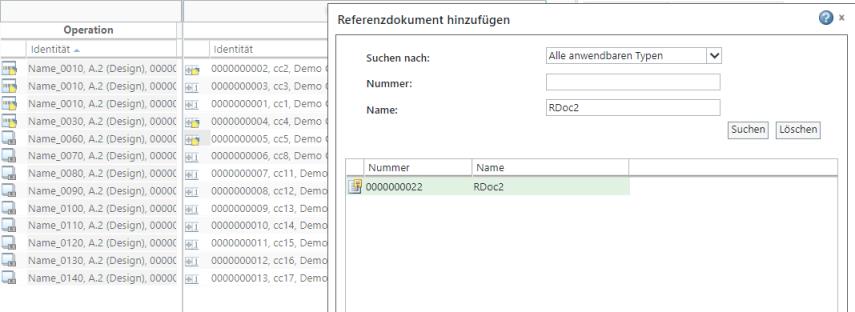
4. Wählen Sie gemäß Ihren Geschäftsanforderungen ein oder mehrere Referenzdokumente aus, und klicken Sie auf OK. Das Dialogfenster Referenzdokument hinzufügen wird geschlossen.
5. Es wird ein neuer Fensterbereich mit den Details zu den neu hinzugefügten Referenzdokumenten auf der Registerkarte Referenzdokumente angezeigt.
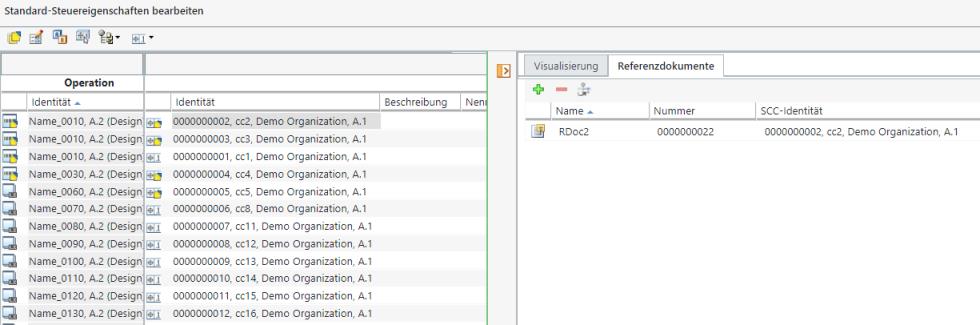
| | Klicken Sie auf , um den neu angezeigten Fensterbereich zu erweitern oder zu verkleinern. |
Die folgenden Spalten sind auf der Registerkarte Referenzdokumente verfügbar:
Spalte | Beschreibung |
|---|---|
Nummer | Zeigt die Nummer des Referenzdokuments an. |
Name | Zeigt den Namen des Referenzdokuments an. |
Operations-Identität | Zeigt die Identität der Operation an, der das Referenzdokument zugeordnet ist. |
SCC-Identität | Zeigt die Identität der Standard-Steuereigenschaft an, der das Referenzdokument zugeordnet ist. |
Die folgenden Aktionen sind auf der Registerkarte Referenzdokumente verfügbar:
Aktion | Beschreibung | ||
|---|---|---|---|
| Vorhandenes Objekt einfügen | Ermöglicht es Ihnen, nach Referenzdokumenten zu suchen und sie hinzuzufügen. Gehen Sie folgendermaßen vor: 1. Wählen Sie im Dialogfenster Standard-Steuereigenschaften bearbeiten eine oder mehrere Standard-Steuereigenschaften aus. 2. Wählen Sie auf der Registerkarte Referenzdokument Vorhandenes Objekt einfügen aus. Das Dialogfenster Referenzdokument hinzufügen wird geöffnet.3. Geben Sie die Suchparameter ein. Die Suchergebnisse werden im Dialogfenster Referenzdokument hinzufügen basierend auf den in den Feldern eingegebenen Suchparametern angezeigt. 4. Wählen Sie gemäß Ihren Geschäftsanforderungen ein oder mehrere Referenzdokumente aus, und klicken Sie auf OK. Das Dialogfenster Referenzdokument hinzufügen wird geschlossen, und die Referenzdokumente werden auf der Registerkarte Referenzdokumente hinzugefügt. | ||
| Auswahl entfernen | Ermöglicht es Ihnen, ein oder mehrere Referenzdokumente zu entfernen. 1. Wählen Sie auf der Registerkarte Referenzdokumente ein oder mehrere Referenzdokumente aus. 2. Klicken Sie auf Auswahl entfernen. Die ausgewählten Referenzdokumente werden aus der Registerkarte Referenzdokumente entfernt.
|
| Ersetzen | Ermöglicht es Ihnen, ein oder mehrere Referenzdokumente zu ersetzen. 1. Wählen Sie auf der Registerkarte Referenzdokumente ein oder mehrere Referenzdokumente aus. 2. Klicken Sie auf Ersetzen Das Dialogfenster Referenzdokument ersetzen wird geöffnet.3. Geben Sie die Suchparameter ein. Die Suchergebnisse werden im Dialogfenster "Beschrieben-von"-Dokument ersetzen basierend auf den in den Feldern eingegebenen Suchparametern angezeigt. 4. Wählen Sie gemäß Ihren Geschäftsanforderungen ein Referenzdokument aus, und klicken Sie auf OK. Das Dialogfenster Referenzdokument ersetzen wird geschlossen, und das Referenzdokument wird auf der Registerkarte Referenzdokumente ersetzt.
|
Referenzdokumente anzeigen
Verwenden Sie die Aktion Referenzdokument anzeigen, um die Registerkarte Referenzdokumente zu öffnen und die Informationen zu den zugeordneten Referenzdokumenten anzuzeigen. Beachten Sie, dass die folgenden Informationen im Dialogfenster Standard-Steuereigenschaften bearbeiten angezeigt werden. Diese Informationen werden entsprechend den in der Prozessplan-Baumstruktur ausgewählten Objekten angezeigt.
1. Wählen Sie im Dialogfenster Standard-Steuereigenschaften bearbeiten eine oder mehrere Standard-Steuereigenschaften aus.
2. Klicken Sie auf Zuordnungen auf Verwendungs-Link bearbeiten > .
Zuordnungen auf Verwendungs-Link bearbeiten > .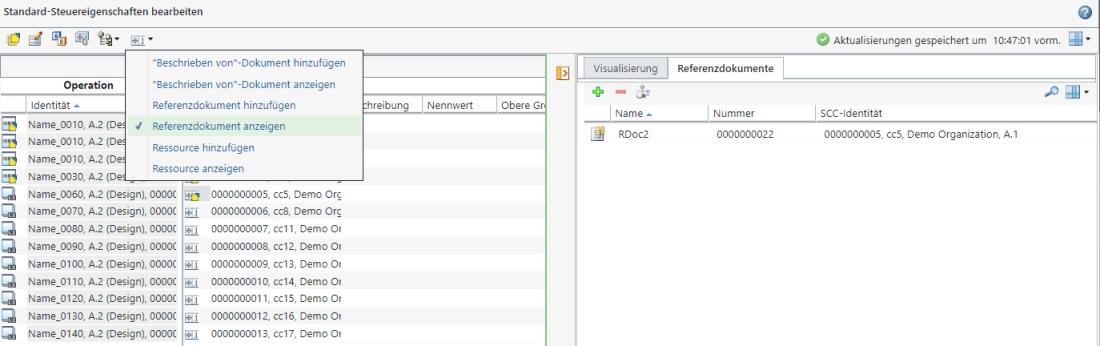
3. Es wird ein neuer Fensterbereich mit den Details zu den Referenzdokumenten angezeigt, die bei den ausgewählten Standard-Steuereigenschaften auf der Registerkarte Referenzdokumente vorhanden sind.
| | Klicken Sie auf , um den neu angezeigten Fensterbereich zu erweitern oder zu verkleinern. |
4. Optional können Sie auf die Standard-Steuereigenschaften im Dialogfenster Standard-Steuereigenschaften bearbeiten klicken, um die Details zu den Referenzdokumenten, die bei den ausgewählten Standard-Steuereigenschaften vorhanden sind, anzuzeigen.
| | Wenn Sie mehrere Standard-Steuereigenschaften auswählen, werden alle Referenzdokumente, die bei den ausgewählten Standard-Steuereigenschaften vorhanden sind, angezeigt. Wenn Sie nur eine Standard-Steuereigenschaft auswählen, werden die Referenzdokumente, die bei der ausgewählten Standard-Steuereigenschaft vorhanden sind, angezeigt. |
Die folgenden Aktionen sind auf der Registerkarte Referenzdokumente verfügbar:
Aktion | Beschreibung | ||
|---|---|---|---|
| Vorhandenes Objekt einfügen | Suchen Sie nach Referenzdokumenten, und fügen Sie sie hinzu. Gehen Sie folgendermaßen vor: 1. Wählen Sie im Dialogfenster Standard-Steuereigenschaften bearbeiten eine oder mehrere Standard-Steuereigenschaften aus. 2. Wählen Sie auf der Registerkarte Referenzdokumente Vorhandenes Objekt einfügen aus. Das Dialogfenster Referenzdokument hinzufügen wird geöffnet.3. Geben Sie die Suchparameter ein. Die Suchergebnisse werden im Dialogfenster Referenzdokument hinzufügen basierend auf den in den Feldern eingegebenen Suchparametern angezeigt. 4. Wählen Sie gemäß Ihren Geschäftsanforderungen ein oder mehrere Referenzdokumente aus, und klicken Sie auf OK. Das Dialogfenster Referenzdokument hinzufügen wird geschlossen, und die Referenzdokumente werden auf der Registerkarte Referenzdokumente hinzugefügt. | ||
| Auswahl entfernen | Entfernen Sie ein oder mehrere Referenzdokumente. 1. Wählen Sie auf der Registerkarte Referenzdokumente ein oder mehrere Referenzdokumente aus. 2. Klicken Sie auf Auswahl entfernen. Die ausgewählten Referenzdokumente werden aus der Registerkarte Referenzdokumente entfernt.
|
| Ersetzen | Ersetzen Sie ein oder mehrere Referenzdokumente. 1. Wählen Sie auf der Registerkarte Referenzdokumente ein oder mehrere Referenzdokumente aus. 2. Klicken Sie auf Ersetzen Das Dialogfenster Referenzdokument ersetzen wird geöffnet.3. Geben Sie die Suchparameter ein. Die Suchergebnisse werden im Dialogfenster "Beschrieben-von"-Dokument ersetzen basierend auf den in den Feldern eingegebenen Suchparametern angezeigt. 4. Wählen Sie gemäß Ihren Geschäftsanforderungen ein Referenzdokument aus, und klicken Sie auf OK. Das Dialogfenster Referenzdokument ersetzen wird geschlossen, und das Referenzdokument wird auf der Registerkarte Referenzdokumente ersetzt.
|
Ressourcen hinzufügen
Verwenden Sie die Aktion Ressource hinzufügen, um eine oder mehrere Ressourcen für die ausgewählten Standard-Steuereigenschaften hinzuzufügen. Beachten Sie, dass die folgenden Informationen im Dialogfenster Standard-Steuereigenschaften bearbeiten angezeigt werden. Diese Informationen werden entsprechend den in der Prozessplan-Baumstruktur ausgewählten Objekten angezeigt.
1. Wählen Sie im Dialogfenster Standard-Steuereigenschaften bearbeiten eine oder mehrere Standard-Steuereigenschaften aus.
2. Klicken Sie auf Zuordnungen auf den Standard-Steuereigenschaften bearbeiten > . Das Dialogfenster Ressource zuordnen wird geöffnet.
Zuordnungen auf den Standard-Steuereigenschaften bearbeiten > . Das Dialogfenster Ressource zuordnen wird geöffnet.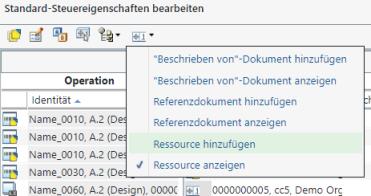
3. Geben Sie die Suchparameter ein. Die Suchergebnisse werden im Dialogfenster Ressource zuordnen basierend auf den in den Feldern eingegebenen Suchparametern angezeigt.
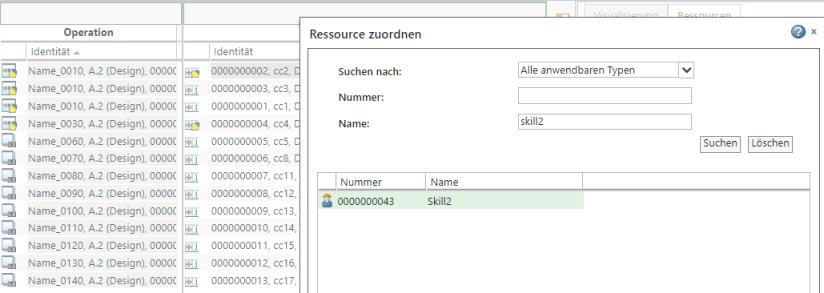
4. Wählen Sie gemäß Ihren Geschäftsanforderungen eine oder mehrere Ressourcen aus, und klicken Sie auf OK. Das Dialogfenster Ressource zuordnen wird geschlossen.
5. Es wird ein neuer Fensterbereich mit den Details zu den neu hinzugefügten Ressourcen auf der Registerkarte Ressourcen angezeigt.
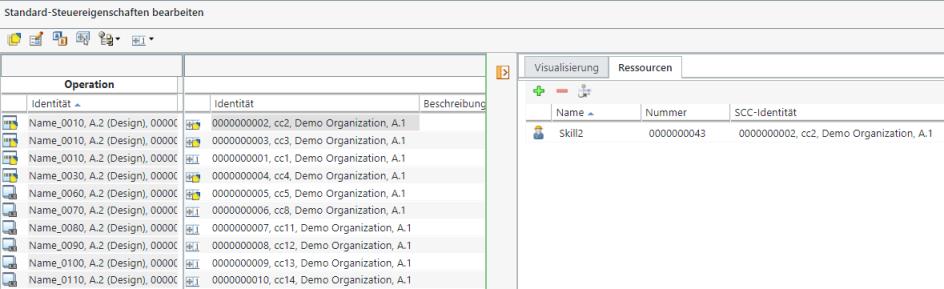
| | Klicken Sie auf , um den neu angezeigten Fensterbereich zu erweitern oder zu verkleinern. |
Die folgenden Spalten sind auf der Registerkarte Ressourcen verfügbar:
Spalte | Beschreibung |
|---|---|
Nummer | Zeigt die Nummer der Ressource an. |
Name | Zeigt den Namen der Ressource an. |
Operations-Identität | Zeigt die Identität der Operation an, der die Ressource zugeordnet ist. |
SCC-Identität | Zeigt die Identität der Standard-Steuereigenschaft an, der die Ressource zugeordnet ist. |
Die folgenden Aktionen sind auf der Registerkarte Ressourcen verfügbar:
Aktion | Beschreibung | ||
|---|---|---|---|
| Vorhandenes Objekt einfügen | Suchen Sie nach Ressourcen, und fügen Sie sie hinzu. Gehen Sie folgendermaßen vor: 1. Wählen Sie im Dialogfenster Standard-Steuereigenschaften bearbeiten eine oder mehrere Standard-Steuereigenschaften aus. 2. Wählen Sie auf der Registerkarte Ressourcen Vorhandenes Objekt einfügen aus. Das Dialogfenster "Beschrieben von"-Dokument hinzufügen wird geöffnet.3. Geben Sie die Suchparameter ein. Die Suchergebnisse werden im Dialogfenster Ressource zuordnen basierend auf den in den Feldern eingegebenen Suchparametern angezeigt. 4. Wählen Sie gemäß Ihren Geschäftsanforderungen eine oder mehrere Ressourcen aus, und klicken Sie auf OK. Das Dialogfenster Ressource zuordnen wird geschlossen, und die Ressourcen werden auf der Registerkarte Ressourcen hinzugefügt. | ||
| Auswahl entfernen | Entfernen Sie eine oder mehrere Ressourcen. 1. Wählen Sie auf der Registerkarte Ressourcen eine oder mehrere Ressourcen aus. 2. Klicken Sie auf Auswahl entfernen. Die ausgewählten Ressourcen werden aus der Registerkarte Ressourcen entfernt.
|
| Ersetzen | Ersetzen Sie eine oder mehrere Ressourcen. 1. Wählen Sie auf der Registerkarte Ressourcen eine oder mehrere Ressourcen aus. 2. Klicken Sie auf Ersetzen Das Dialogfenster Ressource ersetzen wird geöffnet.3. Geben Sie die Suchparameter ein. Die Suchergebnisse werden im Dialogfenster Ressource ersetzen basierend auf den in den Feldern eingegebenen Suchparametern angezeigt. 4. Wählen Sie gemäß Ihren Geschäftsanforderungen eine oder mehrere Ressourcen aus, und klicken Sie auf OK. Das Dialogfenster Ressource ersetzen wird geschlossen, und die Ressourcen werden auf der Registerkarte Ressourcen ersetzt.
|
Ressourcen anzeigen
Verwenden Sie die Aktion Ressource anzeigen, um die Registerkarte Ressourcen zu öffnen und die Informationen zu den zugeordneten Ressourcen anzuzeigen. Beachten Sie, dass die folgenden Informationen im Dialogfenster Standard-Steuereigenschaften bearbeiten angezeigt werden. Diese Informationen werden entsprechend den in der Prozessplan-Baumstruktur ausgewählten Objekten angezeigt.
1. Wählen Sie im Dialogfenster Standard-Steuereigenschaften bearbeiten eine oder mehrere Standard-Steuereigenschaften aus.
2. Klicken Sie auf Zuordnungen auf den Standard-Steuereigenschaften bearbeiten > .
Zuordnungen auf den Standard-Steuereigenschaften bearbeiten > .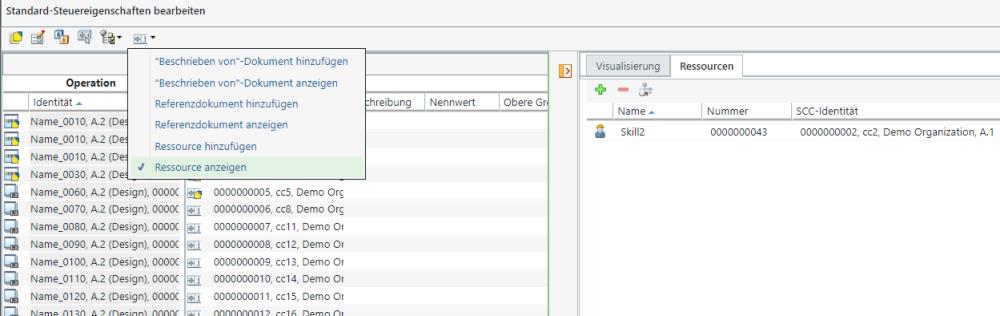
3. Es wird ein neuer Fensterbereich mit den Details zu den Ressourcen angezeigt, die bei den ausgewählten Standard-Steuereigenschaften auf der Registerkarte Ressourcen vorhanden sind.
| | Klicken Sie auf , um den neu angezeigten Fensterbereich zu erweitern oder zu verkleinern. |
4. Optional können Sie auf die Standard-Steuereigenschaften im Dialogfenster Standard-Steuereigenschaften bearbeiten klicken, um die Details zu den Ressourcen, die bei den ausgewählten Standard-Steuereigenschaften vorhanden sind, anzuzeigen.
| | • Wenn Sie mehrere Standard-Steuereigenschaften auswählen, werden alle Ressourcen, die bei den ausgewählten Standard-Steuereigenschaften vorhanden sind, angezeigt. Wenn Sie nur eine Standard-Steuereigenschaft auswählen, werden die Ressourcen, die bei der ausgewählten Standard-Steuereigenschaft vorhanden sind, angezeigt. • Wenn dieselbe Ressource von mehreren Standard-Steuereigenschaften verwendet wird, werden mehrere Zeilen, die der jeweiligen Ressource entsprechen, zusammen mit der Identität mehrerer Standard-Steuereigenschaften angezeigt. |
Die folgenden Aktionen sind auf der Registerkarte Ressourcen verfügbar:
Aktion | Beschreibung | ||
|---|---|---|---|
| Vorhandenes Objekt einfügen | Suchen Sie nach Ressourcen, und fügen Sie sie hinzu. Gehen Sie folgendermaßen vor: 1. Wählen Sie im Dialogfenster Standard-Steuereigenschaften bearbeiten eine oder mehrere Standard-Steuereigenschaften aus. 2. Wählen Sie auf der Registerkarte Ressourcen Vorhandenes Objekt einfügen aus. Das Dialogfenster Ressource zuordnen wird geöffnet.3. Geben Sie die Suchparameter ein. Die Suchergebnisse werden im Dialogfenster Ressource zuordnen basierend auf den in den Feldern eingegebenen Suchparametern angezeigt. 4. Wählen Sie gemäß Ihren Geschäftsanforderungen eine oder mehrere Ressourcen aus, und klicken Sie auf OK. Das Dialogfenster Ressource zuordnen wird geschlossen, und die Ressourcen werden auf der Registerkarte Ressourcen hinzugefügt. | ||
| Auswahl entfernen | Ermöglicht es Ihnen, eine oder mehrere Ressourcen zu entfernen. 1. Wählen Sie auf der Registerkarte Ressourcen eine oder mehrere Ressourcen aus. 2. Klicken Sie auf Auswahl entfernen. Die ausgewählten Ressourcen werden aus der Registerkarte Ressourcen entfernt.
|
| Ersetzen | Ermöglicht es Ihnen, eine oder mehrere Ressourcen zu ersetzen. 1. Wählen Sie auf der Registerkarte Ressourcen eine oder mehrere Ressourcen aus. 2. Klicken Sie auf Ersetzen Das Dialogfenster Ressource ersetzen wird geöffnet.3. Geben Sie die Suchparameter ein. Die Suchergebnisse werden im Dialogfenster Ressource ersetzen basierend auf den in den Feldern eingegebenen Suchparametern angezeigt. 4. Wählen Sie gemäß Ihren Geschäftsanforderungen eine oder mehrere Ressourcen aus, und klicken Sie auf OK. Das Dialogfenster Ressource ersetzen wird geschlossen, und die Ressourcen werden auf der Registerkarte Ressourcen ersetzt.
|