Tutorial 7: Massenstücklisten für alternative Stücklisten generieren und aktualisieren
In diesem Tutorial wird demonstriert, wie Massenstücklisten für alternative Stücklisten generiert und aktualisiert werden.
Tutorial
1. Angenommen, im Stücklisten-Transformator ist die folgende Struktur vorhanden:
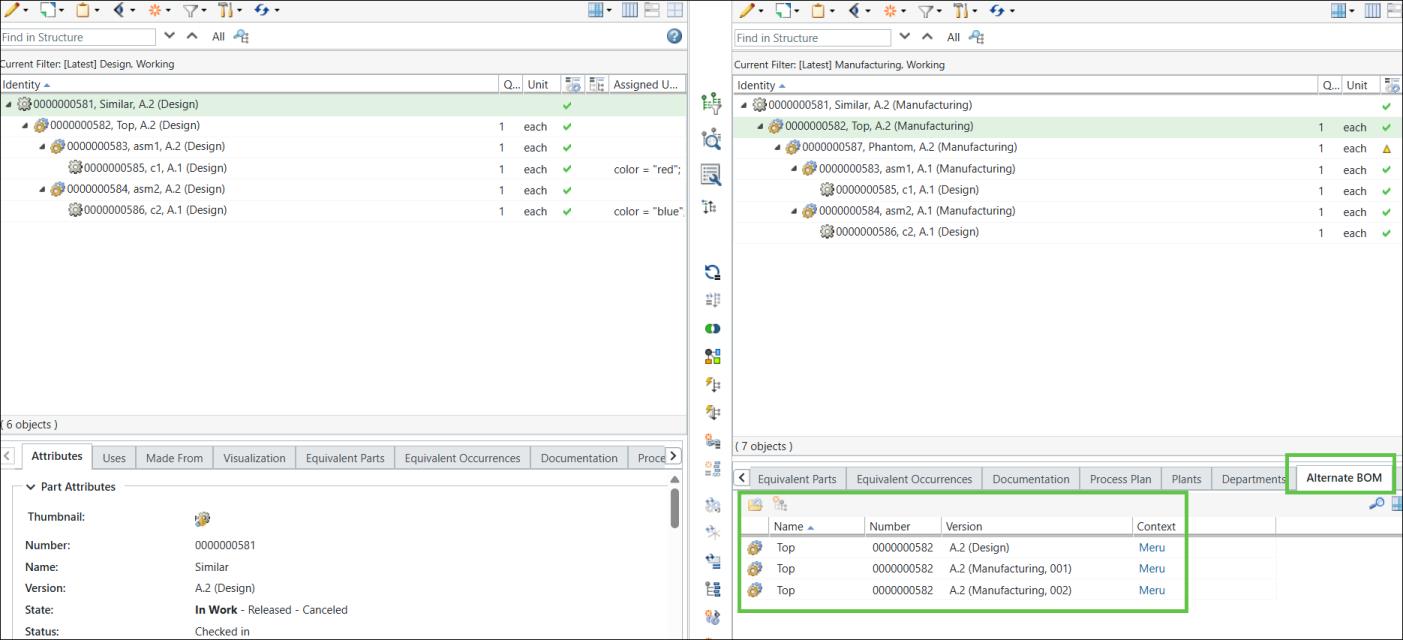
◦ Eine generische technische Entwicklungsstückliste und eine generische Fertigungsstückliste sind in den Upstream- und Downstream-Ansichten des Stücklisten-Transformators unter ähnlichen Stücklistenteilen oder Knoten vorhanden.
◦ Die alternativen Stücklisten 001 und 002 werden für die folgenden Teile in der generischen Fertigungsstückliste erstellt: 0000000582, Top, (Manufacturing), 0000000583, asm1, (Manufacturing)0000000587, Phantom, (Manufacturing) und 0000000584, asm2, (Manufacturing).
◦ Die beiden Variantenspezifikationen 0061 (red) und 0062 (blue) sind wie unten dargestellt vorhanden:
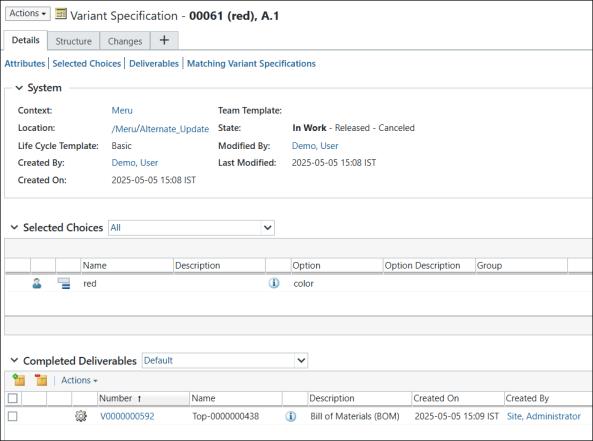
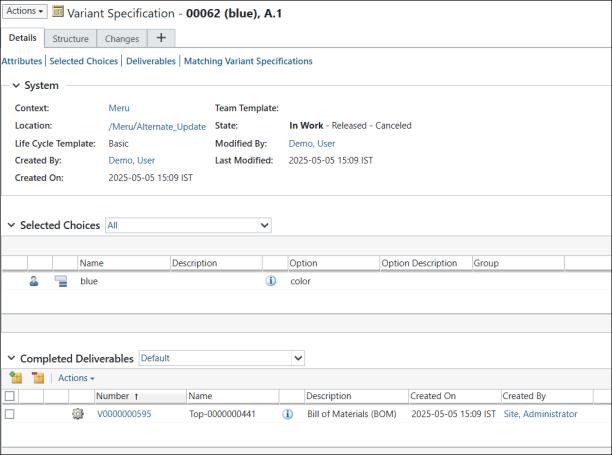
2. Wählen Sie generische Fertigungsstückliste 0000000582, Top, (Manufacturing) in der Downstream-Ansicht aus, und initiieren Sie die Aktion Massen-Downstream-Stücklisten generieren  . Das Dialogfenster Massen-Downstream-Stücklisten generieren wird geöffnet. Es enthält die Schritte Upstream-Parameter anzeigen und Downstream-Parameter festlegen. Im Schritt Upstream-Parameter anzeigen werden die Varianten angezeigt, für die Sie die Massen-Downstream-Stücklisten generieren möchten.
. Das Dialogfenster Massen-Downstream-Stücklisten generieren wird geöffnet. Es enthält die Schritte Upstream-Parameter anzeigen und Downstream-Parameter festlegen. Im Schritt Upstream-Parameter anzeigen werden die Varianten angezeigt, für die Sie die Massen-Downstream-Stücklisten generieren möchten.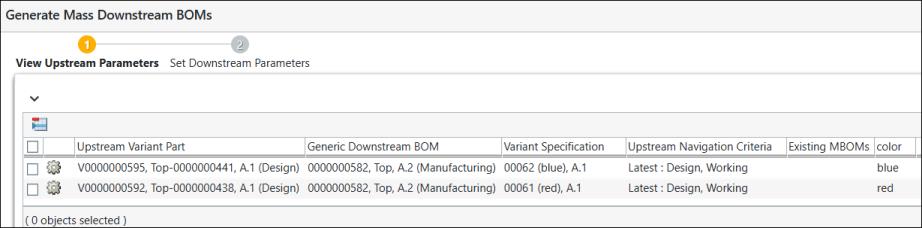
3. Klicken Sie auf Weiter. Der Schritt Downstream-Parameter festlegen wird angezeigt. Im Schritt Downstream-Parameter festlegen werden die Varianten angezeigt, für die Sie die Massen-Downstream-Stücklisten generieren möchten.
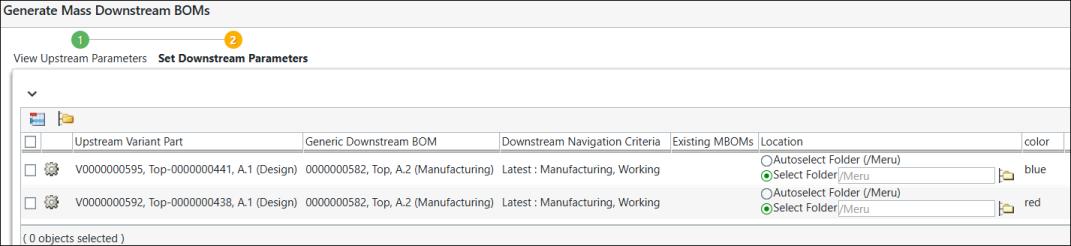
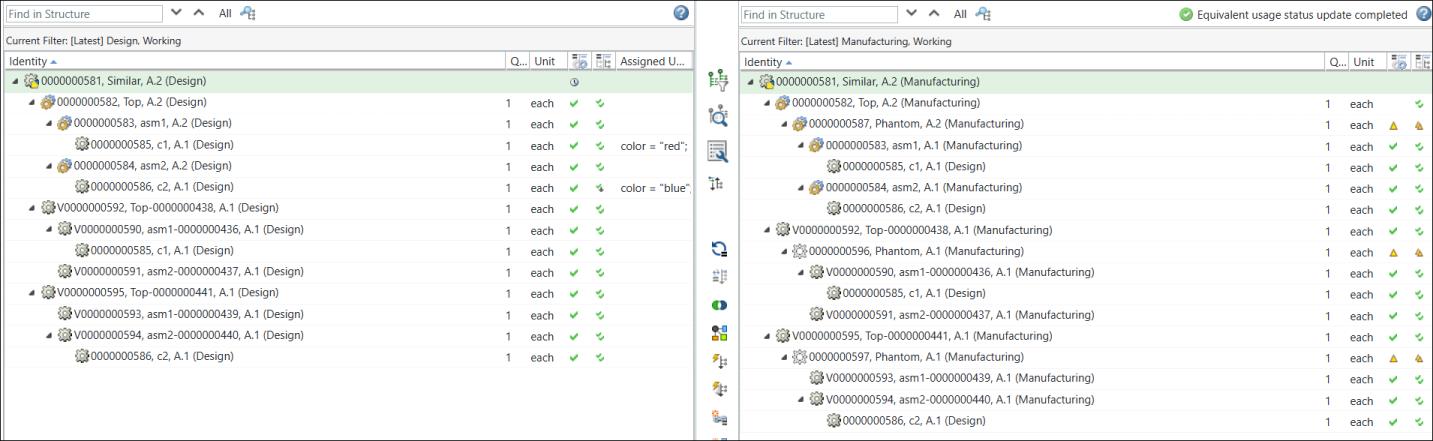
4. Klicken Sie auf Fertigstellen. Das Dialogfenster Massen-Downstream-Stücklisten generieren wird geschlossen. Die Varianten der technischen Entwicklungsstückliste und der Fertigungsstückliste werden in den Upstream- und Downstream-Ansichten des Stücklisten-Transformators angezeigt.

In der erweiterten Form wird die gesamte Struktur im Stücklisten-Transformator wie folgt angezeigt:
Weitere Informationen finden Sie in den folgenden Themen:
5. Öffnen Sie die alternative Stücklistenstruktur 001 in der Downstream-Ansicht des Stücklisten-Transformators.
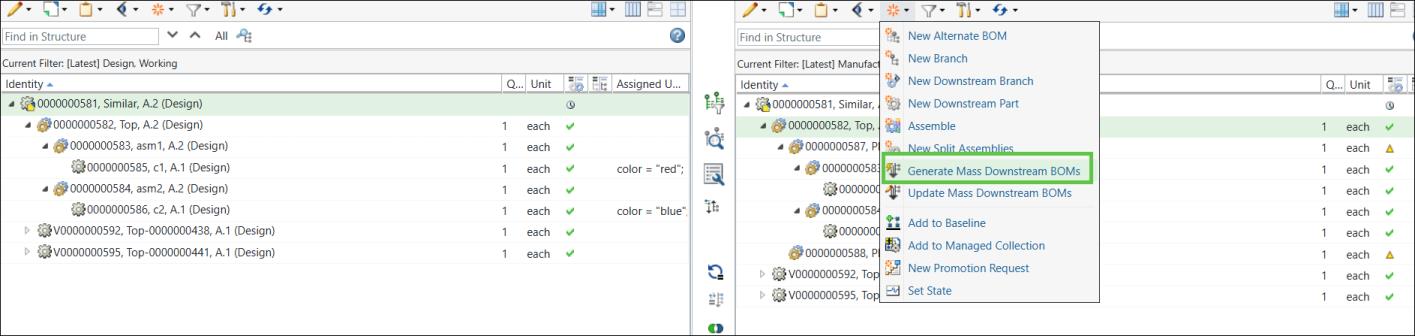
6. Generieren Sie die Massen-Downstream-Stücklisten für die alternativen Stücklisten
Wählen Sie die generische Fertigungsstückliste 0000000582, Top, (Manufacturing, 001) in der Downstream-Ansicht des Stücklisten-Transformators aus, und initiieren Sie die Aktion Massen-Downstream-Stücklisten generieren .
.
7. Das Dialogfenster Massen-Downstream-Stücklisten generieren wird geöffnet. Es enthält die Schritte Upstream-Parameter anzeigen und Downstream-Parameter festlegen. Im Schritt Upstream-Parameter anzeigen werden die Varianten angezeigt, für die Sie die Massen-Downstream-Stücklisten generieren möchten.
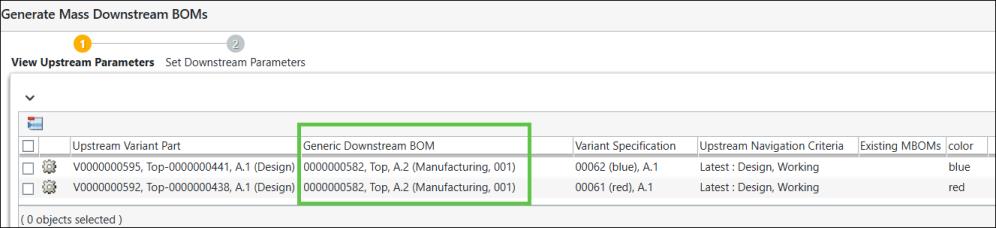
8. Klicken Sie auf Weiter. Der Schritt Downstream-Parameter festlegen wird angezeigt. Im Schritt Downstream-Parameter festlegen werden die Varianten angezeigt, für die Sie die Massen-Downstream-Stücklisten generieren möchten.
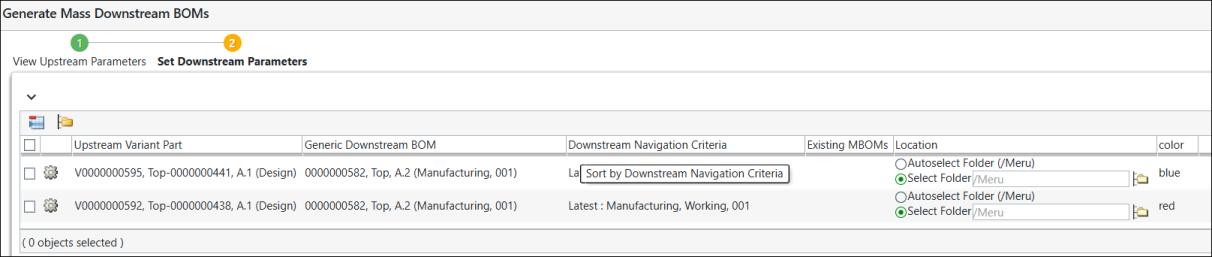
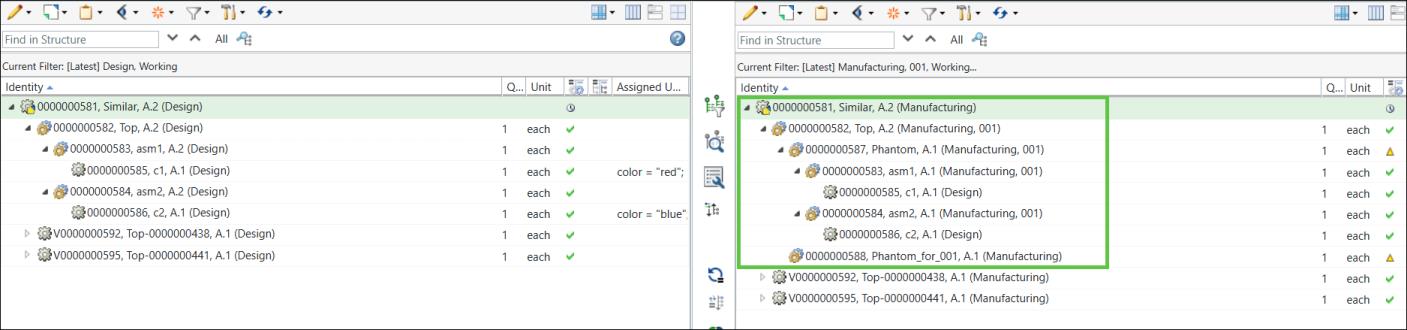
9. Klicken Sie auf Fertigstellen. Das Dialogfenster Massen-Downstream-Stücklisten generieren wird geschlossen. Die Varianten der technischen Entwicklungsstückliste und der Fertigungsstückliste für die alternative Stückliste 001 werden in den Upstream- und Downstream-Ansichten des Stücklisten-Transformators angezeigt.
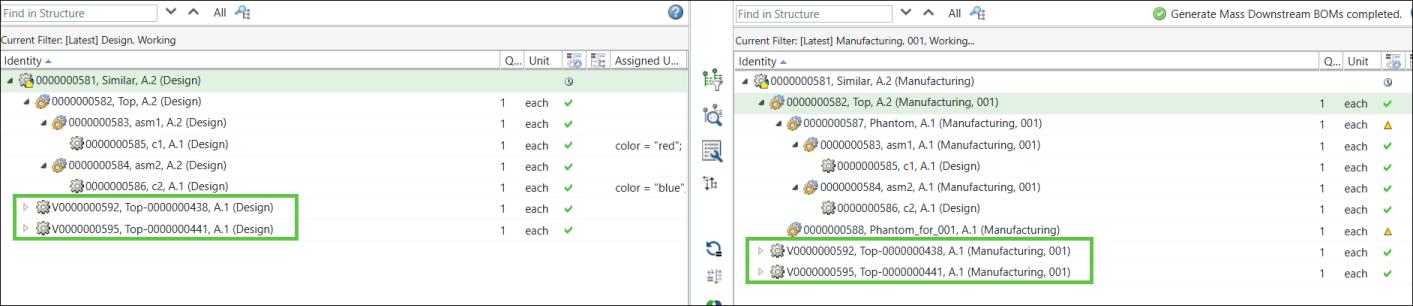
In der erweiterten Form wird die gesamte Struktur im Stücklisten-Transformator wie folgt angezeigt:
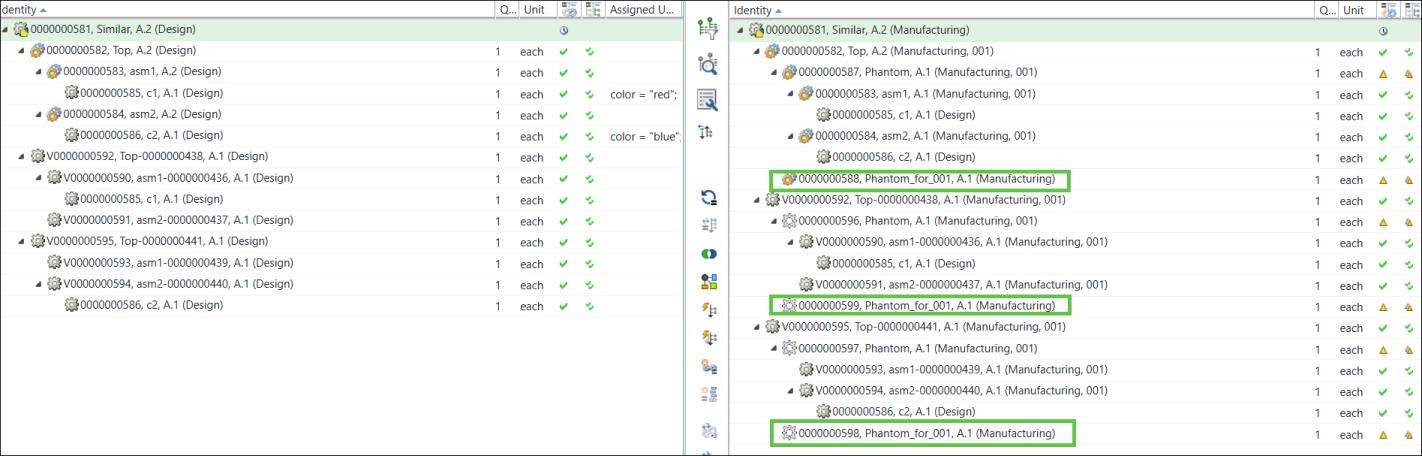
 | Die Varianten werden entsprechend der Struktur erstellt, die in der alternativen Stückliste 001 vorhanden ist. Stellen Sie sich folgendes Szenario vor: Das Teil 0000000588, Phantom_for_001, (Manufacturing) war in der alternativen Stücklistenstruktur 001 vorhanden. Daher wird es auch in den Varianten-Fertigungsstücklisten für die alternative Stückliste 001 angezeigt. |
10. Fügen Sie Abweichungen hinzu, indem Sie Änderungen an der Struktur der generischen technischen Entwicklungsstückliste vornehmen, die in der Upstream-Ansicht des Stücklisten-Transformators vorhanden ist. In diesem Fall wird das Teil 0000000600, Added_Part unter der Unterbaugruppe 0000000582, Top, (Design) hinzugefügt.
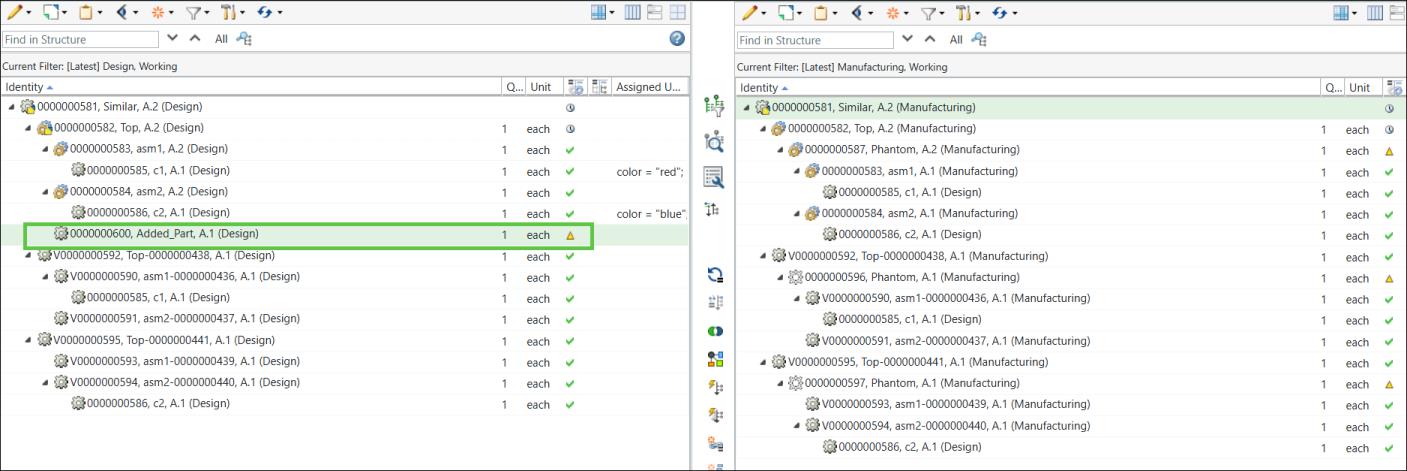
11. Das Teil 0000000586, c2, (Design) wird aus der Struktur entfernt.
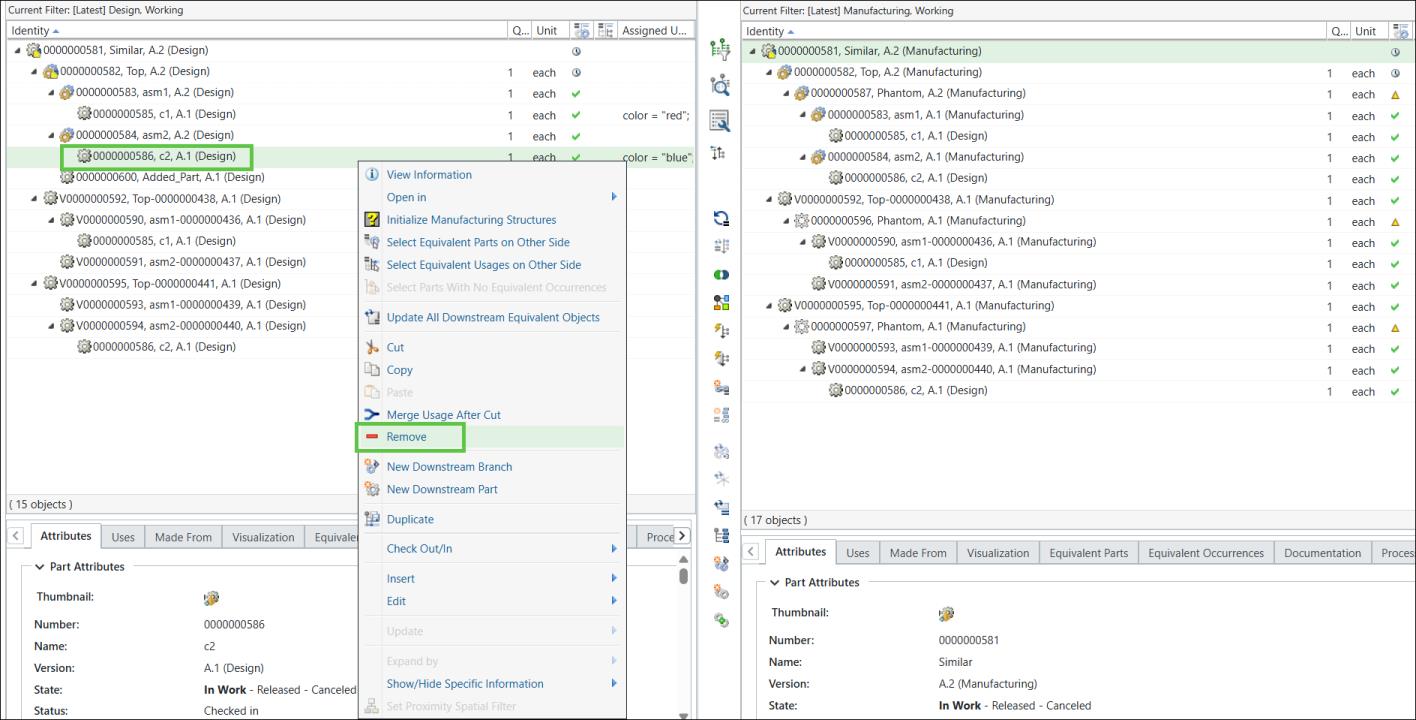
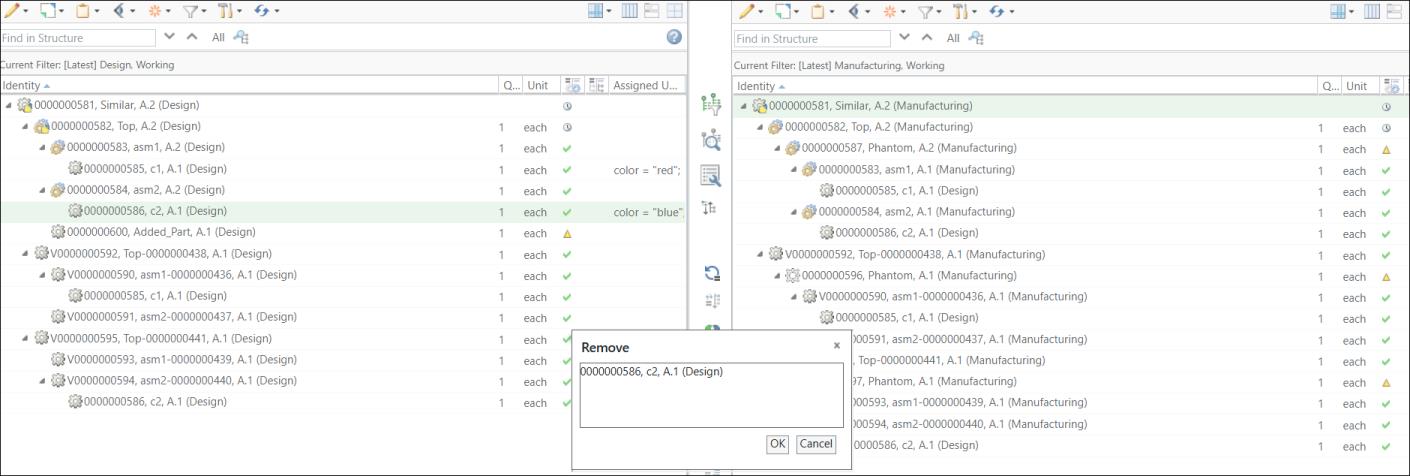
12. Wählen Sie in der Upstream-Ansicht die Teile 0000000582, Top (Design) und 0000000582, Top (Design) aus, und initiieren Sie die Aktion "Strukturen synchronisieren"  , um die Änderungen zu aktualisieren. Das Dialogfenster Strukturen synchronisieren wird geöffnet. Hier werden die hinzugefügten und entfernten Teile-Einträge aufgeführt.
, um die Änderungen zu aktualisieren. Das Dialogfenster Strukturen synchronisieren wird geöffnet. Hier werden die hinzugefügten und entfernten Teile-Einträge aufgeführt.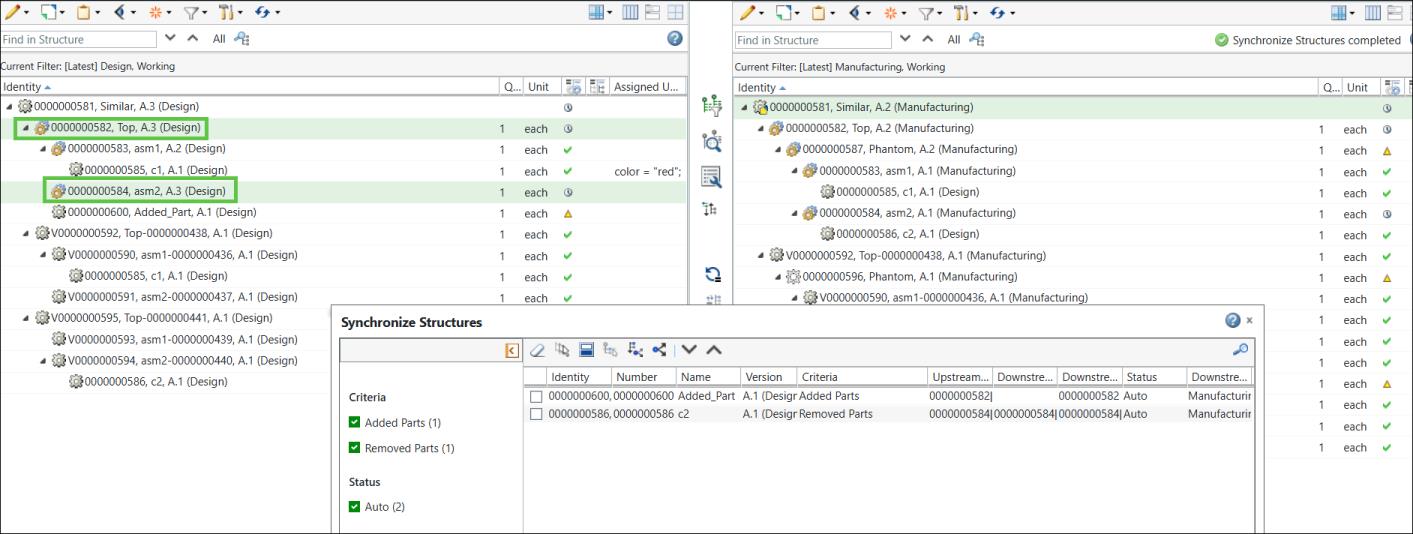
Weitere Informationen finden Sie unter Upstream- und Downstream-Strukturen synchronisieren.
13. Wählen Sie die Teile im Dialogfenster Strukturen synchronisieren aus, und klicken Sie auf "Änderungen nach Downstream übertragen"  , um die ausgewählten Änderungen zu übertragen.
, um die ausgewählten Änderungen zu übertragen.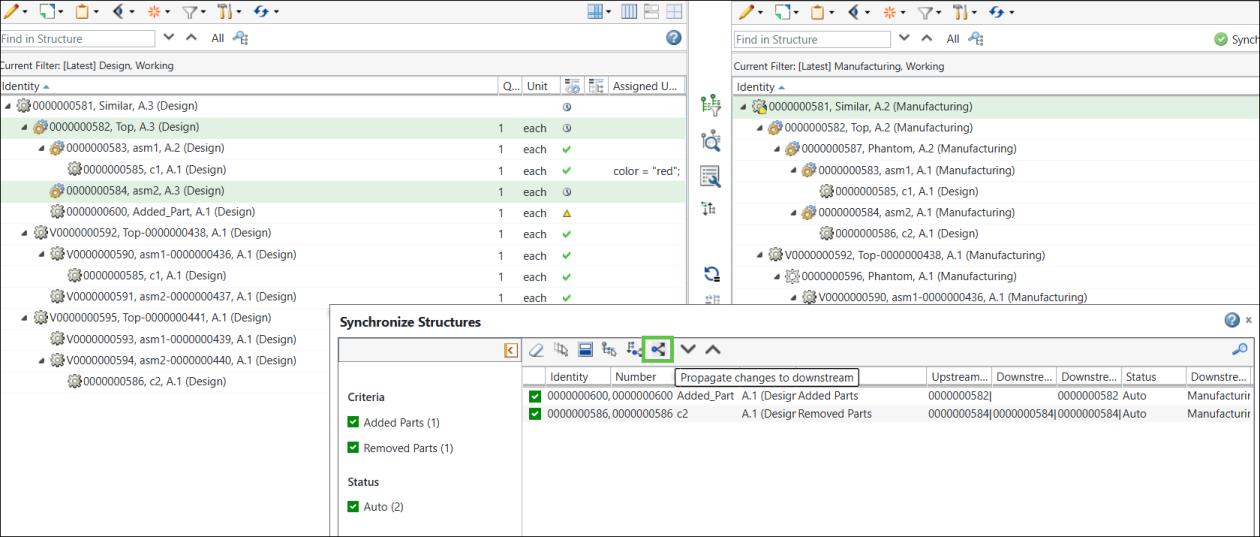
14. Die aktualisierte Struktur wird wie folgt angezeigt:
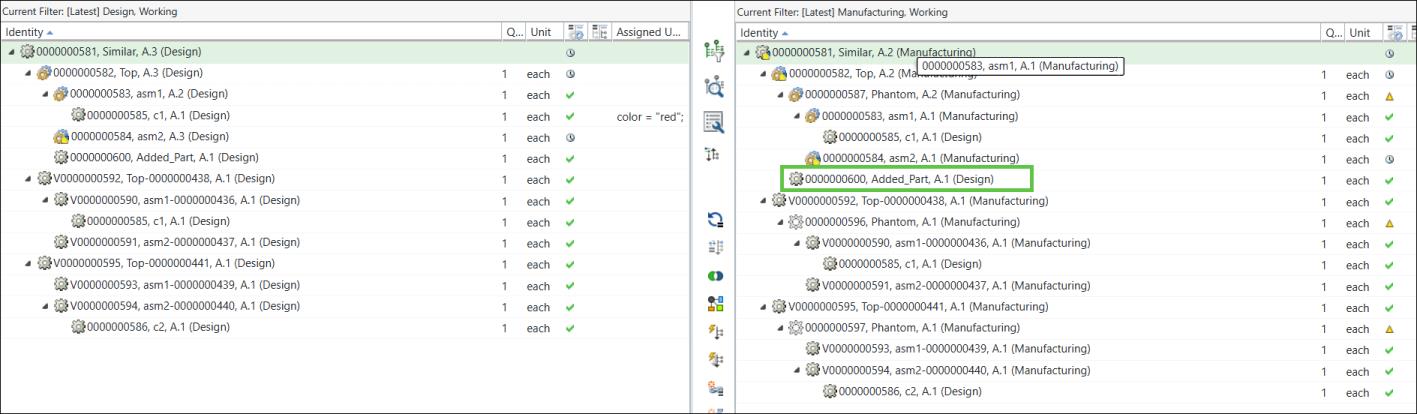
Die Abweichungen werden an die generische Fertigungsstückliste übertragen. Das Teil 0000000586, c2, (Manufacturing) unter 0000000584, asm2, (Manufacturing) wird aus der Struktur entfernt. Das hinzugefügte Teil wird hervorgehoben.
15. Varianten neu durch Aktualisieren der Varianten der technischen Entwicklungsstücklisten in der Upstream-Ansicht konfigurieren, um die in den generischen technischen Entwicklungsstücklisten vorgenommenen Aktualisierungen einzuarbeiten
Verwenden Sie die Aktion Neu konfigurieren für die Variantenspezifikationen 0061 (red) und 0062 (blue). Behalten Sie alle vorhandenen Informationen auf den Registerkarten bei. Erstellen Sie nur eine neue Revision der vorhandenen Downstream-Variantenspezifikation, wie unten dargestellt:
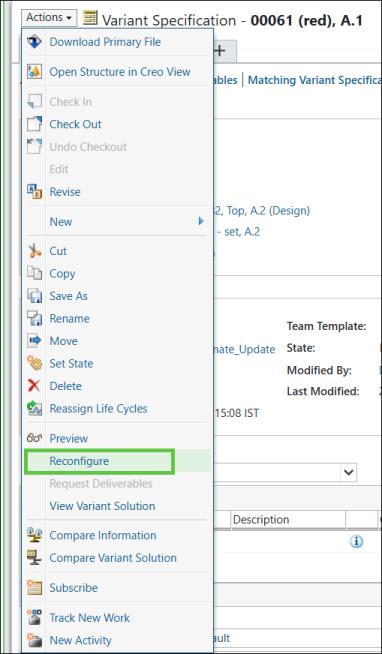
Im Dialogfenster Neu konfigurieren müssen Sie die Option Neue Revision für ausgewählte Modulvariante erstellen auswählen.
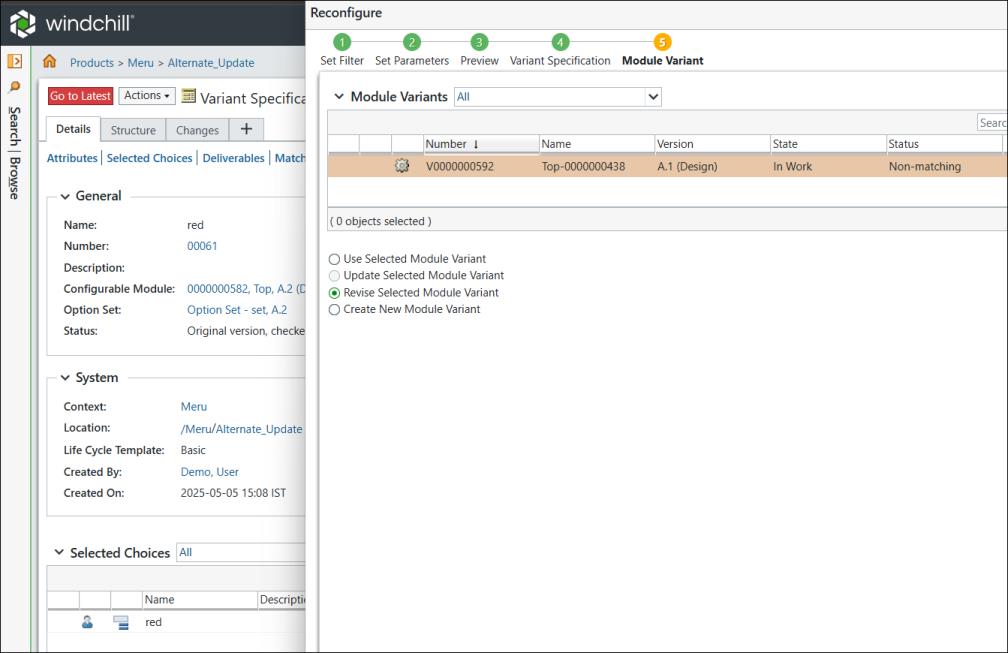
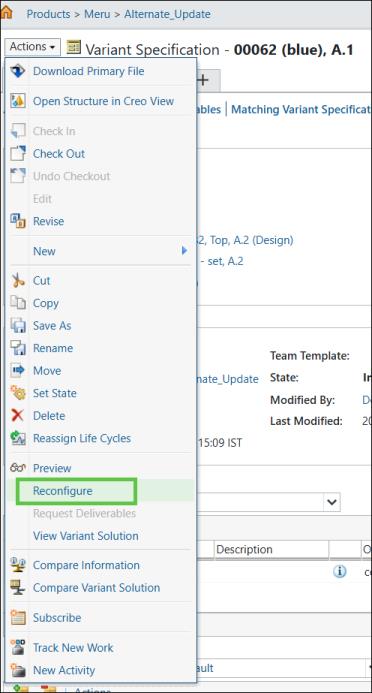
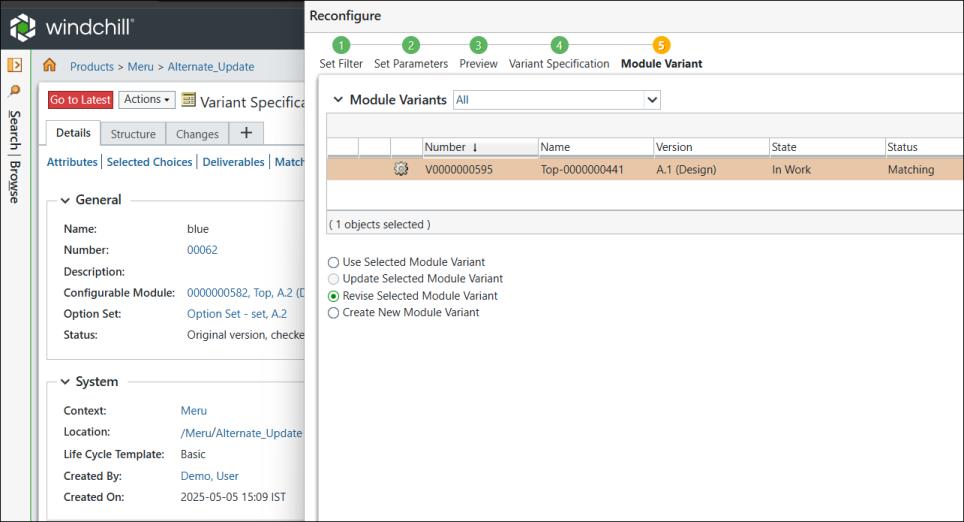
16. Die aktualisierte Struktur der Variante der generischen Fertigungsstückliste in der Downstream-Ansicht wird wie folgt angezeigt:
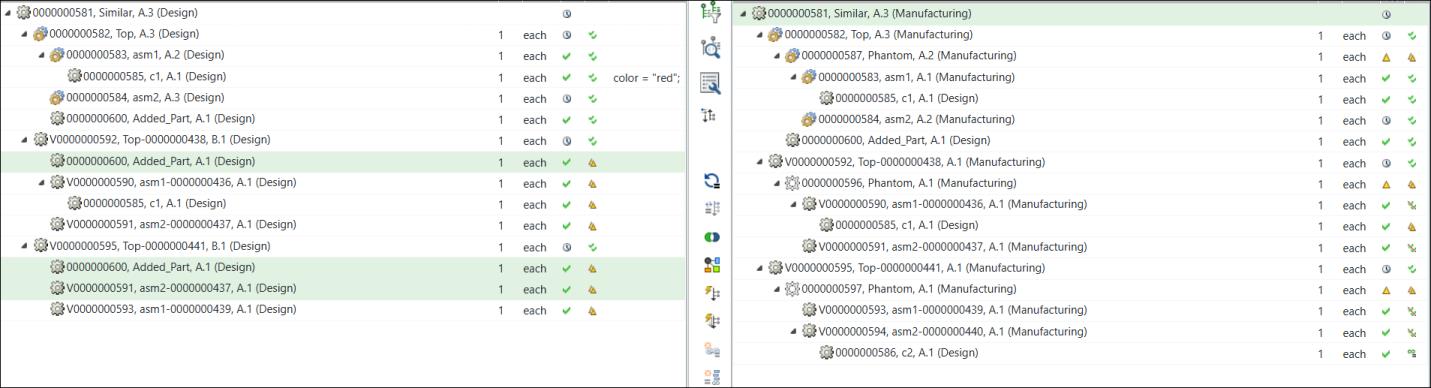
Das Teil 0000000600, Added_Part wird unter beiden Varianten-der technischen Entwicklungsstücklisten hinzugefügt. Das Teil c2 unter dem Teil 0000000591, asm2 wird entfernt.
17. Änderungen nach alternativen Fertigungsstücklisten übertragen
Wählen Sie die Teile 0000000582 und 0000000584 in der Upstream-Ansicht aus, und initiieren Sie die Aktion "Strukturen synchronisieren" , um die Änderungen im Hintergrund zu aktualisieren. Das Dialogfenster Strukturen synchronisieren wird geöffnet. Hier werden die hinzugefügten und entfernten Teile-Einträge aufgeführt.
, um die Änderungen im Hintergrund zu aktualisieren. Das Dialogfenster Strukturen synchronisieren wird geöffnet. Hier werden die hinzugefügten und entfernten Teile-Einträge aufgeführt.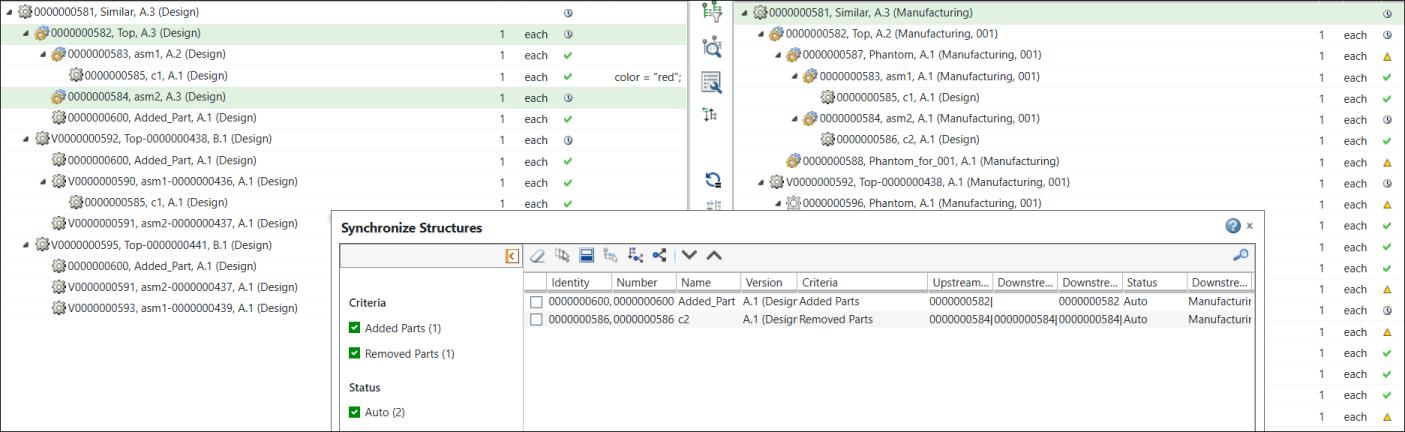
18. Wählen Sie die Teile im Dialogfenster Strukturen synchronisieren aus, und klicken Sie auf "Änderungen nach Downstream übertragen" , um die ausgewählten Änderungen zu übertragen.
, um die ausgewählten Änderungen zu übertragen.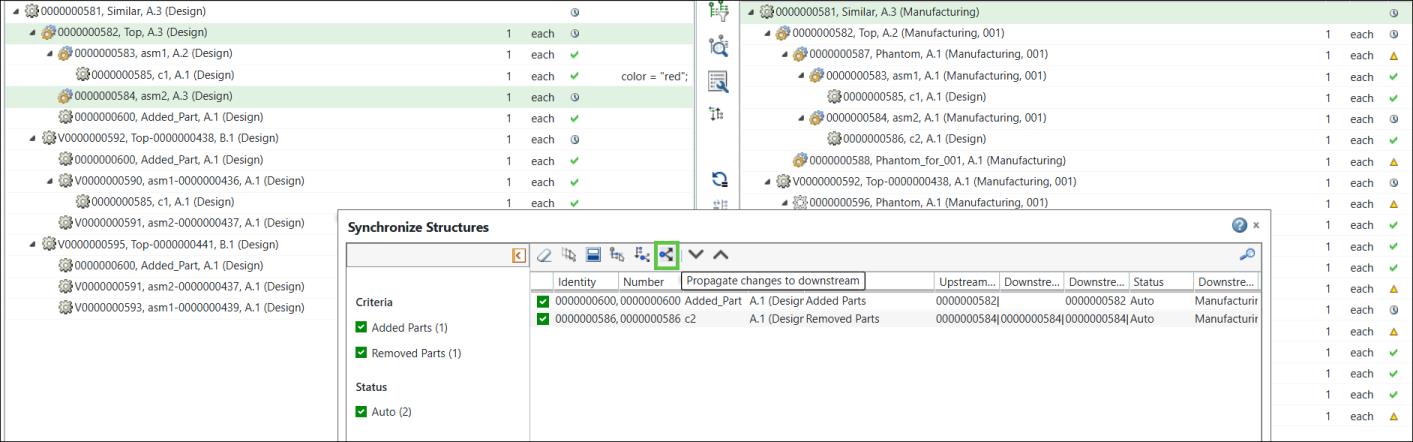
19. Die aktualisierte Struktur wird wie folgt angezeigt:
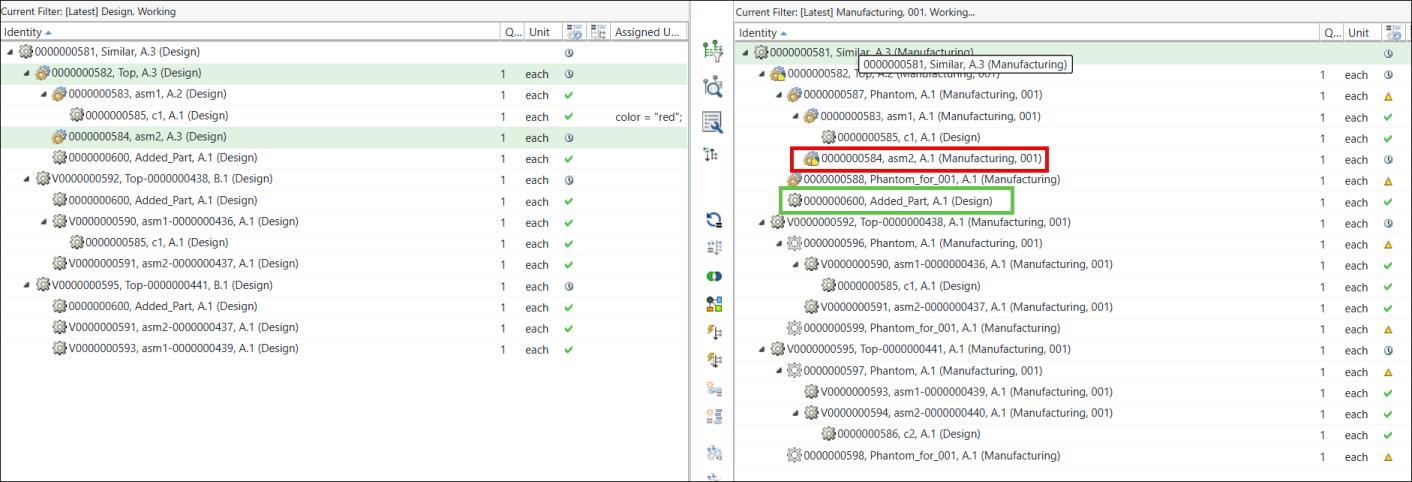
Zu den in diesem Schritt angezeigten Strukturen werden Teile hinzugefügt und aus ihnen entfernt. Das Teil unter 0000000584 wurde entfernt. Das Teil 0000000600 wurde hinzugefügt.
| | Die generische technische Entwicklungsstückliste, die alternative generische Fertigungsstückliste und die Varianten der technischen Entwicklungsstückliste sind jetzt synchronisiert. |
20. Varianten der alternativen Stücklisten aktualisieren
Wählen Sie die generische Fertigungsstückliste 0000000582, Top,(Manufacturing, 001) in der Downstream-Ansicht aus, und klicken Sie auf Neu/Hinzufügen  > Massen-Downstream-Stücklisten aktualisieren
  .
.
> Massen-Downstream-Stücklisten aktualisieren .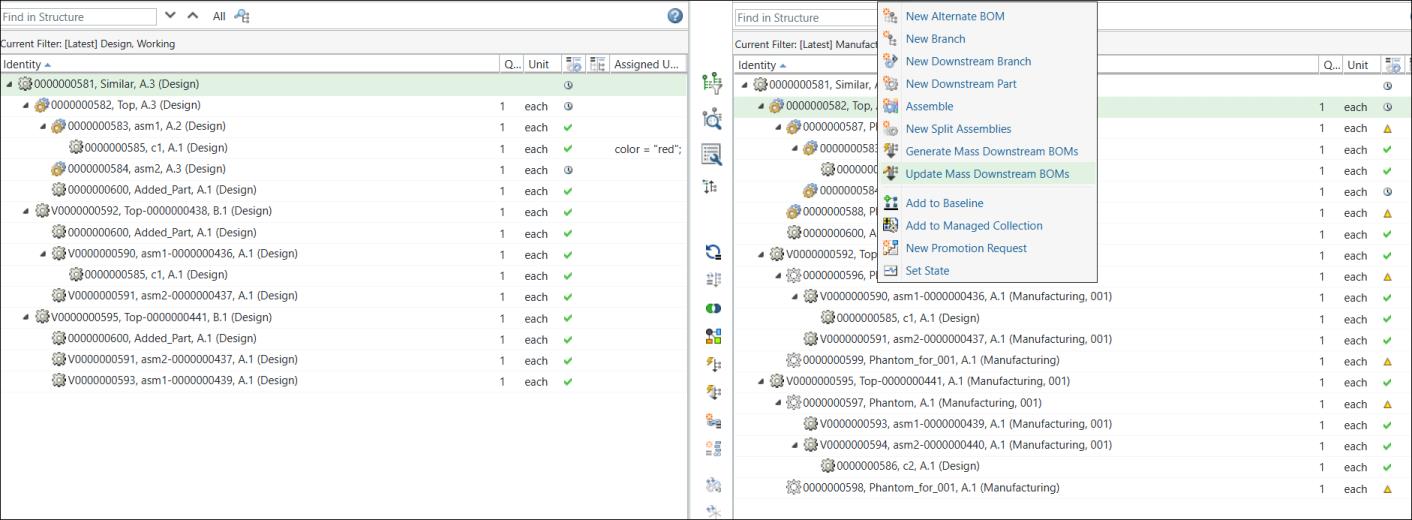
Die folgende Meldung wird angezeigt, wenn Sie die Aktion Massen-Downstream-Stücklisten aktualisieren ausführen:
ausführen: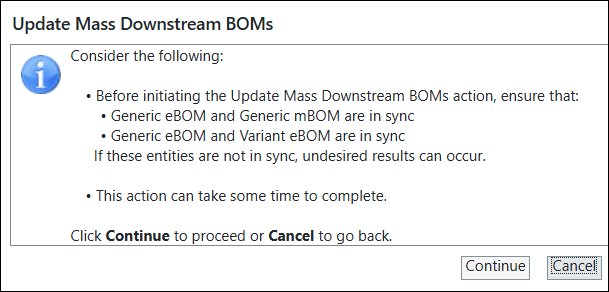
Klicken Sie auf Weiter.
21. Das Dialogfenster Massen-Downstream-Stücklisten aktualisieren wird geöffnet. Die folgenden Informationen werden angezeigt:

22. Klicken Sie auf Fertigstellen. Das Dialogfenster Massen-Downstream-Stücklisten aktualisieren wird geschlossen. Die ausgewählten Varianten-Fertigungsstücklisten für Alternativen werden basierend auf den Änderungen, die in den Varianten der generischen technischen Entwicklungsstückliste und Strukturen der alternativen generischen Fertigungsstückliste vorgenommen wurden, aktualisiert.
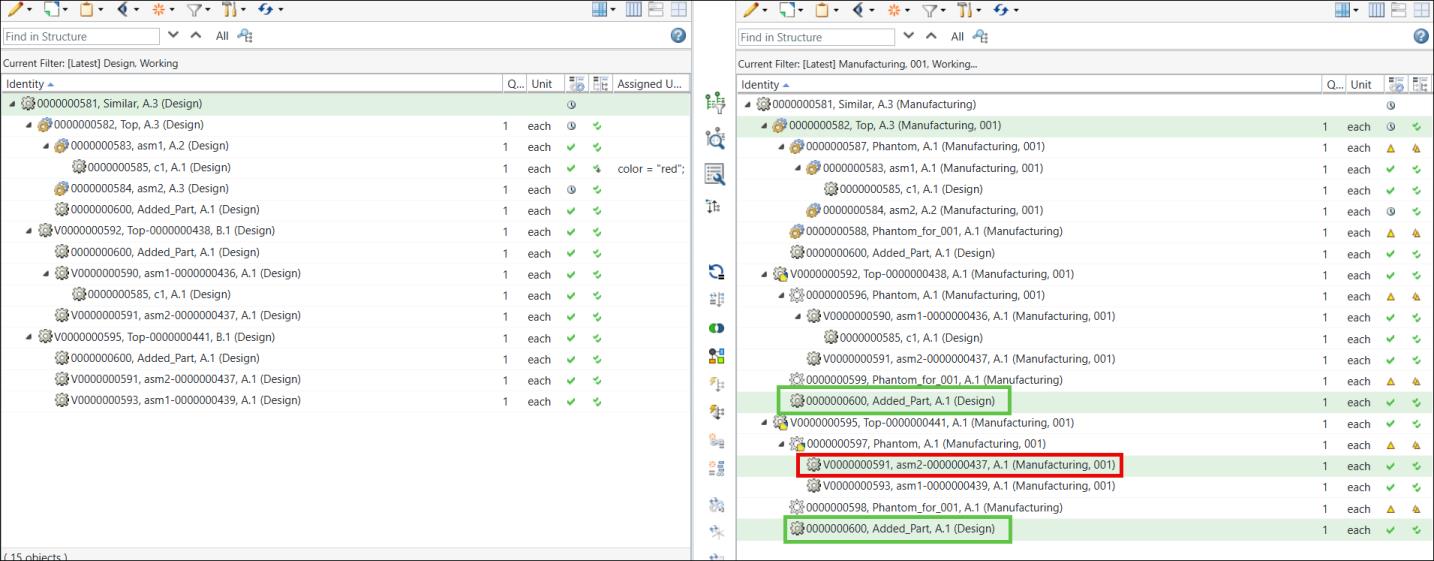
Die Teile, die der Struktur hinzugefügt wurden, werden grün hervorgehoben. Das Teil unterhalb des rot hervorgehobenen Teils wurde entfernt.
| | Es werden Variantenstrukturen aus der ausgewählten alternativen Stückliste generiert, basierend auf der in dieser Ansicht definierten Struktur. Beim Erstellen von Varianten werden alle Baugruppen und Phantomteile eingeschlossen, die in der alternativen Struktur vorhanden sind. Dadurch wird sichergestellt, dass die Variante die Konfiguration der ausgewählten Alternative genau widerspiegelt. Ist ein Teil in der alternativen Stückliste vorhanden, so wird es zur Wahrung der Konsistenz in die entsprechende Variantenstruktur übertragen. Das System verwendet beim Generieren von Varianten für alternative Stücklisten auch im Fertigungszweig erstellte Variantenstrukturen wieder. Anstatt dass neue Strukturen erstellt werden, fungieren im Fertigungskontext erstellte Varianten als Basis und werden durch Abzweigen wiederverwendet. Dieses Verhalten gilt für Baugruppen, Phantomteile und vollständige Strukturen. |