Tatsächliches Startdatum und Tatsächliches Enddatum festlegen
Die Attribute Actual Start Date und Actual Finish Date sind jetzt standardmäßig für die Änderungsnachricht und die Änderungsaufgabe vorhanden.
Sie können den Implementierungsfortschritt der Änderungsnachricht auf der Registerkarte Implementierungsplan verfolgen. Der Implementierungsplan enthält die Angaben Tatsächliches Startdatum und Tatsächliches Enddatum für jede Änderungsaufgabe. Diese neuen Attribute, zusammen mit dem Attribut State, helfen dabei zu bestimmen, welche Änderungsaufgaben gestartet und welche abgeschlossen wurden.
Als Änderungsadministrator finden Sie in diesem Thema Informationen dazu, wie das tatsächliche Startdatum und das tatsächliche Enddatum in den Workflows festgelegt werden.
Tatsächliches Startdatum und Tatsächliches Enddatum in die Benutzeroberfläche einschließen
Aktualisieren Sie Primary Attributes Info Page Layout im Dienstprogramm Typ- und Attributverwaltung für die folgenden Attribute, um das tatsächliche Startdatum und das tatsächliche Enddatum in die Tabelle Implementierungsplan und die Seite Tabellenansichten einzuschließen:
• Die Attribute Actual Start Date und Actual Finish Date für die Änderungsaufgaben
• Das Attribut Actual Finish Date für die Änderungsnachricht
Weitere Informationen finden Sie unter Arbeiten mit dem Dienstprogramm Typ- und Attributverwaltung.
Tatsächliches Startdatum festlegen
Führen Sie die folgenden Schritte aus, um das Tatsächliche Startdatum für den Change Activity with Release Workflow Version 1 festzulegen:
1. Klicken Sie im Workflow auf den Synchronisierungs-Robot Synch on Change Notice Implementation.
2. Klicken Sie im Fenster Synch on Change Notice Implementation auf Synchronisieren.
3. Rufen Sie im Objektereignis die API setECTActualStartDate auf, um das Tatsächliche Startdatum abzurufen, wie unten dargestellt:
//If Change Activity is ready to execute, continue the workflow
boolean isReady = com.ptc.windchill.pdmlink.change.server.impl.WorkflowProcessHelper.isChangeActivityReady((wt.change2.ChangeActivity2)primaryBusinessObject);
if (isReady)
{
com.ptc.windchill.pdmlink.change.server.impl.WorkflowProcessHelper.setECTActualStartDate((wt.change2.WTChangeActivity2)primaryBusinessObject);
result = "Go";
}
else
result = null;
boolean isReady = com.ptc.windchill.pdmlink.change.server.impl.WorkflowProcessHelper.isChangeActivityReady((wt.change2.ChangeActivity2)primaryBusinessObject);
if (isReady)
{
com.ptc.windchill.pdmlink.change.server.impl.WorkflowProcessHelper.setECTActualStartDate((wt.change2.WTChangeActivity2)primaryBusinessObject);
result = "Go";
}
else
result = null;
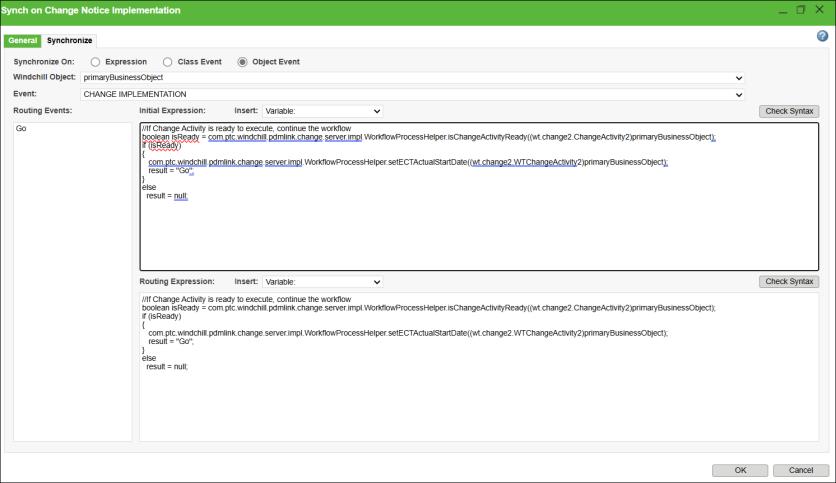
Dadurch wird das Tatsächliche Startdatum für die Änderungsaufgabe festgelegt.
Tatsächliches Enddatum festlegen
Führen Sie die folgenden Schritte aus, um das Tatsächliche Enddatum für die Change Activity with Release Workflow Version 1 festzulegen:
1. Klicken Sie im Workflow auf Release Changeables for Change Task.
2. Klicken Sie im Fenster Release Changeables for Change Task auf Synchronisieren.
3. Rufen Sie im Fenster Synchronisieren die API releaseChangeable2 auf, um das Tatsächliche Enddatum abzurufen, wie unten dargestellt:
com.ptc.windchill.pdmlink.change.server.impl.WorkflowProcessHelper.releaseChangeables2((wt.change2.WTChangeActivity2)primaryBusinessObject);
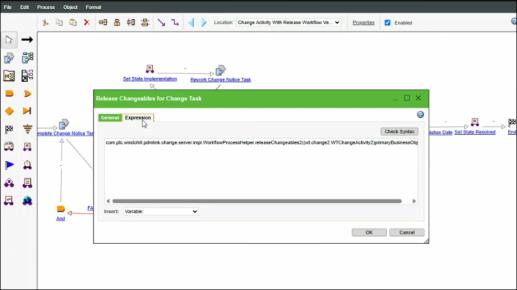
Dadurch wird das Tatsächliche Enddatum für die Änderungsaufgabe festgelegt.