CATIA V5 zum Lesen von PMI konfigurieren
Bevor Sie Windchill Workgroup Manager zum Lesen von PMI konfigurieren, stellen Sie sicher, dass Sie über die FTX-Lizenz für CATIA V5 verfügen. Ohne FTX-Lizenz ermöglicht CATIA es Ihnen nur, Textanmerkungen hinzuzufügen.
Sie können Windchill zum Lesen von PMI wie folgt konfigurieren:
• Datei wgmclient.ini
• Serverseitige Windchill Einstellungen
• Theorem CADverter (oder CATIA CAD-Worker)
• Creo View
Datei "wgmclient.ini" konfigurieren
Legen Sie in der wgmclient.ini-Datei die Einstellung expose.model.annotations auf None (Standardeinstellung) fest, um die Anzeige von PMIs zu beenden, auf All, um alle PMIs für Windchill verfügbar zu machen oder auf Designated, um die ausgewählten PMIs für Windchill verfügbar zu machen.
 |
Ab Windchill Workgroup Manager 13.1.1.0 oder höher sind die in CATIA V5 erstellten Referenzbemaßungsanmerkungen nicht als Windchill Modellelemente und Steuereigenschaften verfügbar. Der zuvor erstellte Link zwischen zugeordneten Teilen und Steuereigenschaften, die Referenzbemaßungen enthalten, bleibt bestehen, wenn Sie das Modell ein- oder auschecken. Ändern Sie den Referenzbemaßungstyp in einen anderen Typ, und speichern Sie anschließend das Modell, und laden Sie es hoch, um diesen Link aufzuheben und Referenzbemaßungen in Windchill zu vermeiden. Weitere Informationen finden Sie unter In Arbeitsbereich kopieren (CATIA V5).
|
Führen Sie die folgenden Schritte aus, um die ausgewählten PMI-Typen für Windchill verfügbar zu machen, wenn expose.model.annotations auf Designated festgelegt ist:
1. Klicken Sie in CATIA V5 mit der rechten Maustaste auf einen Anmerkungssatz, und klicken Sie auf Properties.
2. Klicken Sie im Fenster Properties auf Manufacturing, und aktivieren Sie das Kontrollkästchen To manufacture.
CATIA V5 Instanznamen zu Windchill zuordnen
Ab Windchill 13.1.1.0 und Windchill Workgroup Manager 13.1.1.0 können Sie steuern, ob Instanznamen von CATIA V5 zu Komponentennamen auf derWindchill Registerkarte Verwendungen zugeordnet werden, indem Sie die Einstellung CAD-Komponenten-Name festlegen festlegen.
Klicken Sie auf > , um diese Einstellung im Windchill Dienstprogramm Einstellungsverwaltung festzulegen.
• Wenn die Einstellung CAD-Komponenten-Name festlegen auf Ja (Standardeinstellung) festgelegt ist, werden die Instanznamen in der CATIA V5 CAD-Baugruppe zu den Komponentennamen in der Windchill CAD-Struktur zugeordnet.
Dieser Wert wird beim Erstellen einer Teilestruktur automatisch an den Referenz-Designator in der WTPart-Struktur übertragen.
• Wenn die Einstellung auf Nein festgelegt ist, werden die Instanznamen nicht zu den Komponentennamen in der Windchill CAD-Struktur zugeordnet. Dies verhindert die automatische Übertragung von Komponentennamen an den Referenz-Designator in der WTPart-Struktur, wodurch Sie mehr Flexibilität und Kontrolle über die Verwaltung und Zuweisung von Referenz-Designatoren erhalten.
Windchill Server-seitige Einstellung
Legen Sie die Eigenschaft publish.copyrepresentationsforward.restrict auf Windchill Server-Seite auf False fest.
Creo View
Konfigurieren Sie Creo View, um unverankerte Anmerkungen anzuzeigen, sodass die Anmerkungen im Modell parallel zum Bildschirm angezeigt werden. Weitere Informationen finden Sie unter "So legen Sie Anmerkungsoptionen fest".
Theorem CADverter
Mit dem Theorem CADverter werden native CATIA V5 Daten in das CreoView Format konvertiert, sodass Windchill PMI-Daten aus 3D-Modellen für Downstream-Prozesse verwenden kann.
|
|
Es stehen mehrere Kombinationen von Einstellungen zur Verfügung, mit denen Sie Theorem CADverter zum Lesen von PMI-Daten konfigurieren können. Dieser Abschnitt umfasst nur die Standardeinstellungen.
|
Führen Sie die folgenden Schritte durch, um Theorem CADverter zu konfigurieren:
1. Öffnen Sie die CATIA V5 Setup-Datei CATIA5_pv im Recipe-Editor.
Das Dialogfenster "Configuration" wird angezeigt.
2. Wählen Sie auf der Registerkarte Basic die Elemente Required Entities, Output Options und das Dateiformat über Advanced Options aus.
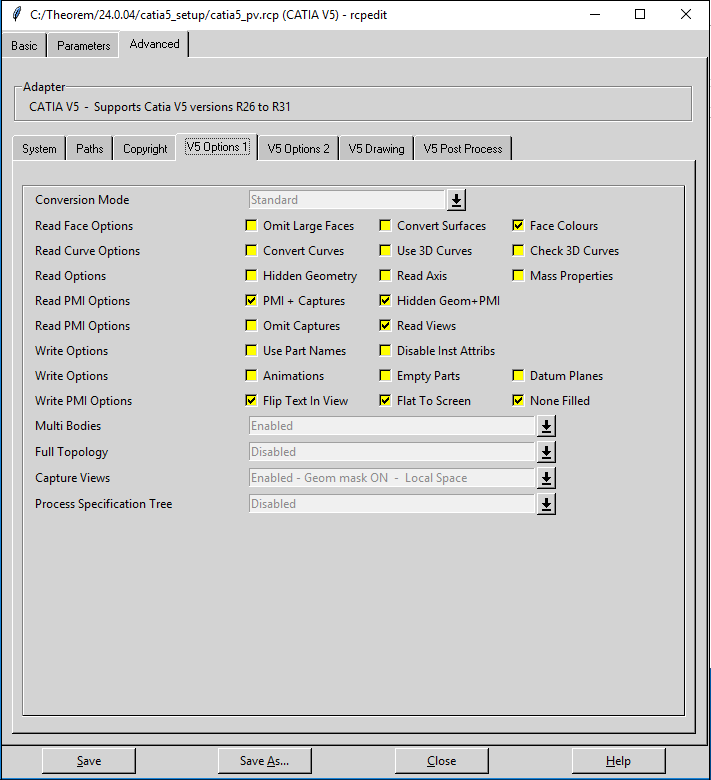
3. Klicken Sie auf die Registerkarte Advanced und auf die Unterregisterkarte V5 Options1.
4. Wählen Sie in der Dropdown-Liste Conversion Mode die Option Standard aus.
5. Wählen Sie in der Zeile Read PMI Options und Write PMI Options die im Bild dargestellten Optionen aus.
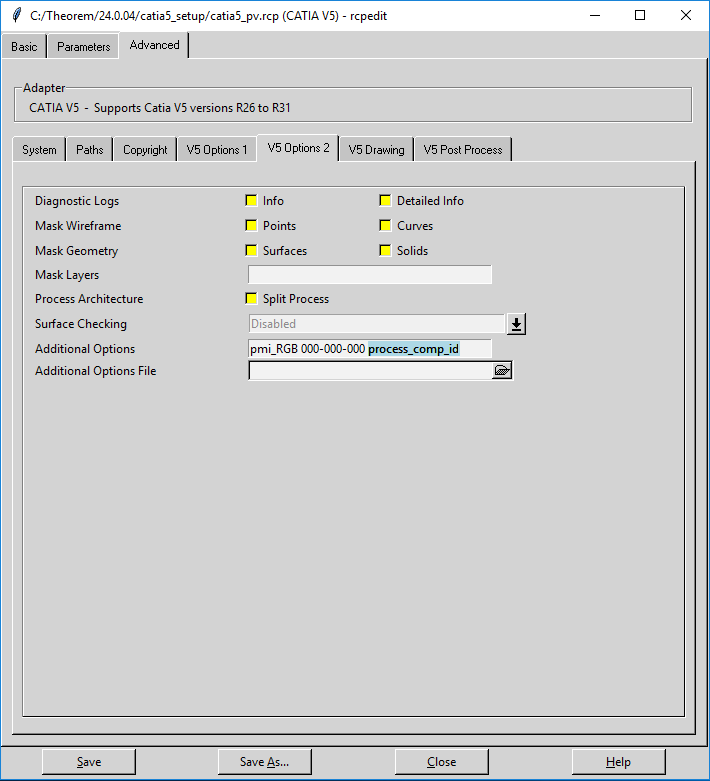
6. Klicken Sie auf die Unterregisterkarte V5 Options2.
7. Definieren Sie im Feld Additional Options die Komponenten-ID-Eigenschaft process_comp_id. Die Komponenten-ID-Eigenschaft ermöglicht es Ihnen, Konflikte bei der Identifizierung von Baugruppenvarianten zu vermeiden.
8. Klicken Sie auf Save.
Instanznamen-Zuordnung von CATIA V5 zu Windchill
Standardmäßig ordnet Windchill Workgroup Manager den Instanznamen von CATIA V5 zu Windchill als Komponentenname oder Referenz-Designator zu.
Legen Sie die folgende Einstellung in der Datei wgmclient.ini fest: set.component.name = No, um die Zuordnung von Instanznamen aus CATIA V5 zu Windchill zu beenden.
Durch Festlegen dieser Einstellung bleiben die Spalten Komponentenname und Referenz-Designator in Windchill leer, sodass Sie benutzerdefinierte Werte eingeben können.