Save und Save As (SOLIDWORKS)
Wenn SOLIDWORKS mit Windchill verbunden ist, speichern die Befehle Save  und Save As
  in SOLIDWORKS standardmäßig das aktive CAD-Dokument und dessen geänderte abhängige Objekte. Bei mit Save und Save As neu erstellten Dateien können Sie entweder den Workspace-Ordner, einen Commonspace-Ordner oder einen Ordner im lokalen Dateisystem angeben. Die neuen Dateien, die mit dem Windchill Dateisystem in einem Commonspace-Ordner gespeichert wurden, sind erst für andere Windchill Benutzer verfügbar, wenn sie eingecheckt sind.
und Save As in SOLIDWORKS standardmäßig das aktive CAD-Dokument und dessen geänderte abhängige Objekte. Bei mit Save und Save As neu erstellten Dateien können Sie entweder den Workspace-Ordner, einen Commonspace-Ordner oder einen Ordner im lokalen Dateisystem angeben. Die neuen Dateien, die mit dem Windchill Dateisystem in einem Commonspace-Ordner gespeichert wurden, sind erst für andere Windchill Benutzer verfügbar, wenn sie eingecheckt sind.In SOLIDWORKS können Sie den Befehl > verwenden, um eine Baugruppe als Teil (*.sldprt) in einem Windchill Workspace zu speichern.
Deaktivieren Sie hierzu die folgenden Kontrollkästchen im SOLIDWORKS Fenster Save As:
• Override defaults
• Preserve geometry references
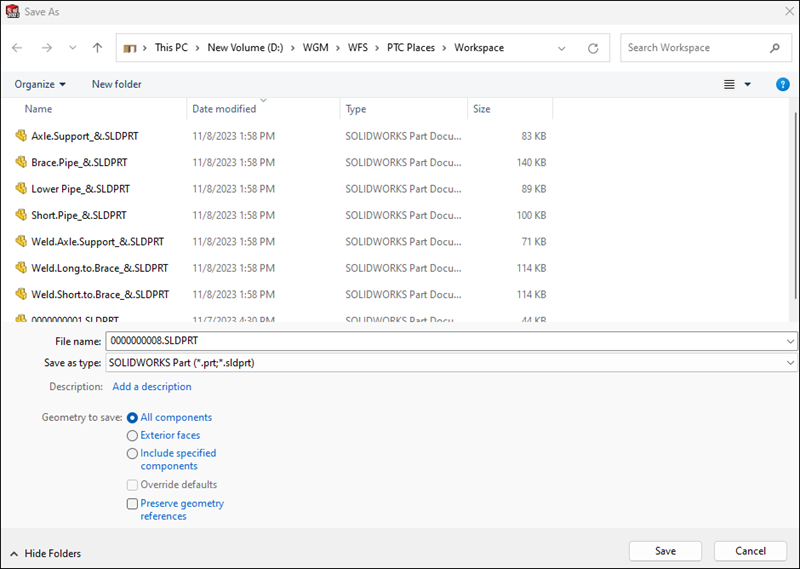
 | Sie können eine Baugruppe nicht als Teil Windchill im Workspace speichern, wenn Sie Include specified components im SOLIDWORKS Fenster Save As auswählen. |
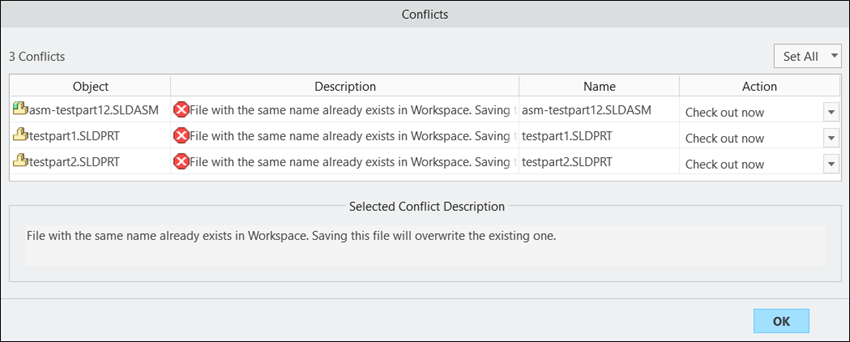
Jedes CAD-Dokument, das im Windchill Workspace gespeichert wird, muss einen eindeutigen Namen haben. Wenn Sie versuchen, ein Objekt mit einem Namen zu speichern, der bereits in der Datenbank vorhanden ist, wird das Fenster Conflicts geöffnet. In diesem Fenster werden die Konflikte beschrieben, und Sie können sie lösen. Sie können Konflikte entweder einzeln lösen, indem Sie Werte in der Spalte Action auswählen, oder verwenden Sie den Befehl Set All, um alle Konflikte zu lösen.
Der Befehl Save As ermöglicht es Ihnen, das Objekt mit einem anderen Namen und in einem anderen Dateiformat zu speichern. Die folgende Tabelle zeigt die verschiedenen Dateiformate an, die von Windchill Workgroup Manager for SOLIDWORKS unterstützt werden.
Dateityp | Format |
|---|---|
SOLIDWORKS Teiledatei | |
Dateiformat | SOLIDWORKS Format |
Parasolid | Part.X_T |
IGES | Part.iges/igs |
STEP | Part.step/stp |
ACIS | Part.sat |
VDA-FS | Part.vda |
SOLIDWORKS Baugruppendatei | |
Dateiformat | SOLIDWORKS Format |
Parasolid | Assembly.X_T |
IGES | Assembly.iges/igs |
STEP | Assembly.step/stp |
SOLIDWORKS Zeichnungsdatei | |
Dateiformat | SOLIDWORKS Format |
DWG | Drawing1.dwg |
DXF | Drawing1.dxf |
 | • Um den Modellinhalt nach der Operation Save oder Save As hochzuladen, müssen Sie den Wert der Einstellung Upload After Native Save mit Yes festlegen. • Sie müssen den AutoCAD Adapter für SOLIDWORKS installieren, um das Hochladen von Fehlern beim Speichern der CAD-Dokumente in DWG- und DXF-Formaten in einen Workspace zu vermeiden. |
| | Wenn Sie eine mehrstufige Baugruppe in SOLIDWORKS öffnen und den Workspace-Befehl Save As mit der Aktion Update Parents für ein Kindobjekt einer Unterbaugruppe aus Windchill Workgroup Managerverwenden, wird nur die unmittelbare Elternbaugruppe dieses Kindobjekts geschlossen und erneut geöffnet. Nach dem Vorgang "Speichern-als"-wird das als Kind gespeicherte Objekt in der Baugruppenstruktur aktualisiert. |
Weitere Informationen finden Sie unter Workspace-Befehl "Speichern als" verwenden.
Informationen zum Fenster Set New Name finden Sie unter Neue Namen definieren.