In Workspace speichern (Creo Elements/Direct Modeling)
Mit der Aktion In Workspace speichern werden ausgewählte Objekte gespeichert und die Daten in den serverseitigen Workspace hochgeladen.
Wenn Sie auf > klicken, werden alle geänderten Objekte im Windchill Workspace gespeichert.
So führen Sie die Aktion In Workspace speichern durch:
1. Wählen Sie in einer Sitzung Creo Elements/Direct Modeling ein oder mehrere Objekte aus, die Sie im Struktur-Browser speichern möchten.
2. Verwenden Sie zum Zugreifen auf das Fenster In Workspace speichern eine der folgenden Methoden:
a. Klicken Sie auf > .
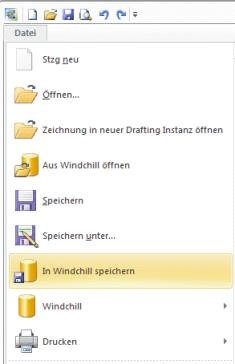
– oder –
b. Klicken Sie mit der rechten Maustaste auf die ausgewählten Objekte, und klicken Sie im Aktionsmenü auf > .
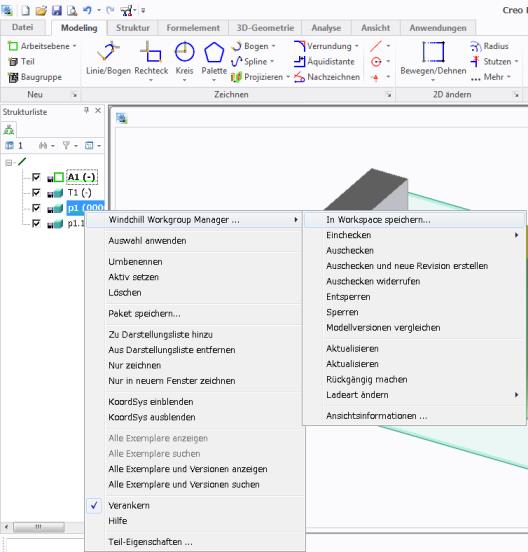
Das Fenster In Workspace speichern wird geöffnet.
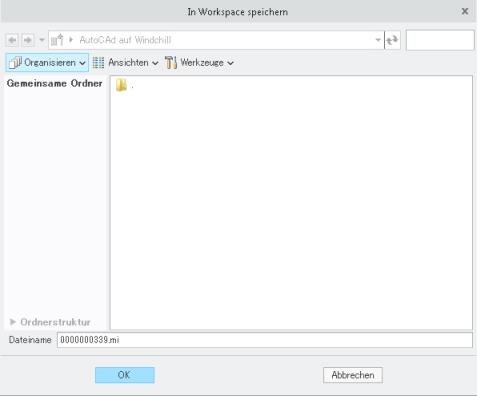
 | Wenn Sie eine Anmerkungszeichnung speichern, sollten die 2D-Zeichnung und ihr relevantes 3D-Teil in Sitzung geöffnet sein, sodass die Links zwischen Zeichnung und Teil beibehalten werden. |
3. Klicken Sie auf OK, um die Objektdaten am letzten Speicherort innerhalb des Workspace zu speichern.
– oder –
Wählen Sie einen anderen Speicherort mithilfe des Ordner-Navigators im Fenster aus, und klicken Sie auf OK.
Ab Version Creo Elements/Direct Modeling 20.6.2.0 wird ein CAD-Dokument auf Windchill mit der gleichen Release-Version gespeichert. Beispielsweise wird eine in Creo Elements/Direct Modeling 20.6.2.0 erstellte Datei als Creo Elements/Direct Modeling Windchill 20.6-Datei gespeichert.
Dateien, die in Creo Elements/Direct Modeling 20.6.2.0 gespeichert wurden, können nicht in früheren Versionen von Creo Elements/Direct Modeling geöffnet werden. Dateien sind jedoch aufwärtskompatibel, d.h. die Dateien, die in den älteren Versionen gespeichert sind, können in den neueren Versionen von Creo Elements/Direct Modeling geöffnet werden.
Dieses Verhalten gilt für Creo Elements/Direct Modeling 20.6.2.0 oder eine höhere Version bei Verwendung mit Windchill Workgroup Manager 13.0.0.0 oder höher.
 | • In Windchill ist die Standardlänge für Namen von Teilen und Bibliotheksobjekten auf ein Maximum von zweihundert (200) Zeichen festgelegt. Es wird empfohlen, die zulässige Zeichenlänge zu erhöhen, um Fehler beim Importieren von Objekten in den Workspace oder Speichern (Hochladen) von Teilen und Bibliotheksobjekten auf dem Windchill Server zu vermeiden. • Beim Importieren oder Speichern von CAD-Dokumenten im Workspace wird in Windchill streng auf die Eindeutigkeit von Dateiname und SysID geachtet. Wenn eine der Eindeutigkeitsbedingungen verletzt wird, tritt ein Konflikt auf. Die entsprechenden Lösungsoptionen werden in einem Fenster Konflikte angezeigt. Weitere Einzelheiten finden Sie unter Model Identifier (Modell-IDs) und Speicherkonflikte. • Während der Operation In Workspace speichern können folgende Probleme auftreten: ◦ Die Benutzeroberfläche der CAD-Anwendung ist blockiert, bis die native CAD-Tool-Aktion abgeschlossen ist. ◦ CAD-Aktionen auf der Seite Workspace bleiben verfügbar. ◦ Eine Fortschrittsanzeige zeigt an, dass die Aktion im Hintergrund ausgeführt wird. Überprüfen Sie den Status regelmäßig, um etwaige Fehler oder Ausfälle zu erkennen. Klicken Sie auf das Symbol Ereignisverwaltung, um Fehler zu beheben oder Konflikte zu lösen. |
Dateien in früheren Versionen von Creo Elements/Direct Modeling speichern
Mit der folgenden LISP-Funktion können Sie Dateien in einem Format einer früheren Version von Creo Elements/Direct Modeling speichern: (sd-uwgm-set-back-version-as-default-file-version 1)
Diese Funktion wird in Creo Elements/Direct Modeling Version 20.8.1.0 oder höher bei Verwendung mit Windchill Workgroup Manager Version 13.1.2.0 oder höher unterstützt.
Nach dem Aktivieren der LISP-Funktion werden alle Daten im Format der vorherigen Version von Creo Elements/Direct Modeling gespeichert.
Beispielsweise können Dateien der Creo Elements/Direct Modeling Version 20.8.1.0 in der Version 20.7.x.x gespeichert werden.
| | Dateien der Creo Elements/Direct Modeling Version 20.8.1.0 können nicht direkt in der Version 20.6.x.x gespeichert werden. |
Verwenden Sie zum Deaktivieren des Speicherns von Dateien in früheren Versionen die folgende LISP-Funktion: (sd-uwgm-set-back-version-as-default-file-version 0).
Verwenden Sie zum Prüfen, ob die LISP-Funktion aktiviert oder deaktiviert ist: (DISPLAY (sd-uwgm-inq-back-version-as-default-file-version)).