Neue Revision erstellen und auschecken (Creo Elements/Direct Modeling)
Die Aktion Neue Revision erstellen und auschecken ist in Creo Elements/Direct Modeling verfügbar. Sie ist auch vom Fenster Konflikte verfügbar, wenn Sie versuchen, Änderungen an einem Objekt einzuchecken, das nicht ausgecheckt wurde.
Mit der Option Neue Revision erstellen und auschecken wird das aktuelle Workspace-Objekt durch eine neue Revision des Objekts in einem ausgecheckten Status ersetzt. Die lokalen Änderungen werden nicht überschrieben. Die Aktion "Neue Version erzeugen" ist für die neueste Objektiteration der neuesten Revision sowie für die neueste Objektiteration einer älteren Revision zulässig. Die nächste verfügbare Revisionsbeschriftung wird automatisch ausgewählt.
So führen Sie die Aktion "Neue Revision erstellen und auschecken" durch:
1. Wählen Sie in einer Creo Elements/Direct Modeling Sitzung im Struktur-Browser ein oder mehrere Objekte aus, die Sie auschecken und von denen Sie eine neue Version erzeugen möchten.
2. Klicken Sie mit der rechten Maustaste auf die Objektauswahl, und wählen Sie > aus dem Menü, wie in der folgenden Abbildung dargestellt.
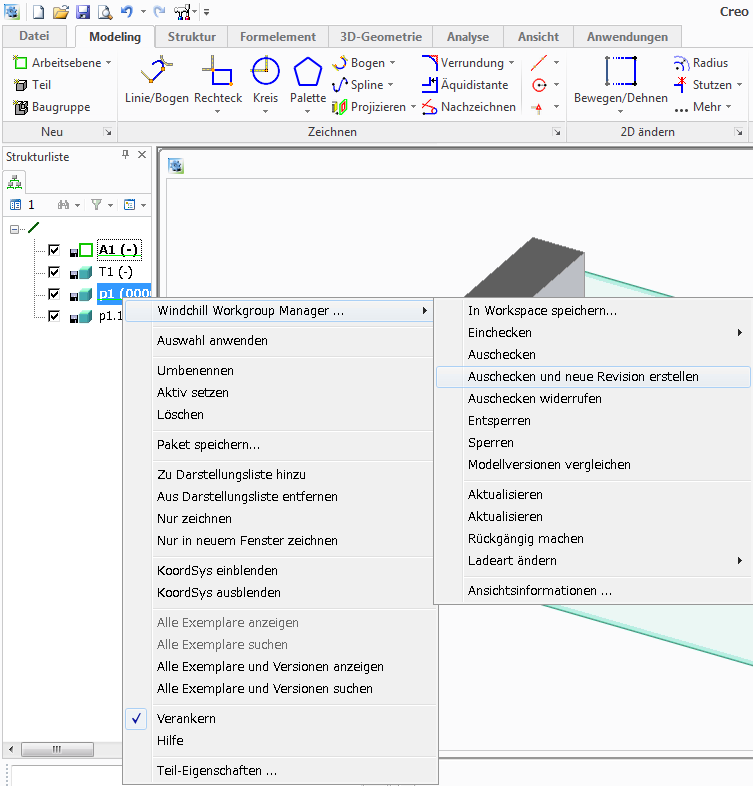
Die Objektrevisionen werden ersetzt, und die Objekte verbleiben in einem ausgecheckten Status.
 | Sie müssen die Aktion zur Erstellung einer neuen Version über die Windchill Seite Neue Revision erstellen ausführen, um eine andere (höhere) Revisionsbeschriftung auszuwählen. |