Konstruktion mit CAD-Daten im neutralen Format in Windchill
In Ihrer CAD-Anwendung können Sie CAD-Daten im neutralen Format öffnen, z.B STEP, IGES, JT und PARASOLID, die in Windchill gespeichert sind. Diese Technik ermöglicht es Ihnen, die importierten Daten nahtlos in Ihre Konstruktion zu integrieren und sie wieder in Windchillzu speichern.
Wenn Sie z.B. eine neutrale Datendatei in NX erstellen und in Windchill speichern, können Sie sie in SOLIDWORKS oder in anderen CAD-Anwendungen, die mit Windchillverbunden sind, öffnen.
CAD-Datendateien im Neutralformat in der CAD-Anwendung öffnen
Die Unterstützung für neutrale Datendateien ist nur verfügbar, wenn Sie sie mit dem nativen Befehl > in der jeweiligen CAD-Anwendung öffnen.
Klicken Sie in der jeweiligen CAD-Anwendung auf > , um die CAD-Daten im neutralen Format aus dem Workspace zu öffnen.
 |
Öffnen Sie für NX, SOLIDWORKS und Autodesk Inventor CAD-Daten im neutralen Format aus dem Workspace.
Öffnen Sie für Creo Elements/Direct Modeling und CATIA V5 die CAD-Daten im neutralen Format aus dem lokalen Workspace-Verzeichnis (PTC_WLD_ROOT).
|
CAD-Daten im neutralen Format konvertieren und in Windchill speichern
Nachdem Sie die CAD-Daten im neutralen Format in einer CAD-Sitzung geöffnet haben, können Sie sie in Windchill in einem nativen CAD-Format speichern.
Klicken Sie für NX, SOLIDWORKS und Autodesk Inventor auf > , um die Dateien in Windchill zu speichern.
Klicken Sie für Creo Elements/Direct Modeling und CATIA V5 auf > , um die Dateien in Windchill zu speichern.
Sie können die konvertierten Daten auch in eine Baugruppe einfügen. Sie müssen die konvertierten Daten jedoch im Workspace speichern, bevor Sie sie in eine Baugruppe einfügen können.
|
|
• Wenn die CAD-Daten im neutralen Format eine Baugruppenstruktur enthält, öffnen Sie sie als einzelnes Teil, und speichern Sie sie dann als natives CAD-Format in Windchill, um tote Links zu vermeiden.
• In SOLIDWORKS kann nur ein Parasolid von Teiledateien (*.x_t) als natives CAD-Dateiformat (*.SLDPRT) in Windchill gespeichert werden. Parasolids von Baugruppendateien werden derzeit nicht unterstützt.
|
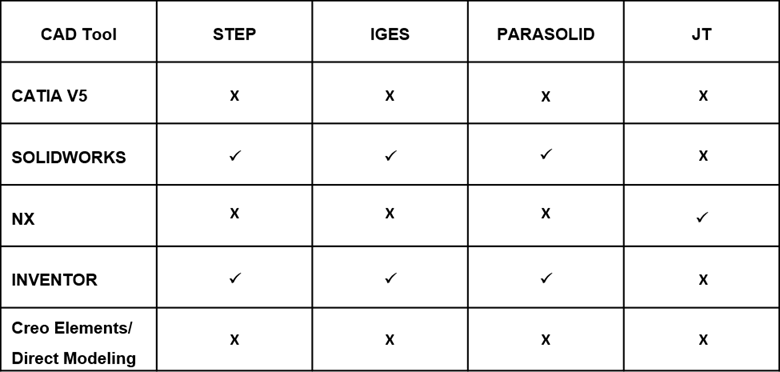
Die folgende Liste enthält die unterstützten neutralen CAD-Datenformate, die von CAD-Tools als native CAD-Daten unter Verwendung von Windchill Workgroup Manager geöffnet und in Windchill gespeichert werden können.
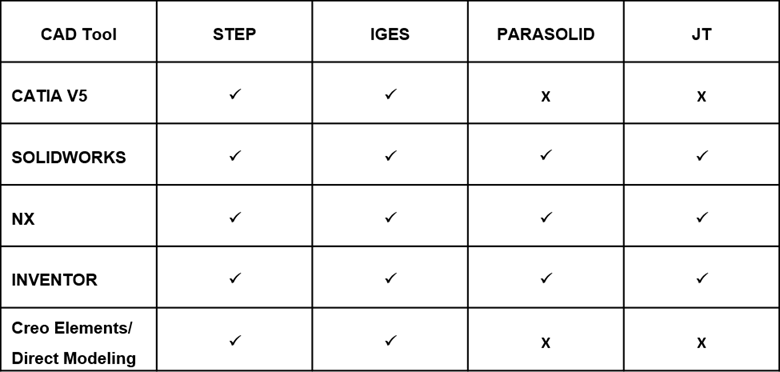
Unterstützte neutrale CAD-Datenformate in Windchill
Im Folgenden finden Sie eine Liste der neutralen CAD-Datenformate, die von CAD-Tools erstellt und unter Verwendung von Windchill Workgroup Manager in Windchill gespeichert werden können.
| | *.x_b Parasolid-Dateien werden derzeit in Windchill nicht unterstützt. |