Attribute und Parameter konfigurieren
Damit Attribute und Parameter in Windchill publiziert werden, müssen sie in Windchill und in der Entwicklungsanwendung konfiguriert werden. Wenn eine CAD-Zeichnung oder ein Teil in Windchill eingecheckt oder gespeichert wurde, werden auf der Seite Eigenschaften die Standardparameter der Entwicklungsanwendung angezeigt. Diese Parameter sind schreibgeschützt. Wenn sie von Ihrem Unternehmen jedoch benötigt werden, können sie geändert werden. Um diese Parameter zu ändern, ändert der Windchill Administrator eine Einstellung auf der Seite Einstellungsverwaltung in Windchill und ordnet sie der entsprechenden Einstellung in der Entwicklungsanwendung zu. Durch die Zuordnung wird gewährleistet, dass die Einstellung zwischen Windchill und der Entwicklungsanwendung erkannt wird. Weitere Informationen zum Zuordnen finden Sie unter Attribut- und Parametertypen.
Bevor Sie ein CAD-Dokument erstellen und einchecken, können Sie Attribute auf der Seite Einstellungsverwaltung einrichten. Sie können die Dropdown-Liste der Entwicklungsanwendungen im Fenster Einstellung festlegen aufrufen und z.B. die gewünschten Attribute für Benennung und Nummerierung einrichten.
Wenn ein Benutzer einen Entwicklungsanwendungsparameter erstellt, dessen Typ mit dem eines Windchill Systemattributs in Konflikt steht, muss der Windchill Administrator diesen benutzerdefinierten Parameter löschen und einen Systemparameter des richtigen Typs erstellen. So werden Konflikte zwischen der Entwicklungsanwendung und Windchill vermieden, und der Parameter wird in der Benutzeroberfläche der Entwicklungsanwendung publiziert.
Klicken Sie beispielsweise in Einstellungsverwaltung auf > > .
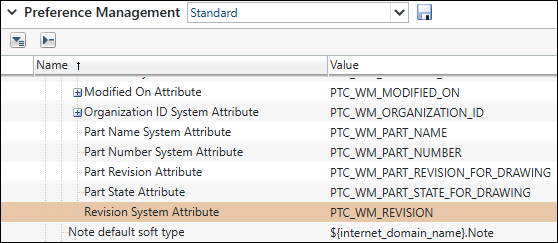
Klicken Sie mit der rechten Maustaste auf Revisions-Systemattribut, und wählen Sie Einstellung festlegen aus.
In der nächsten Abbildung ist das Fenster Einstellung festlegen dargestellt.
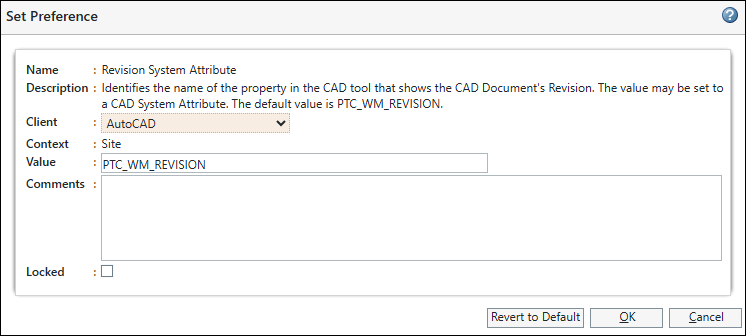
Sie können eine CAD-Anwendung aus der Dropdown-Liste Client auswählen. Wenn Sie beispielsweise den Windchill Standardeinstellungswert für AutoCADändern möchten, wählen Sie ihn im Pulldown-Menü Client aus, und legen Sie den Wert auf PTC_WM_REVISION=XYZ fest. Der geänderte CAD-Systemparameter XYZ steht in der Entwicklungsanwendung für Revisionen zur Verfügung.