Creo View in Windchill starten
Übersicht
Der Creo View Desktop kann mit der Aktion In Creo View öffnen an einigen Stellen in Windchill auf Desktopcomputern mit Creo View gestartet werden. Wenn Sie den Creo View Desktop in Windchill starten, kommuniziert der Client mit Windchill, um Daten abzurufen, die dem Benutzer angezeigt werden. Zuvor wird Windchill so konfiguriert, dass Creo View über ein Browser-Plugin gestartet wird.
Webbrowser bieten zukünftig keine Plugin-Unterstützung mehr. Google Chrome, Firefox und Microsoft Edge unterstützen keine Plugins mehr. Weitere Informationen finden Sie unter CS 222882.
Daher wird ein neuer Mechanismus bereitgestellt, um die Aktion In Creo View öffnen in Windchill zu initiieren, ohne ein Browser-Plugin zu verwenden. Der neue Mechanismus startet Creo View aus einer neuen ausführbaren Datei unabhängig vom Browser, den der Benutzer ausführt. Standardmäßig ist Windchill so konfiguriert, dass es den Creo View Agent zum Öffnen von Creo View, verwendet, aber der Administrator kann zum Plugin-Mechanismus wechseln, indem er die Einstellung Windchill ändert, die nachfolgend unter "Browser-Konfigurationen" beschrieben wird.
Diese Änderung betrifft nicht das Öffnen eingebetteter Creo View Varianten wie Miniaturansichten im Visualisierungsfenster und in der Miniaturansichtsnavigation. Aus dem gleichen Grund wird ein neuer Mechanismus, WebGL, zur Unterstützung des Miniaturansichtnavigators bereitgestellt. Weitere Informationen zum Anzeigen von Miniaturansichten mit WebGL finden Sie unter Creo View WebGL Viewer am Ende dieses Kapitels.
Creo View in Windchill starten
Der Browser des Benutzers startet einen neuen Prozess, den Creo View Agent. Der Creo View Agent agiert als separate ausführbare Datei außerhalb des Browsers des Benutzers. Internet Explorer ist im Creo View Agent eingebettet. Dieser eingebettete Browser wird für die Authentifizierung und Kommunikation mit Windchill verwendet. Der Creo View Agent startet den Creo View Desktop und verwaltet die Kommunikation mit Windchill.
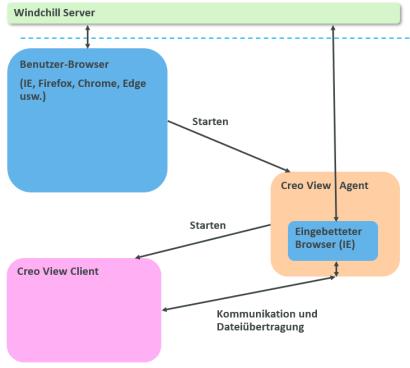
Der Creo View Agent geht wie folgt vor:
1. Der Creo View Agent wird vom Browser bei jeder Anfrage zum Starten von Creo View gestartet.
◦ Ein benutzerdefiniertes URI-Protokoll, creoview://, wird in der Windows-Registrierung mit der ausführbaren Datei pvagent.exe vom Creo View Installationsprogramm verknüpft.
◦ Der Browser startet die zugeordnete ausführbare Datei und stellt die URL als Befehlszeilenargument bereit.
◦ Die Start-URL beinhaltet die Windchill Basis-URL, den Windchill Benutzernamen, die Kontext-ID für die Windchill Sitzung und alle erforderlichen Optionen. Die Informationen werden als Base64-codierte JSON-Zeichenfolge übergeben.
2. Der Creo View Agent prüft, ob andere Creo View Agent Prozesse ausgeführt werden.
◦ Wenn andere Prozesse vorhanden sind, darunter einer für diese Kombination aus Windchill Server und Windchill Benutzer, wird die Anfrage an diesen (bereits authentifizierten und geöffneten) Creo View Agent Prozess weitergeleitet und der aktuelle Creo View Agent Prozess wird beendet.
◦ Wenn keine Prozesse vorhanden sind oder es keine Entsprechung von Windchill Servern/Windchill Benutzern gibt, verarbeitet dieser Creo View Agentenprozess die Anfrage.
3. Wenn der Creo View Agent zum ersten Mal gestartet wird, verwendet er den eingebetteten Browser (Internet Explorer), um die Windchill Basis-URL zu kontaktieren und eine Authentifizierung zuzulassen.
◦ Er enthält ein Dialogfenster für die Browserauthentifizierung für die Basisauthentifizierung.
◦ Bei der formularbasierten Authentifizierung wird ein Fenster mit eingebettetem Browserfenster angezeigt.
◦ Der Benutzername, der für die Creo View Agent Authentifizierung verwendet wird, muss der Benutzername sein, der in der Browsersitzung verwendet wurde, in der die Aktion In Creo View öffnen initiiert wurde.
4. Der Creo View Agent startet Creo View als eigenständige Anwendung. Es ist nicht in einem Browserfenster eingebettet.
◦ Mehrere Creo View Sitzungen können gleichzeitig geöffnet sein.
◦ Der Benutzer kann Daten zu einer ausgewählten Creo View Sitzung hinzufügen.
5. Creo View leitet alle http-Anfragen über den Creo View Agenten weiter, auf ähnliche Weise wie das Creo View Plugin im Browser.
◦ Die eingebettete Browsersitzung des Creo View Agents verarbeitet die http-Anfragen.
◦ Demzufolge erfolgt die gesamte Creo View Browserinteraktion mit Internet Explorer.
6. Der Timeout-Prozess des Creo View Agent beginnt, wenn die Creo View Sitzungen geschlossen werden. Wenn der Creo View Agent weiterhin ausgeführt wird, kann der Benutzer neue Creo View Sitzungen öffnen. Der standardmäßige Timeout-Wert liegt bei 5 Minuten. Unter "Browser-Konfigurationen" erhalten Sie Informationen zum Ändern der Timeout-Einstellungen.
 | • Zusammengefasst: Derselbe Creo View Agent wird für mehrere Anfragen verwendet, wenn die Anfragen für denselben Windchill Server und denselben Windchill Benutzer erfolgen. • Anfragen zum Starten von Creo View können von jeder beliebigen Kombination aus von Windchill unterstützen Browsern stammen. Daten aus verschiedenen Browsersitzungen können nun in einer Creo View Sitzung kombiniert werden, so lange sie vom selben Windchill Server und vom selben Windchill Benutzer gestartet werden. |
Standard-Viewer-Plattform konfigurieren
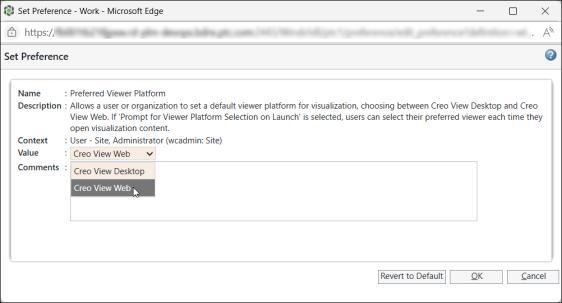
Der Benutzer oder Administrator kann die Standard-Viewer-Plattform über die Einstellung > festlegen. Wenn die Einstellung auf Ja festgelegt ist, öffnet Windchill die Darstellung für die angegebene Plattform von Creo View.
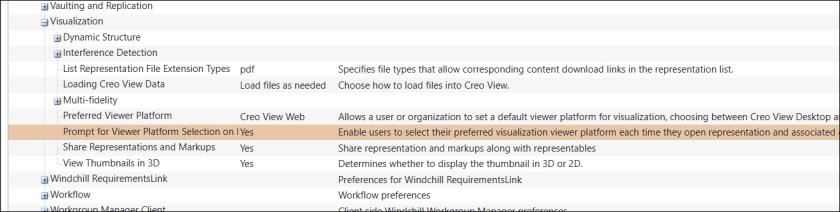
Sie haben auch die Möglichkeit festzulegen, ob Sie aufgefordert werden, den Visualisierungs-Viewer auszuwählen, um die Darstellung mit der Einstellung > zu öffnen. Wenn die Einstellung auf Ja festgelegt ist, wird Windchill Sie auffordern, den Visualisierungs-Viewer auszuwählen.
Creo View aus Windchill öffnen
Wenn Sie die Aktion In Creo View öffnen durchführen, zeigt Ihr Browser eine Warnmeldung an, dass die genannte Anwendung gestartet wird. Aktivieren oder deaktivieren Sie das Kontrollkästchen zur Erinnerung an Ihre Auswahl für diese Anwendung, und wählen Sie die Bestätigungsschaltfläche des Browsers zum Starten des Programms aus.
• Creo View wird in einem eigenständigen Fenster geöffnet, und die Daten werden geladen.
• Wenn bereits eine oder mehrere Creo View Sitzungen geöffnet sind, wird das Dialogfenster In Creo View öffnen mit einer Liste der geöffneten Sitzungen geöffnet.
◦ Wählen Sie Neue Sitzung erstellen aus, um eine neue Sitzung zu öffnen.
◦ Wählen Sie diese Sitzung in der Liste aus, um eine vorhandene Sitzung hinzuzufügen.
Browser-Konfigurationen
Der Administrator kann die Einstellungen der folgenden zwei Windchill Konfigurationen ändern.
• Der Timeout-Wert wird (in Sekunden) mit einer wvs.properties-Einstellung konfiguriert. Die Standardeinstellung ist 300 Sekunden (5 Minuten).
-<Property default="300" name="wvs.openincreoview.session.timeout"/>
Wenn Sie den Eigenschaftswert auf 0 festlegen, wird der Creo View Agent beendet, wenn die letzte Creo View Sitzung beendet wird.
• Standardmäßig wird der neue Mechanismus zum Starten von Creo View verwendet. Benutzer von Firefox und Internet Explorer können Creo View mit dem Plugin-Mechanismus starten, indem sie diese Einstellungen ändern.
<Property default=“false" name="wvs.openincreoview.use.plugin.ie"/>
<Property default=“false" name="wvs.openincreoview.use.plugin.firefox"/>
<Property default=“false" name="wvs.openincreoview.use.plugin.firefox"/>
Google Chrome und andere Browser verwenden immer den neuen Mechanismus.