部件信息页面选项卡上的替换部件表
默认情况下,“全局替换部件”和“特定替换部件”表显示在部件信息页面的“相关对象”选项卡中。
您可以在部件信息页面上自定义一个新选项卡,以添加任意替换部件表,例如“全局替换部件”、“被全局替换的部件”、“特定替换部件”或“被特定替换的部件”。
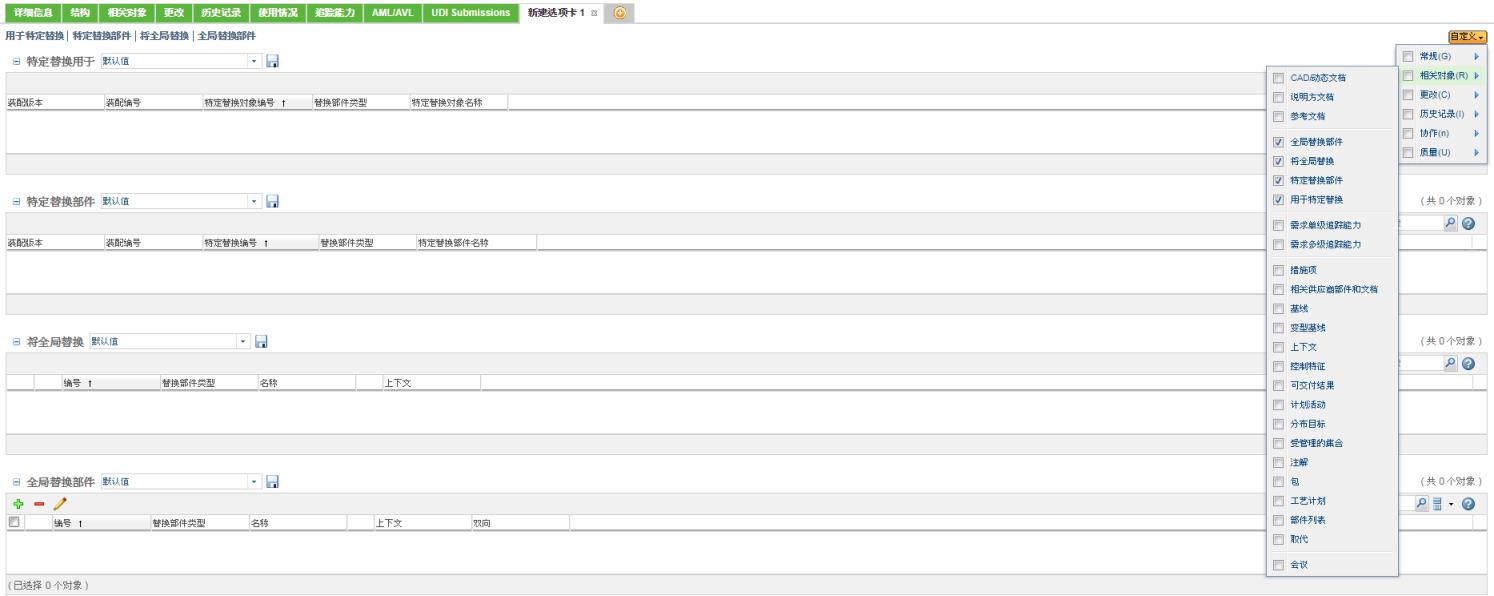
“全局替换部件”表中的操作可用于添加、编辑和移除全局替换部件。下表说明如何使用这些操作。
 | 这些操作不适用于“特定替换部件”表,因为必须在部件结构中定义特定替换部件,才能指定为父项装配和零部件创建的特定替换部件。有关详情,请参阅在部件结构中定义替换部件。 |
操作 | 步骤 | ||
|---|---|---|---|
 添加全局替换部件 添加全局替换部件 | 1. 单击“添加全局替换部件” 。2. 在“查找全局替换部件”窗口中输入搜索参数,然后单击“搜索”。 3. 在“搜索”表格中选择一个或多个部件,然后单击“确定”。添加的全局替换部件即会显示在“全局替换部件”表中。 | ||
 移除选定的 移除选定的 | 1. 选择一个或多个部件。 2. 单击“移除选定的” 。从该表中移除选定部件。
| ||
 编辑全局替换部件链接属性 编辑全局替换部件链接属性 | 可以通过“编辑全局替换部件链接属性”操作编辑“双向”属性的值。 1. 选择一个或多个部件。 2. 单击“编辑全局替换部件链接属性” 。3. 在“编辑全局替换部件”窗口中,选择“双向”列中的“是”或“否”,创建双向或单向全局替换部件。如果贵公司定义了多个全局替换部件类型,也可以更改全局替换部件类型。 4. 单击“确定”。“全局替换部件”表中的选定部件即被修改。 |