主页概述
登录 Windchill 后,默认会显示启动页面。如果单击该页面左上角的  ,会转到默认的 主页。
,会转到默认的 主页。 | 如果在任何登录会话中选中“启动时不显示此页面”复选框,在下次登录 Windchill 后,系统会直接导航到 主页。 |
“主页”页面提供访问针对您的信息的权限 - 任务、已检出工作和订阅等。单击主页左上角的 ,可以随时返回到 主页。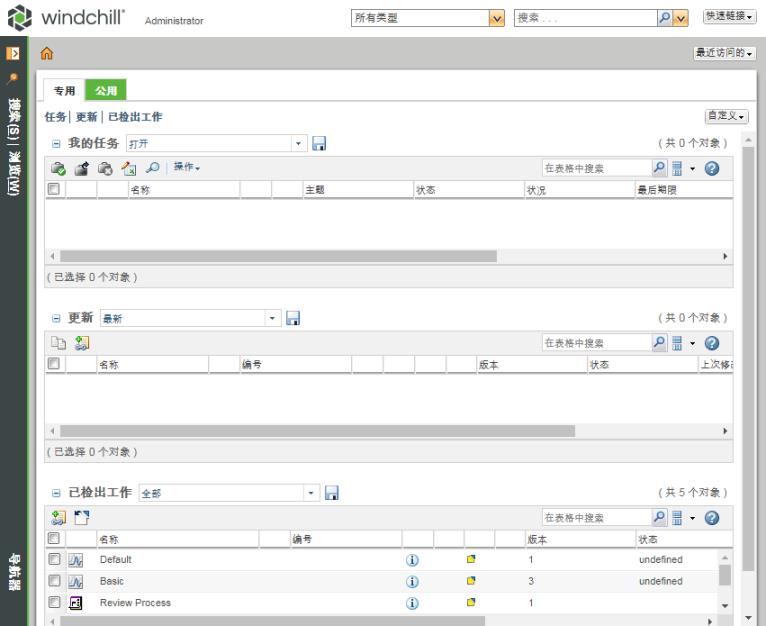
您可自定义 “主页”页面以包括、移除或重新排序下列表格。
“主页”页面以包括、移除或重新排序下列表格。• 要添加或移除表格,请单击主页右上角的“自定义”菜单。随即显示可用表格的列表。选择要在 主页上显示的表格。
主页上显示的表格。• 要对表格重新排序,请按目标顺序拖放页面顶部的表格名称。例如,将表格名称拖放至左侧可向上移动表格;将表格名称拖放至右侧可向下移动表格。
选项 | 功能 |
|---|---|
任务 | 显示并管理分配给您的任务。单击任务名称以获取完成任务的相关信息。有关详情,请参阅任务表。 |
更新 | 显示您最近创建或修改的全部对象。有关详情,请参阅“更新”表格。 |
已检出的工作 | 显示您当前检出的全部对象。有关详情,请参阅“已检出的工作”表格。 |
包 | 显示您有权访问全部内容的包。有关详情,请参阅“包”表格。 |
工作区 | 显示您有权访问的工作区。有关详情,请参阅工作区简介。 |
会议 | 显示由您创建的会议以及由他人创建但您计划参加的会议。有关详情,请参阅会议表格。 |
笔记本 | 显示您在文件夹和子文件夹中创建并组织的链接和文件。有关详情,请参阅笔记本表格。 |
订阅 | 显示您的订阅。订阅允许个人或组在对象发生某些事件或对其执行某些操作时收到一个电子邮件通知。有关详情,请参阅“订阅”表格。 |
报告 | |
保存的报告 | 对于已保存的“报告”表格中的可用报告,显示所有保存的报告。有关详情,请参阅保存的报告。 |
数据监控器 | 显示通过“保存的报告”表格中的已保存报告创建的所有数据监控器对象。有关详情,请参阅“数据监控器”表格。 |
讨论 | 显示由参与者创建或添加的讨论主题。有关详情,请参阅讨论表格。 |
操作 | 允许用户从其 “主页”页面直接执行常用操作。有关详情,请参阅操作组。 |
智能收集 | 显示您有权访问的所有智能收集。有关详情,请参阅关于智能收集。 |