
 | 下次启动方法服务器时将会应用更改。 |
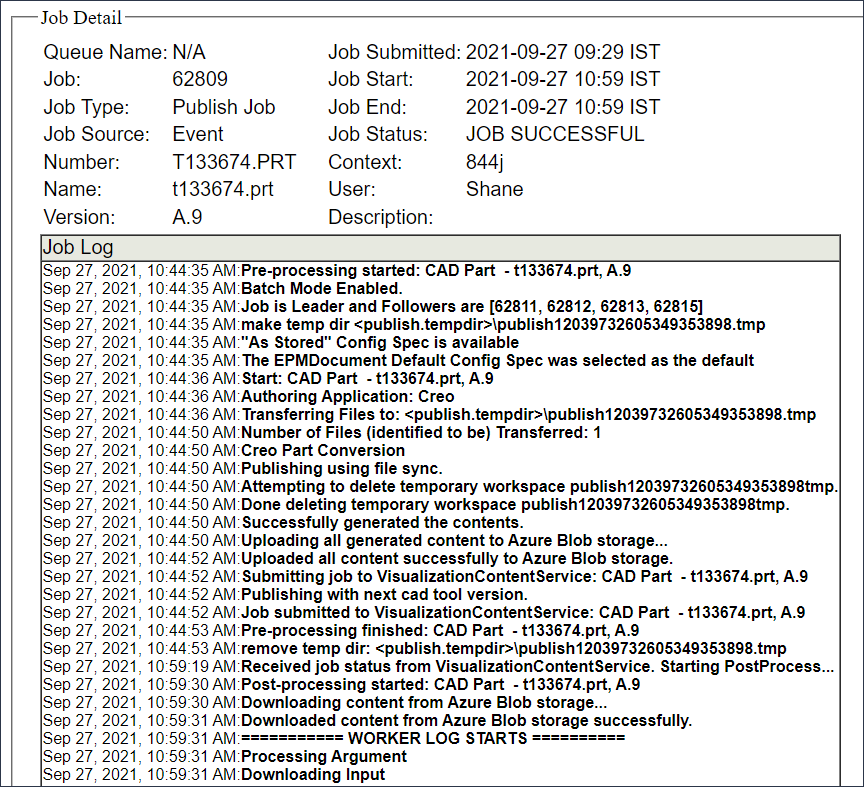
作业详细信息字段说明 | |
字段 | 说明 |
“队列名称” | 由于 VCS 不使用发布器队列,因此,此字段显示值“不可用”。 |
“作业” | 发布作业的编号,由系统分配。 |
“作业类型” | 作业的类型。使用 VCS 发布数据时,仅支持“发布作业”类型。 |
“作业源” | 发起作业的方式。选项包括“手动”、“检入”、“排程”和“未知”。 |
“编号” | 部件或文档的编号。 |
“名称” | 部件或文档的名称。 |
“用户” | 提交作业的用户的名称。 |
“版本” | 部件或文档的版本 (如 A.1)。 |
作业已提交 | 提交作业的日期和时间。 |
作业开始 | 作业开始的日期和时间。 |
作业结束 | 作业完成的日期和时间。 |
“作业状况” | 作业的状况,如“操作成功”(JOB SUCCESSFUL) 或“执行”(EXECUTING)。 |
“上下文” | 存储部件或文档的上下文。 |
“说明” | 提供作业日志,按时间先后顺序列出所有系统活动。 |