Creo Illustrate 설정
Windchill 서버 등록
Windchill 서버를 등록하면 Creo Illustrate가 Windchill에 연결하여 일러스트레이션 작업을 수행하도록 할 수 있습니다.
1. 컴퓨터에서 Creo Illustrate를 실행합니다.
2. Creo Illustrate에서 > 을 클릭합니다.
Creo Illustrate 옵션 대화 상자가 열립니다.
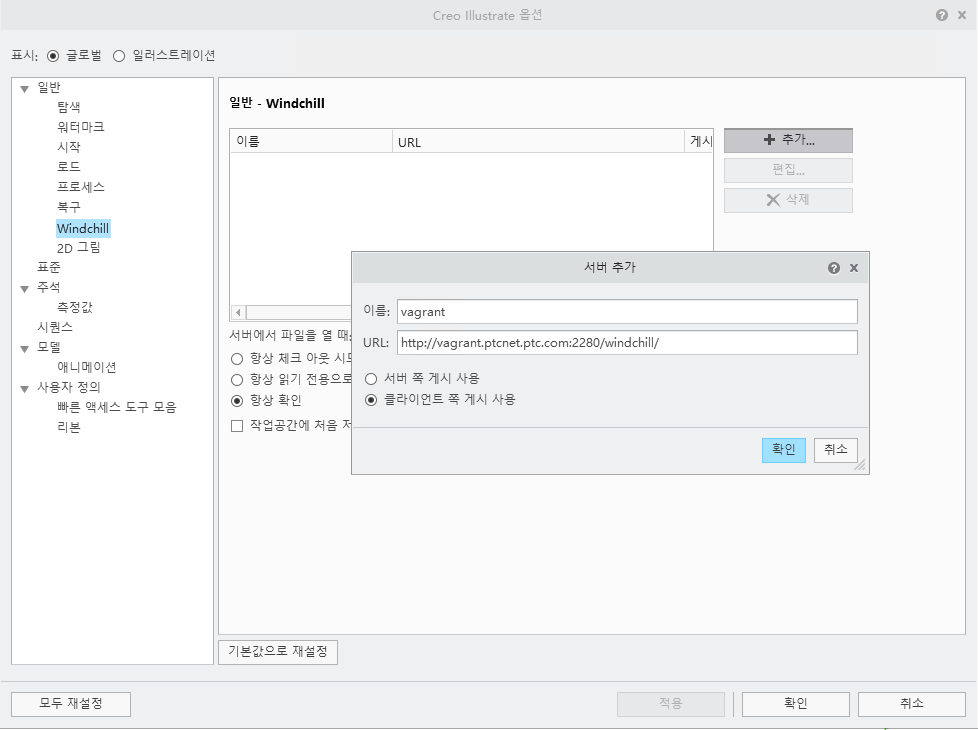
3. 왼쪽 창의 일반 아래에서 Windchill을 클릭합니다.
일반-Windchill 창에 등록된 서버가 표시됩니다(있는 경우).
4. 추가를 클릭합니다.
5. 서버 추가 대화 상자에서 Windchill 서버의 이름과 URL을 지정합니다.
6. 클라이언트 쪽 게시 사용을 선택합니다.
7. 확인을 클릭합니다.
일반-Windchill 창에 서버가 추가됩니다.
표준에 대한 자세한 내용은 Creo Illustrate 온라인 도움말의 "Windchill 서버 연결" 섹션을 참조하십시오.
게시 옵션 추가
Windchill MPMLink 객체를 게시하려면 Creo Illustrate에서 게시 옵션을 추가해야 합니다.
1. Creo Illustrate에서 > 을 선택합니다.
Creo Illustrate 옵션 대화 상자가 열립니다.
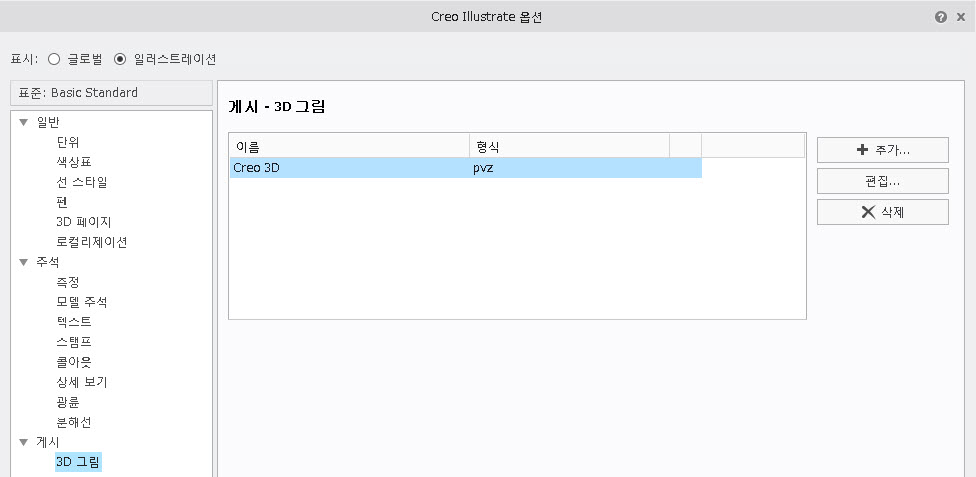
2. 대화 상자 위쪽에서 표시 옆의 일러스트레이션을 선택합니다.
3. 왼쪽 창의 게시 아래에서 3D 그림을 선택합니다.
게시 - 3D 그림 창에는 기존 게시 옵션이 표시됩니다(있는 경우).
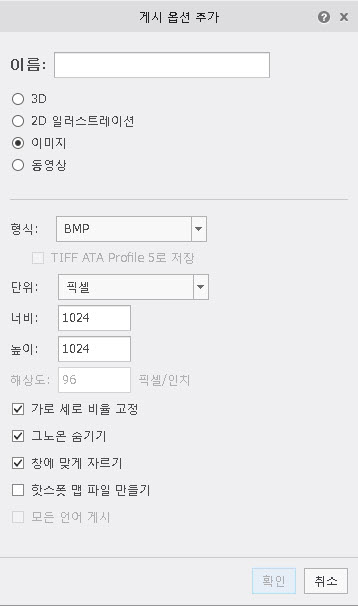
4. 추가를 클릭하여 Windchill MPMLink에 대한 새 게시 옵션을 추가합니다.
게시 옵션 추가 대화 상자가 열립니다.
5. 이름 필드에 옵션을 설명하는 이름(예: "Work Instruction Image")을 입력하고 유형에 대한 이미지를 선택합니다.
6. 확인을 클릭합니다.
MPMLink 게시 옵션이 게시 - 3D 그림 창에 추가됩니다.
게시 옵션에 대한 자세한 내용은 Creo Illustrate 온라인 도움말의 "그림 게시" 섹션을 참조하십시오.
표준 설정
게시 옵션을 추가한 후 조직의 다른 사용자가 사용할 수 있도록 게시 옵션을 표준으로 내보낼 수 있습니다.
1. Creo Illustrate에서 > 을 클릭합니다.
Creo Illustrate 옵션 대화 상자가 열립니다.
2. 대화 상자 위쪽에서 표시 옆의 일러스트레이션을 선택합니다.
3. 왼쪽 창의 게시 아래에서 3D 그림을 선택합니다.
4. 게시 - 3D 그림 창에서 게시 옵션을 선택하고 표준으로 내보내기를 클릭합니다.
5. 표준으로 내보내기 대화 상자에서 표준 파일을 저장할 위치로 이동하고 파일 이름을 지정합니다.
6. 저장을 클릭합니다.
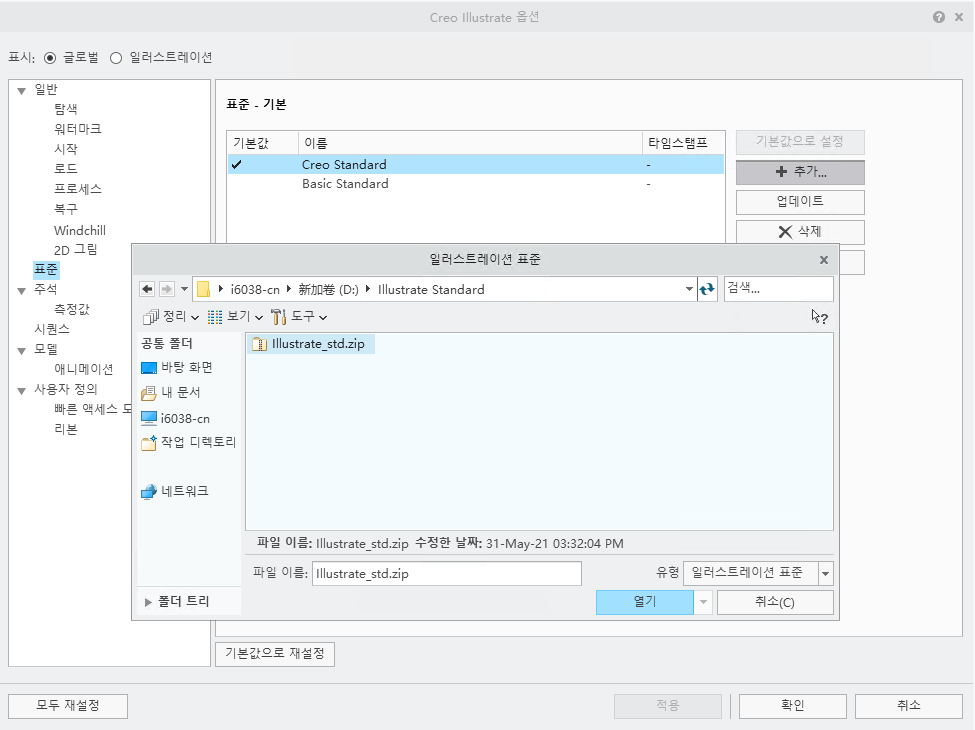
7. Creo Illustrate 옵션 대화 상자에서 표시 옆에 있는 글로벌을 클릭합니다.
8. 내보낸 표준을 추가하려면 표준을 클릭한 다음 추가를 클릭합니다.
9. 일러스트레이션 표준 대화 상자에서 표준 파일로 이동한 다음 열기를 클릭합니다.
표준 파일이 Creo Illustrate 옵션 대화 상자의 오른쪽 창에 표시됩니다.
10. 표준을 기본값으로 설정하려면 기본값으로 설정을 클릭합니다.
11. 확인을 클릭합니다.
표준에 대한 자세한 내용은 Creo Illustrate 온라인 도움말의 "표준 작업" 섹션을 참조하십시오.
Creo Illustrate 설정이 완료되었습니다.