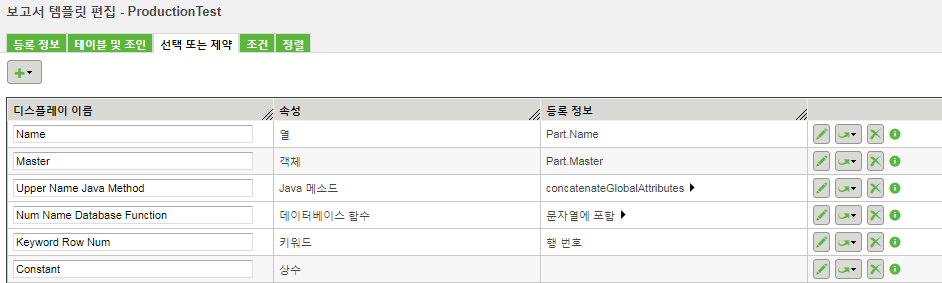
 드롭다운 목록에서 항목을 선택하여 선택 또는 제약 탭에 항목을 추가합니다.
항목 | 설명 |
보고 가능 항목 | 추가할 속성 선택 창을 시작하고 테이블 및 조인 탭에 지정된 테이블(유형 또는 보고서 템플릿)에서 속성을 선택합니다. |
상수 | 문자열 또는 숫자와 같은 상수 값을 추가합니다. |
키워드 | 데이터베이스에서 키워드를 추가합니다. |
데이터베이스 함수 | 데이터베이스 함수를 추가합니다. 확장 아이콘  을 클릭하고 데이터베이스 함수 보고서 항목 아래의 추가 을 클릭하고 데이터베이스 함수 보고서 항목 아래의 추가  드롭다운 목록에서 보고서 항목을 선택하여 데이터베이스 함수에 인수를 추가합니다. 이러한 표현식은 함수 인수를 나타냅니다. 드롭다운 목록에서 보고서 항목을 선택하여 데이터베이스 함수에 인수를 추가합니다. 이러한 표현식은 함수 인수를 나타냅니다. |
Java 메소드 | Java 클래스 및 메소드를 추가합니다. 확장 아이콘 을 클릭하고 Java 메소드 보고서 항목 아래의 추가 드롭다운 목록에서 보고서 항목을 선택하여 Java 메소드에 인수를 추가합니다. 이러한 표현식은 Java 메소드에 전달되는 인수를 나타냅니다. Java 메소드는 출력 결과의 각 행마다 호출됩니다. |
매개 변수 값 | 매개변수 값을 추가합니다. 매개변수 값은 질의 실행 시간에 사용자로부터 얻으며 일반적으로 조건 탭에 지정된 조건을 생성하는 데 사용됩니다. |
섹션 머리글 | 선택 또는 제약 테이블에 섹션 머리글을 추가하고 원하는 머리글 텍스트를 입력합니다. 섹션은 속성을 그룹화하며 보고서 작성기의 조건 창에서 그룹 주위에 테두리를 배치합니다. 섹션에는 다음 섹션까지의 모든 속성(있는 경우)이 포함됩니다. 섹션 레이블 옆에 있는 + 및 - 아이콘을 사용하여 보고서 작성기 조건 창에서 섹션을 축소 및 확장할 수 있습니다. 모두 선택 및 모두 선택 취소 작업도 섹션 경계 내에 생성되며 해당 섹션의 모든 속성에 적용됩니다. 섹션 이름은 쉽게 탐색할 수 있도록 보고서 작성기 조건 창 위에 바로 가기 링크로 표시됩니다. 섹션 머리글에 대한 머리글 텍스트를 입력하지 않으면 보고서 작성기 조건 창에 섹션 이름을 지정하지 않음이 표시됩니다. |
구분선 | 선택 또는 제약 테이블에 구분선을 추가합니다. 구분선을 사용하여 속성을 추가로 그룹화하거나 구성할 수 있습니다. |
페이지 텍스트 | 페이지 텍스트를 추가합니다. 페이지 텍스트는 보고서 작성기의 조건 창에 표시되며 보고서를 실행하는 사용자에게 추가 정보, 지침 또는 확인을 제공할 수 있습니다. |
이 표시됩니다. 확장 아이콘 을 클릭하여 함수에 대한 인수를 보거나 추가합니다.이 표시됩니다. 확장 아이콘 을 클릭하여 Java 메소드에 전달할 인수를 보거나 추가합니다. 을 클릭하여 드롭다운 목록에서 현재 항목을 바꿀 새 항목을 선택합니다.
 을 클릭하여 선택 또는 제약 탭에서 항목을 제거합니다.
 을 마우스로 가리키면 편집 창을 시작하지 않고 보고서 항목에 대해 현재 설정된 등록 정보를 볼 수 있습니다.에서 항목을 선택하여 데이터베이스 함수 및 Java 메소드 항목에 인수를 추가합니다.
 을 클릭하여