在 WVS 工作監視器中分析 AI Parts Rationalization 工作
本主題適用於 Windchill 系統管理員。
本主題說明如何在「WVS 工作監視器」中搜尋及檢視「AI Parts Rationalization 工作」。
• 從「快速連結」中,按一下「WVS 工作監視器」圖示 
• 在 Windchill 物件的資訊頁上,建立一個新標籤,然後導覽至 > > 以顯示物件的「表示/註釋」表。
• 從「表示/註釋」表中
您可以使用「- 擇取一個檢視 -」清單篩選「工作摘要」中列出的工作。欲檢視 AI Parts Rationalization 工作,請套用「AI Parts Rationalization 工作」篩選器。這會顯示為索引而觸發的所有工作。
「WVS 工作監視器」可讓管理員快速分析失敗的 AI Parts Rationalization 工作,並在需要時採取矯正動作。這有助於維護及穩定連線至 Windchill 的外部服務。
此圖像顯示 AI Parts Rationalization 工作的摘要與個別工作詳細資訊。
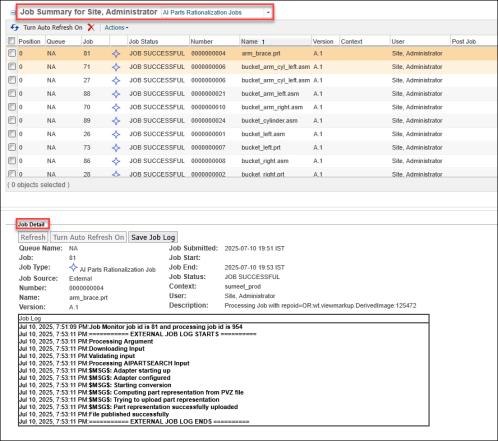
「WVS 工作監視器」視窗分為兩個主要窗格:
• 「工作摘要」(上方窗格) - 顯示包含基本資訊之工作的可排序清單。此清單為唯讀清單。
• 「工作詳細資訊」(底部窗格) - 顯示特定工作的詳細資訊。欲檢視工作的詳細資訊,請按一下該工作在「工作摘要」窗格上的狀態連結。
當您在「工作摘要」窗格中選取任何工作時,其對應詳細資訊會顯示在下方的「工作詳細資訊」窗格中。這可讓您快速檢查及分析各個工作記錄。
例如,您可以在頂部的「工作摘要」中看到工作 81 的工作狀況 (「已提交」),並在底部的「工作詳細資訊」中檢視其詳細資訊,如圖所示。
「WVS 工作監視器」的主要功能包括:
• 欲自動更新工作清單,請按一下「開啟自動重新整理」。欲只更新一次清單,請按一下「重新整理所有工作」 圖示。
圖示。
圖示。• 欲尋找失敗的索引工作,請在「在表格中搜尋」欄位中輸入「失敗」。選取失敗工作的特定列來檢視失敗詳細資訊。
• 欲刪除工作記錄,請選取工作旁邊的核取方塊,然後按一下「刪除」 圖示。這只會刪除工作項目,不會影響工作建立的表示。
圖示。這只會刪除工作項目,不會影響工作建立的表示。如需詳細資訊,請參閱 WVS 工作監視器。
 | 為了有效地管理儲存,我們建議對失敗的工作實行清理原則。例如,請考慮在 30 或 60 天後刪除失敗的工作資料。這可防止儲存中累積過期的工作資料。 |