使用 Windchill AI 助手
Windchill AI 助手可讓管理員及使用者從儲存在 Windchill 儲存庫中的文件中快速尋找資訊並取得見解。您可以使用自然語言提出問題,並接收從您有權存取的文件產生的回應。
「Windchill AI 助手」可以在「導覽器」窗格的專用標籤中找到。
Windchill AI 助手標籤
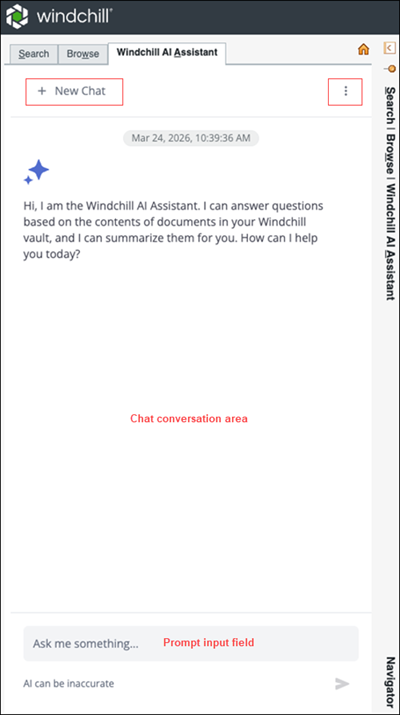
下表說明「Windchill AI 助手」標籤上的欄位:
欄位 | 描述 | ||
|---|---|---|---|
提示輸入欄位 (問我一些事情...) | 以自然語言輸入問題或提示。 範例: • 需求文件對安全通訊協定有何說明? • 概述 Project Alpha 的設計規格。 • 我們是否在任何文件中提及 ISO 9001?  | ||
新建聊天 | 清除目前對話並開始新對話。  | ||
聊天對話區域 | 顯示「Windchill AI 助手」傳回的回應。 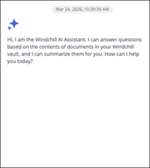 | ||
選項  | 提供「索引圖標板」存取權。 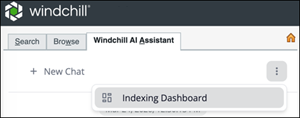
|
開始新對話
欲在「Windchill AI 助手」中開始新對話:
2. 在提示輸入欄位中輸入您的問題或提示。
3. 按一下「傳送」 ,或按 Enter 鍵。
,或按 Enter 鍵。Windchill AI 助手會根據儲存在 Windchill 儲存庫中的文件內容,以自然語言傳回回應。每個回應都包括來源文件參考。只會從您有權存取的文件產生回應。對於任何參考文件,您必須至少擁有其「讀取」及「下載」權限。
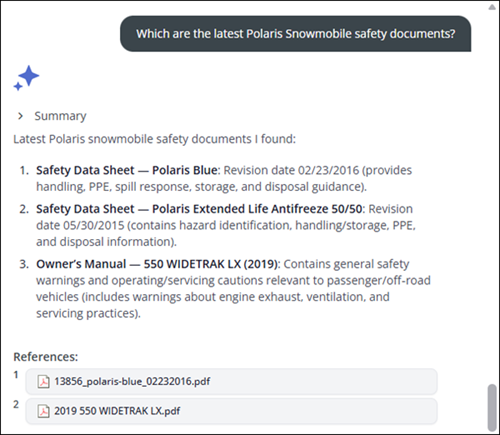
 | 為獲得最佳結果,請在提交不相關的查詢之前按一下「新建聊天」開始新對話。 |
 | • 對話長度有限。接近限制時,Windchill AI 助手會在最後五次查詢中顯示警告。達到限制時,按一下「新建聊天」開始新對話。 • 如果對話超過兩天處於非使用中狀態,系統會提示您按一下「新建聊天」以開始新對話。 • Windchill AI 助手支援 Windchill 支援的所有語言。回應會以提出問題時使用的語言傳回。但是,支援的問題語言限制為目前使用者介面語言與英文。 |
範例提示
對話不僅限於以事實為基礎的簡單問題。如需更詳細的見解,您可以提出與關係、程序或指導原則相關的複雜問題。
範例:
• "2019 120 Indy" 手冊是否包含有關操作過程中一氧化碳和廢氣暴露的具體警告?
• 維修過程中接觸一氧化碳時,有哪些維修注意事項?
• 如何在 Switchback 上安裝可調式氣罐支架?
使用參考
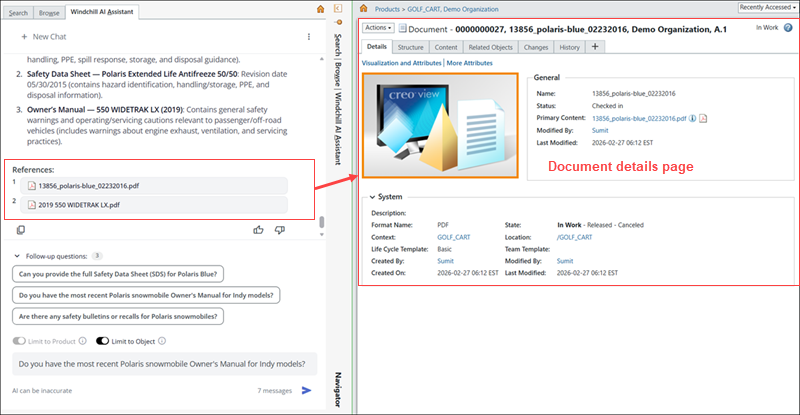
您可以透過下列方式與 AI 助手回應中包含的參照互動:
• 按一下參考,可以在 Windchill 主視窗中開啟文件的詳細資訊頁。
• 將游標移到參考上,可以在工具提示中檢視文件詳細資訊。
• 將滑鼠停留在「下載」 上來啟動該參考,然後按一下它來下載文件。
上來啟動該參考,然後按一下它來下載文件。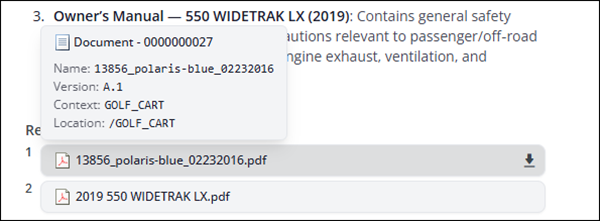
複製與評等回應
您可以使用下列選項重複使用回應以及對 Windchill AI 助手回應提供回饋:
• 按一下「複製回應」 可複製回應以供重複使用。
可複製回應以供重複使用。• 按一下「良好回應」 或「不良回應」
 來評定回應的品質。
或「不良回應」 來評定回應的品質。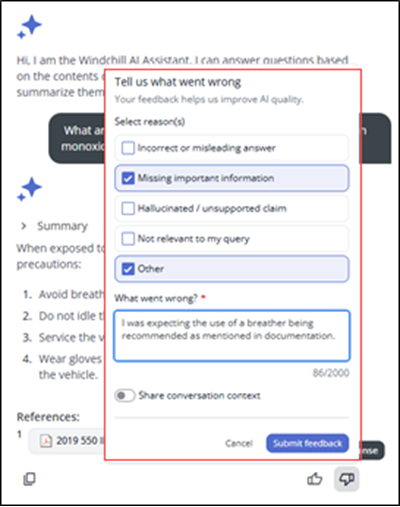
您可以提供有關 Windchill AI 助手回應的回饋,以協助改善答案的品質與準確性。當您將回應評為「不良回應」時,需要透過回饋表單提交回饋。
若要提交有關 AI 助手回應的回饋:
1. 將回應評等為「不良回應」。
系統隨即顯示回饋表單。
2. 在「選取原因」下,選擇一或多個適用原因:
◦ 答案不正確或具誤導性
◦ 遺失重要資訊
◦ 幻覺/沒有根據的說法
◦ 與我的詢問不相關
◦ 其他
3. 在「哪裡出了問題?」欄位中,詳細描述問題。此為必填欄位,您可在此處說明您預期的回應內容或者回應所包含的錯誤內容。
4. (選用) 啟用「共用對話前後關聯」,可包含您的完整對話以進行偵錯。
| | 啟用「共用對話前後關聯」後,系統將在本機記錄整個對話。這包括使用者問題、助手回應、文件參考,以及用來產生回應之文件的相關部份 (擷取的內容區塊) 與/或文件摘要。您可與 PTC 分享此資訊,以協助診斷及解決問題。 |
5. 按一下「提交回饋」即可傳送您的回饋,或按一下「取消」可丟棄回饋。
後續問題
在大多數情況下,此 AI 助手會根據正在進行的對話建議後續問題。
• 選取一個建議的問題,將其複製到提示輸入欄位中。
• 視需要修改提示,然後將其提交。
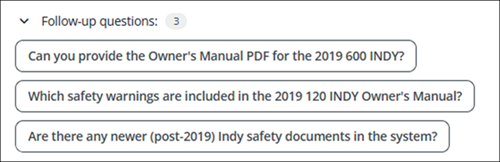
| | 您可以使用「此」或「開啟的文件」等前後關聯詞彙來參考文件。當文件出現在目前聊天主題回應的參考中時,您可以按名稱參考文件。 |
前後關聯控制
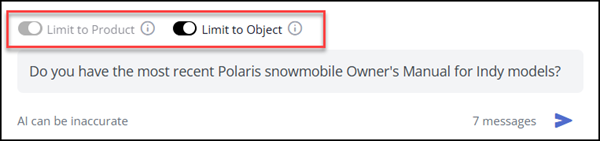
您可以使用下列選項控制 AI 助手回應的前後關聯:
• 「限於產品」- 限制目前 Windchill 前後關聯 (產品、專案或物件庫) 的回應。
• 「限於物件」- 限制對目前已開啟企業物件的回應。這包括其所有索引的主要與附屬內容。
錯誤訊息
在某些情況下,提交至「Windchill AI 助手」的查詢可能不會傳回回應。當沒有可存取的文件包含所需資訊、達到對話限制或請求逾時時,可能會發生這種情況。如果發生這種情況,Windchill AI 助手會顯示相應的錯誤訊息。
視情況而定,可能會發生下列其中一種情況:
• 對話可能會結束,或者
• 可以在對話可中重新提交原始查詢或修改的查詢。
下表列出了「Windchill AI 助手」可能會顯示的錯誤訊息,及其原因與建議的使用者動作。
錯誤訊息 | 原因 | 建議的動作 |
|---|---|---|
「我似乎不能談論這個主題。讓我們嘗試其他的主題。」 | 無法回答查詢,因為請求的主題違反系統或 Azure 護欄。 | 重新表述您的問題,以確保其不會被解釋為有害或不恰當。避免提供指示,確保以問題的形式編寫查詢。 |
「請用英文或您選取的介面語言書寫。不支援其他語言。」 | 偵測到的查詢語言既不是 Windchill 介面語言,也不是英文。 | 如果 Windchill 支援查詢語言,請將 Windchill 介面切換至該語言,或使用英文,然後再次提交查詢。 |
「請求已逾時。請連絡您的系統管理員。」 | 系統無法在允許的時間內完成請求的處理。 | 請稍後重試請求。如果問題仍然存在,請聯絡 Windchill 系統管理員。 |
系統忙碌中 - 請再試一次 | 系統遇到大量請求,請求來自目前使用者或存取系統的全部使用者。 | 如果多個使用者同時遇到此錯誤,請在 Azure AI Foundry 入口網站中增加 gpt-5-mini 模型的配置容量。 |
「對話已達到其限制。請按一下「新建聊天」開始新對話以繼續聊天。」 | 已達到最大對話長度或聊天已超過兩天。 | 按一下「新建聊天」開始新對話。 |
「收到的回應似乎無效。請連絡您的系統管理員。」 | 產生回應時發生非預期的系統錯誤。 | 請重試查詢。如果錯誤持續發生,請聯絡您的 Windchill 系統管理員並提供問題的詳細資訊。 |
發生錯誤,請嘗試透過按一下「新建聊天」來開始新的對話。」 | 這個問題可能由多種原因造成。最常見的原因是不健康或無法使用的 Azure 資源,以及一般網路連線問題。 | 按一下「新建聊天」開始新聊天,然後重試請求。如果錯誤持續發生,請聯絡您的 Windchill 管理員。 |
文件摘要
您可以從 AI 助手或文件前後關聯選單中產生儲存在 Windchill 中的文件摘要。
請依照下列步驟從「AI 助手」進行摘要:
• 在提示輸入欄位中輸入摘要提示。
• 按一下「傳送」,或按 Enter 鍵。
,或按 Enter 鍵。範例:
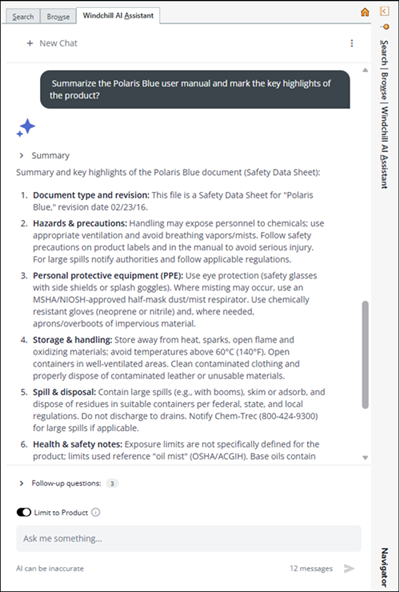
請依照下列步驟從文件前後關聯選單進行摘要:
1. 導覽至您要摘要的文件。
2. 在此文件上按一下滑鼠右鍵來開啟前後關聯功能表。
3. 選取「摘要文件」。
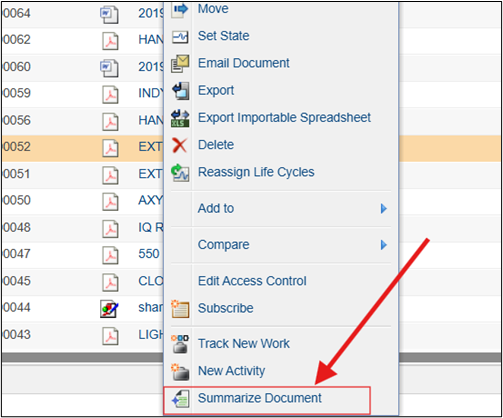
或者,從文件詳細資訊頁上的「動作」功能表中選取「摘要文件」。
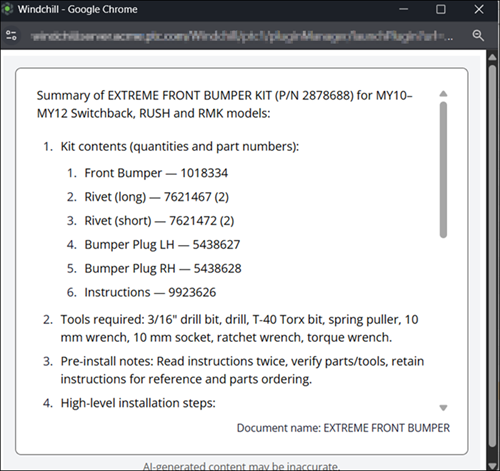
文件摘要即會顯示在快顯視窗中。