配置索引圖標板
本主題適用於 Windchill 系統管理員。
 |
如果您之前已使用 Windchill AI 助手外掛程式 2026.0.0.21 或更早版本為儲存庫內容編製索引,請更新外掛程式並重新索引現有內容以確保與未來外掛程式版本相容。如需詳細資訊,請參閱重新索引。
|
使用「索引圖標板」來配置 Windchill AI 助手如何從 Windchill 索引資料,以及如何將其與 Azure 搜尋服務同步處理。
開始之前,請先確定 Windchill AI 助手外掛程式已連線至所需的 Azure 服務。如需詳細資訊,請參閱配置 Windchill AI 助手外掛程式。
與外掛程式建立連線之後,請完成下列步驟來配置索引並開始索引流程。
1. 開啟「Windchill AI 助手」標籤,按一下  並選取「索引圖標板」。
並選取「索引圖標板」。2. 按一下「編輯」並指定「索引使用者」。
系統只會索引索引使用者可以存取的文件。為獲得最佳結果,請使用具有相關產品或專案存取權的專用索引使用者。
如需有關建立索引使用者的資訊,請參閱建立索引使用者。
| | 由於此發行版本存在的限制,您必須在變更索引使用者設定之後立即按一下「儲存」才能套用變更。欲進行其他變更,請按一下「編輯」並指定剩餘的詳細資訊。 |
3. 選取「已啟用索引」,可於在 Windchill 中新增、修改或移除文件時啟用自動背景索引。
4. 在「時間間隔」區段中,排程索引以控制何時執行索引。
◦ 選取時間範圍 (例如中午 12:00 - 下午 11:59)。
◦ 按一下  ,新增其他時間間隔。
,新增其他時間間隔。| | 索引會產生視索引文件的數量與大小而定的使用量型成本。 配置排程時,索引只會在指定的時間間隔期間執行。如果在這些間隔之外新增、修改或移除文件,索引會在下一個排定的時段進行。 例如:如果索引排定時間是上午 11:00 到下午 6:00,則下午 6:00 之後新增或修改的任何文件會在下一個排定的索引時段 (從次日上午 11:00 開始) 進行索引。 |
5. 在「所選容器」區段中,選取要索引的容器:
◦ 按一下「新增」,將所選容器從「可用容器」移至「所選容器」。
,將所選容器從「可用容器」移至「所選容器」。◦ 按一下「新增全部」,選取所有可用的容器。
,選取所有可用的容器。◦ 按一下「移除」 ,移除所選容器。
,移除所選容器。◦ 按一下「全部移除」,移除所有容器。
,移除所有容器。| | 已移除的容器仍可在索引中找到。但是,系統不會同步處理對這些容器內檔案進行的任何後續變更。欲從索引中完全移除特定容器,您還必須使用「原則管理」公用程式移除索引使用者對這些容器的存取權。 |
 | 索引會產生視索引文件的數量與大小而定的使用量型成本。容器會依優先順序處理。欲管理成本與處理時間,請從索引少量小型容器開始。索引大型容器可能需要數天或數週的時間。 |
6. 在「所選實體類型」區段中,選取要索引的實體類型:
◦ 文件
◦ CAD 文件
◦ 動態文件
◦ 變更請求
◦ 變更通知
◦ 變更任務
◦ 問題報告
◦ 零件
◦ CAPA
7. 選取「每週自動同步處理」,排程 Windchill 與 Azure 搜尋索引之間的每週同步處理。啟用後,系統會協調 Azure 索引與 Windchill 中的最新變更。
a. 在「配置每週同步處理」中,選取週中的某一天。
b. 選取每日時間 (例如,上午 06:00)。
8. 按一下「儲存」,套用變更。
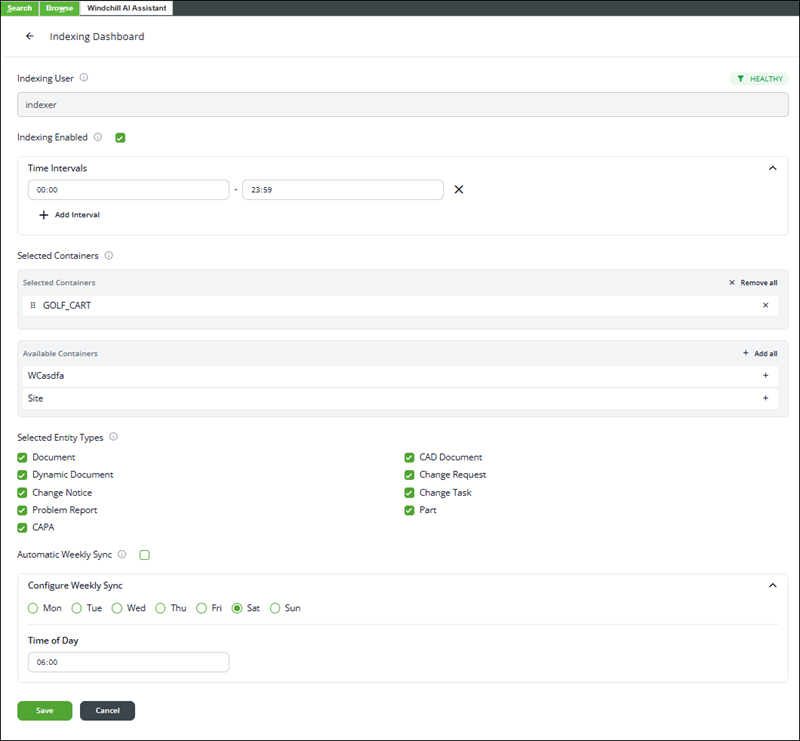
9. 欲手動同步處理 Azure 索引與 Windchill 中的所有文件:
a. 轉至「同步處理索引」。
b. 按一下「開始」。
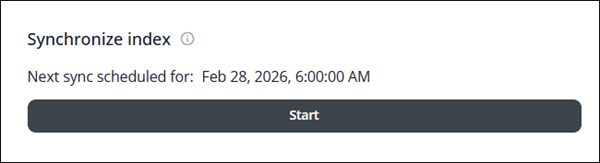
| | 按一下「開始」之後,當系統列出 Windchill 儲存庫中的內容時,按鈕會暫時禁用 (變成灰色)。同步處理完成後,「開始」按鈕會再次變為作用中狀態。但是,這並不表示索引已完成。此時,所有必要的索引事件都已建立並置於索引佇列中,且索引會繼續在背景中執行。 |
此動作會索引索引使用者可以存取的所有現有文件,並同步處理 Azure 搜尋索引與 Windchill。
如果您略過此步驟,則只會索引啟用索引之後新增或修改的文件,直到執行「每週自動同步處理」為止。
Azure 資源診斷
「Azure 資源診斷」會顯示 Windchill AI 助手外掛程式運作所需的 Azure 服務健全狀況。
狀況指示器會顯示每個連線的 Azure 服務是否如預期般運作。使用此資訊來識別可能會影響索引或查詢結果的連線能力或服務健全狀況問題。

索引編輯程式狀況
「索引編輯程式狀況」顯示索引流程的目前狀況和進度。
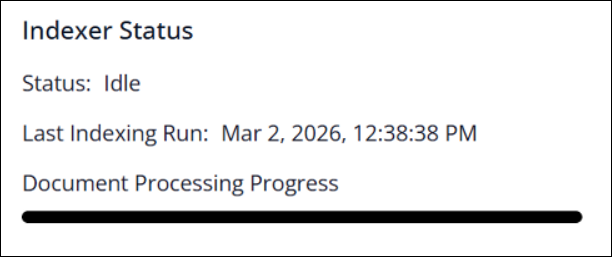
下表中說明可用的欄位:
欄位 | 描述 |
|---|---|
狀況 | 顯示索引流程的目前狀況。 |
上次索引執行 | 顯示最近一次索引執行的日期和時間。 |
文件處理進度 | 顯示文件處理的進度。 |
索引佇列詳細資訊
索引是累加的,並且使用佇列式機制由事件驅動。管理員可以檢查此佇列的詳細資訊,並識別索引失敗。
使用 Windchill 中的「佇列管理」公用程式開啟 WindchillAIAssistant_QUEUE。如需有關使用「佇列管理」公用程式來找出並開啟此佇列的詳細資訊,請參閱使用佇列管理公用程式。
佇列將每個文件以事件的形式逐列顯示。
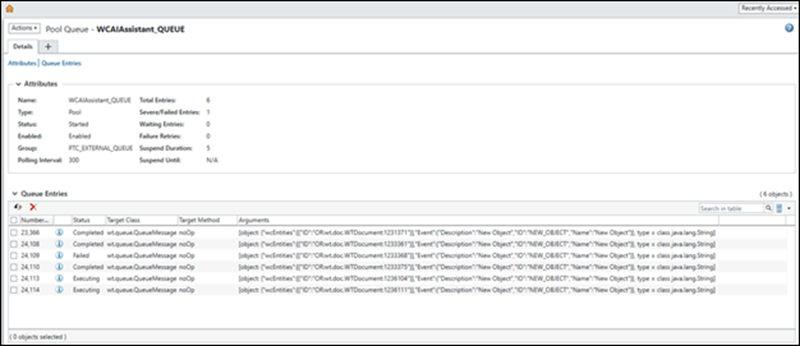
下表描述可用狀況編碼:
欄位 | 描述 |
|---|---|
就緒 | 文件已加入佇列等待處理。 |
執行中 | 文件正在進行索引。 |
已完成 | 文件已成功完成索引。現在可以透過聊天或摘要功能查詢內容。 |
失敗 | 文件索引失敗。請參閱索引限制一節或內部部署環境的疑難排解。 |
已完成的項目會在定義的期間之後自動從佇列中移除。失敗的項目會保留在佇列中,以便進行審核與調查。事件詳細資訊可能包括來自索引服務的訊息,用來協助識別失敗的原因。
| | • Windchill AI 助手將使用索引文件中的知識。允許在索引流程完成後再提交產品相關查詢。 • 此外掛程式會對可供索引使用者存取的所有資料進行索引。如需有關可編製索引之文件數量的限制,請參閱內部部署環境的已知問題。 • 授與索引使用者對其他前後關聯的存取權,並執行索引流程,這可能會導致您的 Azure 訂閱產生費用。 • 如果索引失敗,請檢閱文件索引規格中的表格,因為索引不受支援的類型可能會導致索引事件失敗。 |