由非管理员用户执行的重复部件搜索
根据用户角色的不同,管理员和非管理员用户的“搜索重复部件”界面会有所不同。以非管理员用户身份登录时,用户界面如下图所示。
对于管理员,如需查看非管理员用户的界面,请单击“搜索重复部件”。
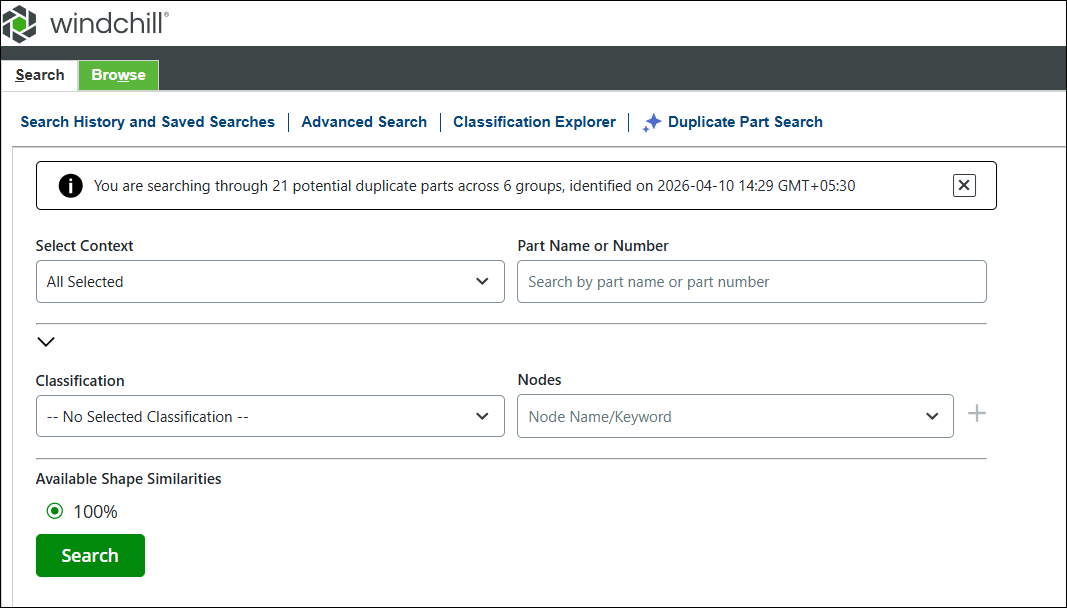
在开始使用 AI Parts Rationalization 插件进行重复部件搜索之前,请确保 Windchill 系统管理员已完成 Windchill 服务器配置并开始建立索引。
 | 只有在 Windchill 管理员完成索引建立并至少执行一次搜索后,“搜索重复部件”页面下适用于用户的选项才可用。如果尚未对任何重复部件建立索引,则该页面不可用。在这种情况下,您应该联系管理员开始重复部件搜索。 |
要搜索重复部件:
1. 在“选择上下文”列表中,选择所需的产品。
2. 在“分类”和“节点”列表中选择一个值,以根据属性和特性对对象进行分类。
3. 在“可用的形状相似性”部分中,指定搜索百分比。
4. 单击“搜索”。
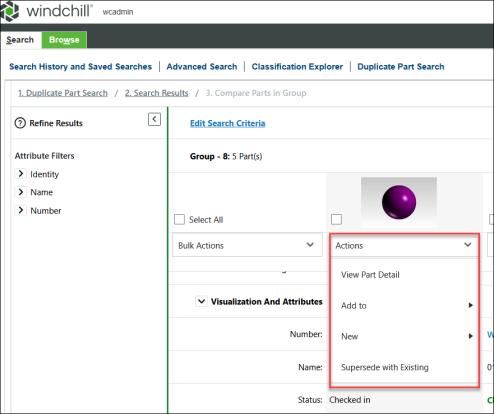
下表介绍管理员和非管理员用户的“搜索重复部件”页面上的字段。
字段 | 说明 | ||||
|---|---|---|---|---|---|
选择上下文 | 允许用户从列表中选择上下文。仅列出用户有权访问的上下文。 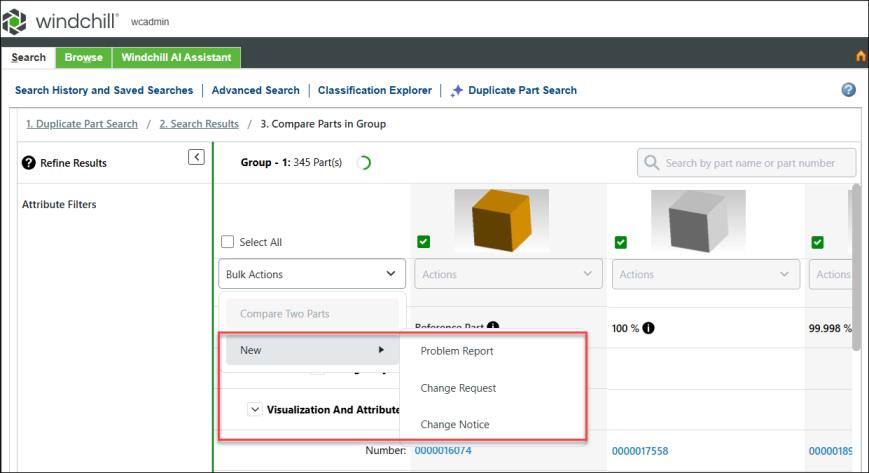 | ||||
部件名称或编号 | 使用户能够按部件名称或编号搜索重复或类似部件,在应用选定上下文和分类筛选器时支持精确匹配和通配符匹配。  | ||||
分类 节点 | 显示分类的绑定属性。Windchill 的“高级搜索”页面上提供了相同的分类搜索。它是分类结构的基本组成部分,允许根据特定属性和特性对对象进行分类。 单击  ,可以添加单一属性字段。 ,可以添加单一属性字段。
| ||||
可用的形状相似性 | 显示形状和相似性百分比的范围。这些百分比由管理员在“搜索重复部件”页面上触发。用户可以根据这些相似性进一步筛选和浏览搜索结果。如果管理员或用户在选择百分比后单击“搜索”,将打开“重复搜索结果”页面。 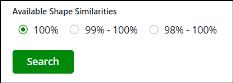
|
例如,管理员已启动搜索并确定了 24017 个可能的重复部件。现在,在“搜索重复部件”页面上,用户选择了形状 100% 相似的部件。然后,用户将通过输入以下详情来审阅 5871 个组中的 24017 个可能的重复项:
• 选择上下文:所有上下文
• 分类:Classification2
• 节点:CHIPSET(14)