使用 Windchill AI 助手
Windchill AI 助手支持管理员和用户从 Windchill 电子仓库中存储的文档中快速查找信息并获得洞察。您可以使用自然语言来提问,并接收根据您有权访问的文档生成的回复。
Windchill AI 助手可通过“导航器”窗格中的专用选项卡进行访问。
Windchill AI 助手选项卡
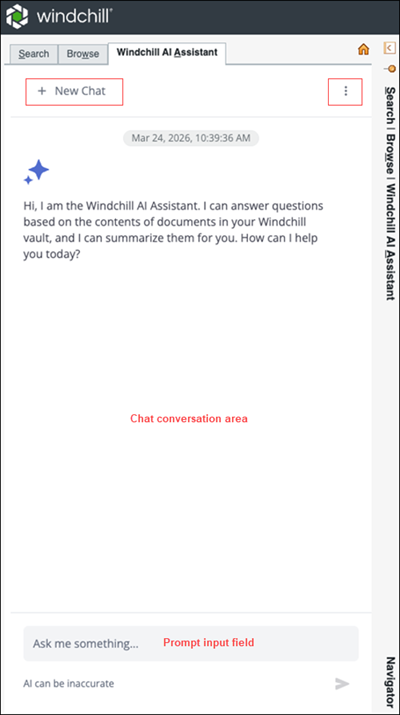
下表介绍“Windchill AI 助手”选项卡中的各个字段:
字段 | 说明 | ||
|---|---|---|---|
提示输入字段 (请向我提问...) | 以自然语言输入问题或提示。 示例: • 需求文件对安全协议有何说明? • 概述 Project Alpha 的设计规范。 • 我们是否在任何文档中提及 ISO 9001?  | ||
新建聊天 | 清除当前对话并开始新对话。  | ||
聊天对话区域 | 显示 Windchill AI 助手返回的回复。 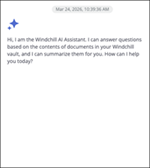 | ||
选项  | 可供访问“索引仪表板”。 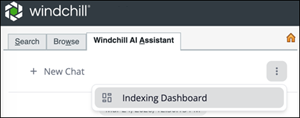
|
开始新对话
要在 Windchill AI 助手中开始新对话:
2. 在提示输入字段中输入您的问题或提示。
3. 单击“发送” ,或按 Enter 键。
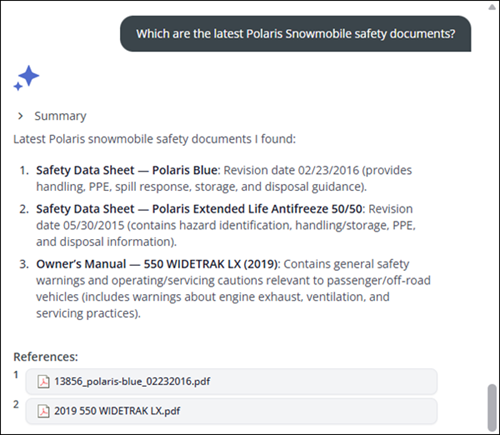
,或按 Enter 键。Windchill AI 助手根据 Windchill 电子仓库中所存储文档的内容,以自然语言返回回复。每条回复都会引用源文档。回复仅会根据您有权访问的文档生成。您必须至少具有对所引用文档的“读取”和“下载”权限。
 | 为获得最佳效果,在提交不相关的查询之前,请单击“新建聊天”开始新对话。 |
 | • 对话长度存在限制。接近此限制时,Windchill AI 助手会在最后五次查询期间显示警告。达到此限制时,请单击“新建聊天”开始新对话。 • 如果对话处于未启用状态超过两天,则系统会提示您单击“新建聊天”开始新对话。 • Windchill AI 助手支持 Windchill 所支持的全部语言。回复将以问题所用语言返回。但是,支持的问题语言仅限于当前用户界面语言和英语。 |
示例提示
对话不限于简单的事实性问题。要获得更详细的洞察,您可以提出与关系、过程或指南相关的复杂问题。
示例:
• "2019 120 Indy" 手册是否包含有关操作过程中一氧化碳和废气暴露的具体警告?
• 维修时,接触一氧化碳有哪些维修注意事项?
• 如何在 Switchback 上安装可调节气罐支架?
使用参考
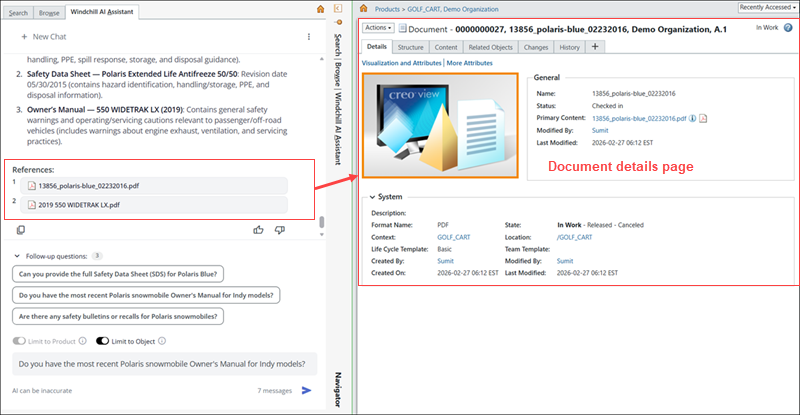
可通过下列方式与 AI 助手回复中包含的参考进行交互:
• 单击参考,可以在 Windchill 主窗口中打开文档的详情页面。
• 将鼠标悬停在参考上,可以在工具提示中查看文档详情。
• 将鼠标悬停在“下载” 上将其激活,然后单击即可下载文档。
上将其激活,然后单击即可下载文档。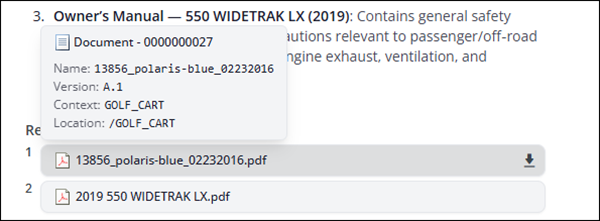
复制和评级回复
可以使用以下选项来复用回复,并就 Windchill AI 助手的回复提供相关反馈:
• 单击“复制回复” ,可复制回复以供复用。
,可复制回复以供复用。• 单击“正确回复” 或“错误回复”
 ,可对回复质量进行评级。
或“错误回复”,可对回复质量进行评级。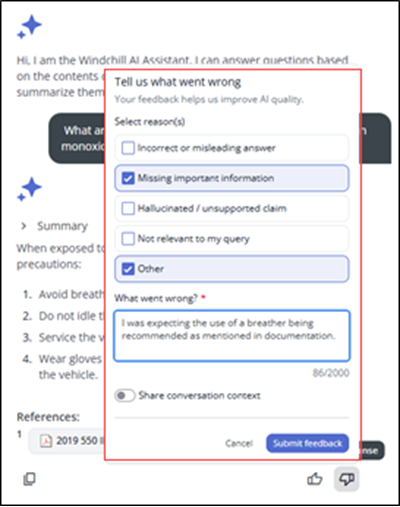
您可以就 Windchill AI 助手的回复提供相关反馈,这有助于提高答案质量和准确性。将回复评级为“错误回复”时,反馈将通过反馈表单进行提交。
要提交对 AI 助手回复的反馈:
1. 将回复评级为“错误回复”。
反馈表单随即显示。
2. 在“选择原因”下,选取一个或多个适用的原因:
◦ 回答不正确或有误导性
◦ 重要信息缺失
◦ 幻觉 / 无依据的说法
◦ 和我的问询无关
◦ 其他
3. 在“哪里出错?”字段中,详细说明问题。此字段为必填字段,您可以通过该字段解释您的预期结果或回复中的错误之处。
4. (可选) 启用“共享对话上下文”来提供完整的对话内容,以达到调试目的。
| | 启用“共享对话上下文”后,整个对话会在本地记录。这包括用户问题、AI 助手回复、文档参考和文档的相关部分 (检索的内容块) 和/或用于生成回复的文档摘要。可将此信息共享给 PTC,以帮助诊断和解决问题。 |
5. 单击“提交反馈”,可发送反馈;或单击取消“”,可放弃反馈。
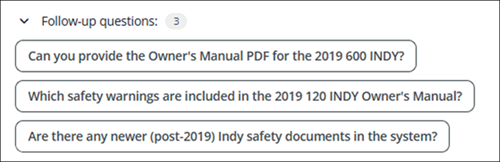
后续问题
在大多数情况下,此 AI 助手会根据正在进行的对话建议后续问题。
• 选择一个建议的问题,将其复制到提示输入字段中。
• 根据需要修改提示,然后进行提交。
| | 可以使用“此”或“打开的文档”之类的上下文术语来引用文档。当文档出现在当前聊天线程的引用中时,您可以按名称引用文档。 |
上下文控制
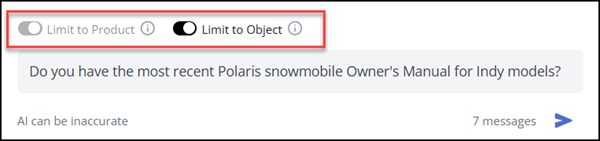
可以使用以下选项来控制 AI 助手回复的上下文:
• “仅限产品”- 将回复限制在当前 Windchill 上下文 (产品、项目或存储库) 内。
• “仅限对象”- 将回复限制在当前打开的业务对象内。这包括其所有索引的主要内容和附属内容。
错误消息
在某些情况下,提交至 Windchill AI 助手的查询可能不会返回回复。在下列情况中会发生上述问题:没有包含所需信息的可访问文档、达到对话限制或请求超时。如果发生这种情况,Windchill AI 助手会显示相应的错误消息。
根据具体情况,可能会发生以下情况之一:
• 对话可能会结束,或者
• 您可以在对话中重新提交原始查询或修改的查询。
下表列出了 Windchill AI 助手可能显示的错误消息,以及错误原因和建议的用户操作。
错误消息 | 原因 | 建议的操作 |
|---|---|---|
“似乎我不能聊这个话题。让我们尝试其他话题。” | 无法回答该查询,因为发起的话题违反了系统或 Azure 安全护栏。 | 请重新表述您的问题,确保它不会被解释为有害或不恰当。避免提供操作说明,并确保将查询表述为问题。 |
“请用英语或您选择的界面语言写入。不支持其他语言。” | 检测到的查询语言不是 Windchill 界面语言或英语。 | 如果 Windchill 支持查询语言,请将 Windchill 界面切换到该语言,或使用英语,然后再次提交查询。 |
“请求已超时。请联系管理员。” | 系统无法在允许的时间内完成对请求的处理。 | 请稍后重试该请求。如果问题仍然存在,请与 Windchill 管理员联系。 |
“系统繁忙 - 请重试” | 系统正遇到大量请求,这些请求来自当前用户或来自访问系统的所有用户的集合。 | 如果多个用户同时遇到此错误,请在 Azure AI Foundry 门户中增加 gpt-5-mini 模型的已分配容量。 |
“对话已达到上限。请单击“新建聊天”开始新的对话,以继续聊天。” | 已达到对话最大时长,或者聊天时间超过两天。 | 请单击“新建聊天”以开始新对话。 |
“收到的回复似乎无效。请联系管理员。” | 生成回复时发生意外系统错误。 | 请重试查询。如果错误仍然存在,请联系 Windchill 管理员并提供问题的详情。 |
“出现问题,请尝试单击”新建聊天“开始新对话。” | 出现此问题的原因有很多。最常见的原因是 Azure 资源运行状况不佳或不可用,以及常规网络连接问题。 | 单击“新建聊天”开始新聊天,然后重试请求。如果错误仍然存在,请联系 Windchill 管理员。 |
生成文档摘要
可通过 AI 助手或文档上下文菜单为 Windchill 中存储的文档生成摘要。
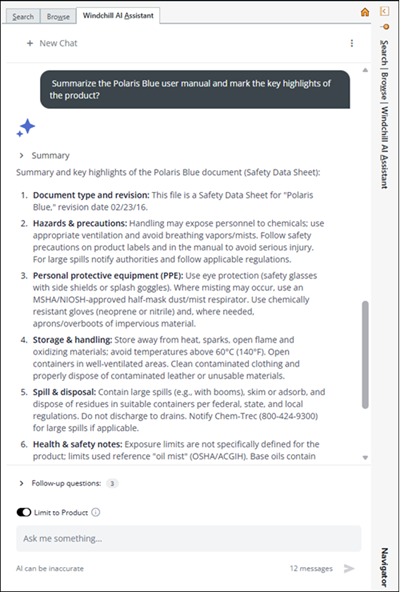
请按照以下步骤通过 AI 助手生成摘要:
• 在提示输入字段中输入摘要提示。
• 单击“发送”,或按 Enter 键。
,或按 Enter 键。示例:
按照以下步骤通过文档上下文菜单获取摘要:
1. 导航至需要提取摘要的文档。
2. 右键单击此文档以打开上下文菜单。
3. 选择“文档摘要”。
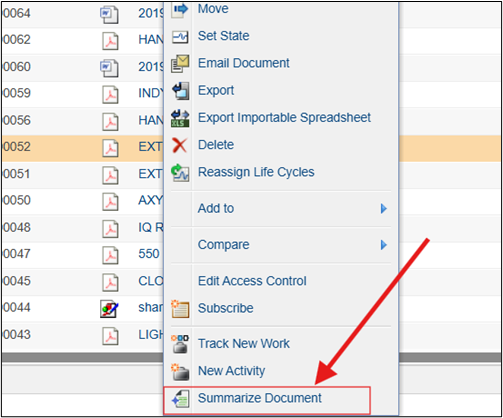
或者,从文档详情页面上的“操作”菜单中选择“文档摘要”。
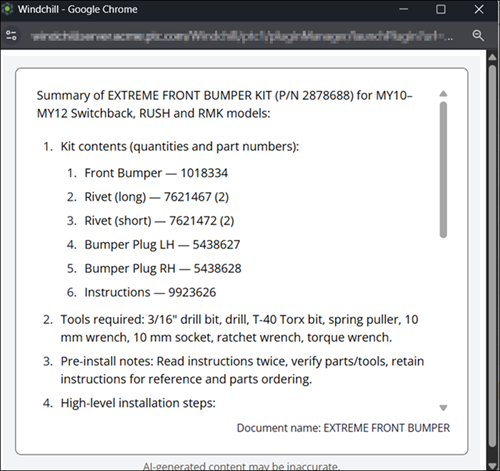
文档摘要即会显示在弹窗中。