Использование Windchill AI Assistant
Windchill AI Assistant позволяет администраторам и пользователям быстро находить информацию и получать аналитические данные из документов, хранящихся в Windchill. Вы можете задавать вопросы на естественном языке и получать ответы, сгенерированные из документов, к которым у вас есть доступ.
Windchill AI Assistant доступен на специальной вкладке панели Навигатор.
Вкладка Windchill AI Assistant
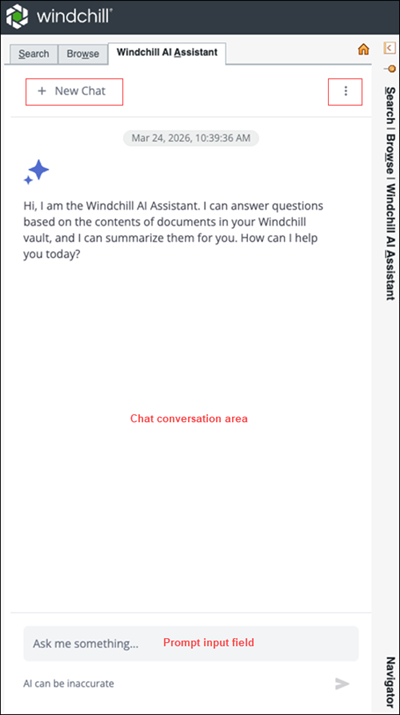
В таблице ниже описаны поля, находящиеся на вкладке Windchill AI Assistant.
Поля | Описание | ||
|---|---|---|---|
Поле ввода подсказки (Спросите меня о чем-нибудь...) | Введите вопрос или подсказку на естественном языке. Примеры: • Что говорится в требованиях о протоколах безопасности? • Краткое изложение спецификации конструкции для проекта "Альфа". • Упоминаем ли мы ISO 9001 в каких-либо документах?  | ||
Новый чат | Очищает текущую беседу и начинает новую.  | ||
Область беседы чата | Отображает ответы, возвращенные модулем Windchill AI Assistant. 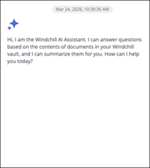 | ||
Опции  | Предоставляет доступ к Панели индексирования. 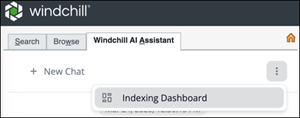
|
Начало новой беседы
Чтобы начать новую беседу в Windchill AI Assistant, выполните следующие действия.
2. Введите свой вопрос или запрос в поле ввода запроса.
3. Нажмите кнопку "Отправить"  или клавишу ВВОД.
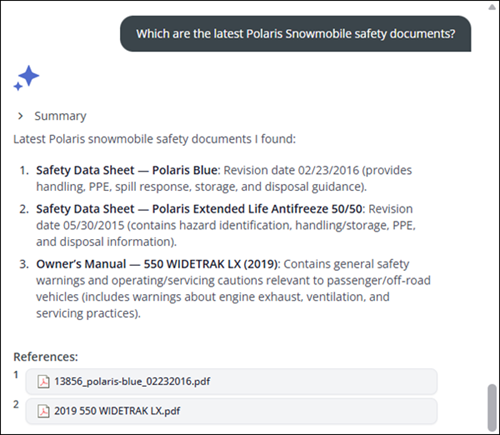
или клавишу ВВОД.Windchill AI Assistant возвращает ответы на естественном языке на основе документов, хранящихся в архиве Windchill. Каждый ответ содержит ссылки на исходные документы. Ответы генерируются только по документам, для доступа к которым вы авторизованы. Для всех документов, на которые имеются ссылки, необходимо иметь как минимум разрешения на чтение и загрузку.
 | Для достижения наилучших результатов щелкните Новый чат, чтобы начать новую беседу, прежде чем отправлять несвязанный запрос. |
 | • Продолжительность беседы ограничена. Когда продолжительность приближается к пределу, в окне Windchill AI Assistant отображается предупреждение во время последних пяти запросов. По достижении предела щелкните Новый чат, чтобы начать новую беседу. • Если беседа остается неактивной более двух дней, появится предложение щелкнуть Новый чат, чтобы начать новую беседу. • Windchill AI Assistant поддерживает все языки, поддерживаемые Windchill. Ответы будут возвращены на языке вопроса. Однако поддерживаемые языки вопросов ограничены текущим языком интерфейса пользователя и английским языком. |
Примеры запросов
Беседы не ограничиваются простыми вопросами, основанными на фактах. Для получения более подробной информации вы можете задать сложные вопросы, связанные с отношениями, процедурами или рекомендациями.
Примеры:
• Включает ли руководство «2019 120 Indy» конкретные предупреждения об угарном газе и воздействии выхлопных газов во время эксплуатации?
• Каковы меры предосторожности при воздействии угарного газа во время ремонта?
• Как установить регулируемый держатель газового баллона на Switchback?
Работа со ссылками
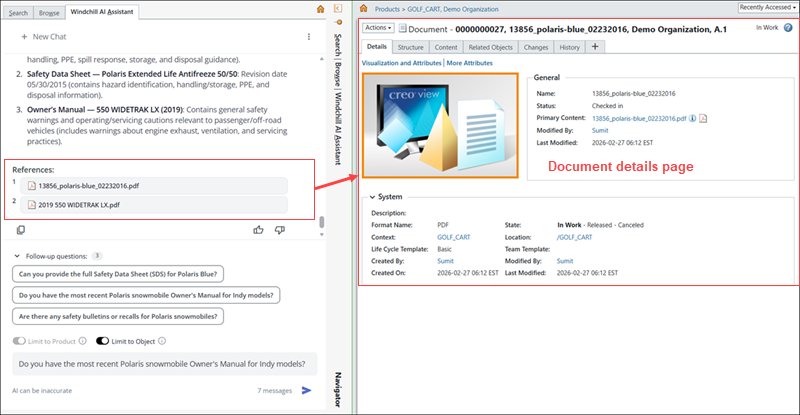
Со ссылками, включенными в ответы AI-помощника, можно взаимодействовать следующими способами.
• Щелкните ссылку, чтобы открыть страницу свойств документа в главном окне Windchill.
• Наведите указатель на ссылку, чтобы просмотреть сведения о документе во всплывающей подсказке.
• Наведите указатель на опцию "Загрузить"  , чтобы активировать ее, а затем щелкните ее, чтобы загрузить документ.
, чтобы активировать ее, а затем щелкните ее, чтобы загрузить документ.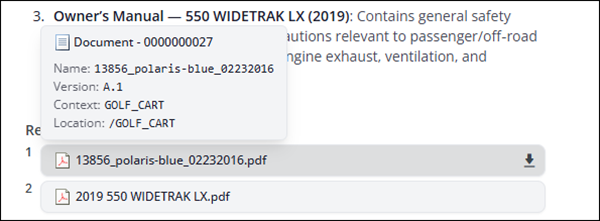
Копирование и оценка ответов
Ответы Windchill AI Assistant можно использовать повторно и предоставлять отзывы о них с помощью следующих опций.
• Копировать ответ  , чтобы скопировать ответ для повторного использования.
, чтобы скопировать ответ для повторного использования.• Щелкните Хороший ответ  или Неверный ответ
 , чтобы оценить качество ответа.
или Неверный ответ, чтобы оценить качество ответа.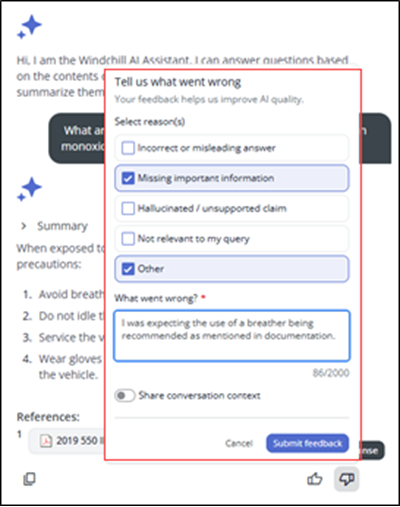
Вы можете предоставить отзыв об ответах Windchill AI Assistant, который поможет повысить качество и точность ответа. Отзыв отправляется через форму отзыва, если вы оцениваете ответ как Неверный ответ.
Чтобы отправить отзыв об ответе AI Assistant, выполните следующие действия.
1. Оценить ответ как Неверный ответ.
Отобразится форма обратной связи.
2. В разделе Выберите причины выберите одну или несколько применимых причин:
◦ Неправильный или вводящий в заблуждение ответ
◦ Отсутствует важная информация
◦ Заблуждение / необоснованное утверждение
◦ Не относится к моему запросу
◦ Другое
3. В разделе Что пошло не так? подробно опишите проблему. Это поле является обязательным и позволяет пояснить, что ожидалось и что было неверно в ответе.
4. (Необязательно) Включите Открыть общий доступ к контексту беседы, чтобы включить полную беседу для отладки.
| | Если включена опция Открыть общий доступ к контексту беседы, вся беседа регистрируется локально. В регистрируемые сведения входят вопросы пользователей, ответы помощника, ссылки на документы и соответствующие части документов (загруженные фрагменты содержимого) и/или краткие описания документов, используемые для создания ответов. Можно открыть общий доступ к этой информации для PTC, чтобы получить помощь в диагностике и устранении проблем. |
5. Щелкните Отправить отзыв, чтобы отправить отзыв, или нажмите кнопку Отмена, чтобы отменить его.
Уточняющие вопросы
Во многих случаях AI Assistant предлагает уточняющие вопросы на основе текущей беседы.
• Выберите предлагаемый вопрос, чтобы скопировать его в поле ввода запроса.
• Измените запрос необходимым образом, а затем отправьте его.
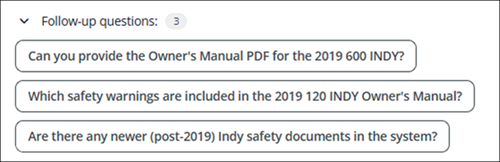
| | При ссылке на документы можно использовать контекстные термины, такие как "это" или "открытый документ". Можно ссылаться на документы по наименованиям, если они появляются в ссылках текущего чата. |
Элементы управления контекстом
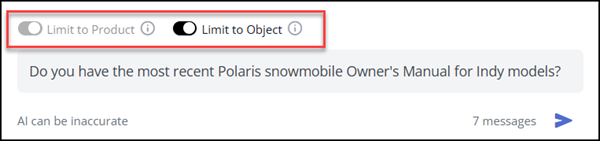
Контекстной областью ответов AI Assistant можно управлять с помощью следующих опций.
• Ограничить изделием - ограничивает ответы текущим контекстом Windchill (изделием, проектом или библиотекой).
• Ограничить объектом - ограничивает ответы текущим открытым бизнес-объектом. Сюда включается все его индексированное основное и дополнительное содержимое.
Сообщения об ошибках
В некоторых случаях ответ на запрос, отправленный в Windchill AI Assistant, может быть не возвращен. Это может произойти, если ни в одном из доступных документов нет требуемой информации, или достигнут предел числа разговоров, или истекло время ожидания запроса. Когда это происходит, Windchill AI Assistant отображает соответствующее сообщение об ошибке.
В зависимости от случая может произойти одно из следующих событий:
• Беседа может закончиться, или
• Можно повторно отправить в беседе исходный или измененный запрос.
В следующей таблице перечислены сообщения об ошибках, которые может отображать Windchill AI Assistant, а также их причины и рекомендуемые действия пользователя.
Сообщение об ошибке | Причина | Рекомендуемое действие |
|---|---|---|
"Похоже, я не могу говорить на эту тему. Давайте попробуем сменить тему". | Невозможно ответить на запрос, поскольку тема запроса нарушает ограничения безопасности системы или Azure. | Перефразируйте свой вопрос, чтобы убедиться, что он не может быть истолкован как вредный или неуместный. Избегайте предоставления инструкций и убедитесь, что запросы сформулированы как вопросы. |
"Пожалуйста, пишите на английском языке или на выбранном вами языке интерфейса. Другие языки не поддерживаются". | Обнаруженный язык запросов не является языком интерфейса Windchill либо английским языком. | Если язык запросов поддерживается Windchill, переключите интерфейс Windchill на этот язык или используйте английский язык, а затем отправьте запрос повторно. |
"Время ожидания запроса истекло. Обратитесь к администратору". | Системе не удалось завершить обработку запроса в отведенное время. | Повторите запрос позже. Если проблему устранить не удастся, обратитесь к администратору Windchill. |
"Система занята. Повторите попытку" | Система получает большой объем запросов либо от текущего пользователя, либо суммарно от всех пользователей, обращающихся к системе. | Если эта ошибка встречается у нескольких пользователей одновременно, увеличьте выделенную вместимость для модели gpt-5-mini на портале Azure AI Foundry. |
"Беседа достигла своего предела. Пожалуйста, начните новую беседу, чтобы продолжить общение, щелкнув "Новый чат". | Достигнута максимальная продолжительность беседы, или продолжительность чата превышает два дня. | Щелкните Новый чат, чтобы начать новую беседу. |
"Похоже, полученный ответ не является верным. Обратитесь к администратору". | Возникла непредвиденная системная ошибка при генерации ответа. | Повторите запрос. Если ошибка сохранится, обратитесь к администратору Windchill, сообщив сведения о проблеме. |
"Возникли какие-то проблемы, попробуйте начать новую беседу, щелкнув "Новый чат". | Эта проблема может возникнуть по ряду причин. Наиболее распространенными причинами являются неработоспособность или недоступность ресурсов Azure и общие проблемы с сетевым соединением. | Начните новый чат, щелкнув Новый чат, а затем повторите запрос. Если проблему устранить не удастся, обратитесь к администратору Windchill. |
Обобщение документов
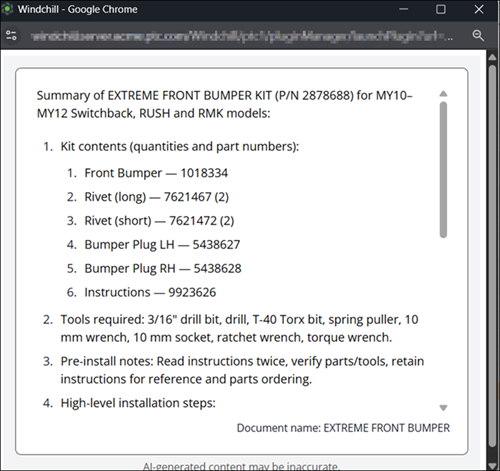
Можно генерировать сводки документов, хранящихся в Windchill, с помощью AI-помощника либо контекстного меню документа.
Выполните следующие шаги для создания обобщения в окне AI-помощника.
• Введите запрос для обобщения в поле ввода запроса.
• Щелкните Отправить или нажмите клавишу Ввод.
или нажмите клавишу Ввод.Пример
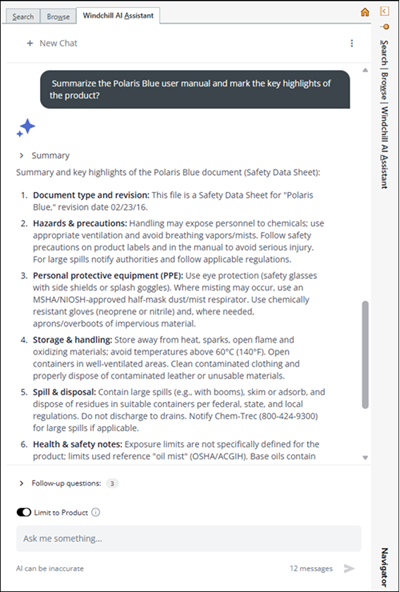
Для создания обобщения с помощью контекстного меню документа выполните следующие шаги.
1. Перейдите к документу, для которого нужно создать сводку.
2. Щелкните документ правой кнопкой мыши, чтобы открыть контекстное меню.
3. Выберите Создать резюме документа.
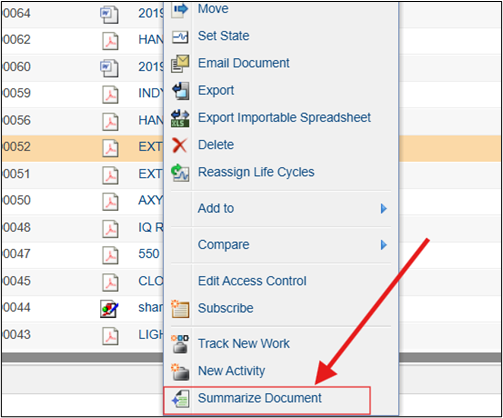
Можно также выбрать команду Создать резюме документа из меню Действия на странице сведений о документе.
Сводка по документу появится во всплывающем окне.