Установка подключаемого модуля Windchill AI Assistant в локальной среде
Этот раздел предназначен для локальных системных администраторов Windchill.
Подключаемый модуль может быть установлен как дополнительный компонент вместе с Windchill. Развертыванием и обновлением подключаемого модуля управляет Диспетчер подключаемых модулей, доступный в Windchill.
 |
Подключаемый модуль Windchill AI Assistant совместим с версией Windchill, указанной в списке Поддерживаемые версии и требования.
|
Подключаемый модуль интегрируется с Windchill как слабо связанный. Это означает, что подключаемый модуль можно обновлять и поддерживать независимо, без влияния на основную функциональность Windchill.
|
|
Если в системе Windchill заданы конкретные конфигурации и выбрана опция Сохранить настройки Apache, сервер Apache не будет обновлен в процессе обновления при установке последней версии CPS, поддерживающей функцию Диспетчер подключаемых модулей. Это означает, что существующая конфигурация Apache останется неизменной и любые новые изменения конфигурации, внесенные в обновление, не будут применены автоматически.
В этом случае следуйте инструкциям из раздела Необходимая настройка перед установкой подключаемого модуля Windchill AI Assistant для локальной среды.
|
Аутентификация
Подключаемый модуль становится доступным для администратора сайта на основе аутентификации PTC SaaS Platform. Для просмотра подключаемого модуля Windchill требуются права администратора сайта Windchill и учетная запись PTC SaaS Platform с доступом к продукту Windchill. Для аутентификации PTC SaaS Platform выполните следующие шаги.
1. Войдите с учетной записью Windchill как администратор сайта.
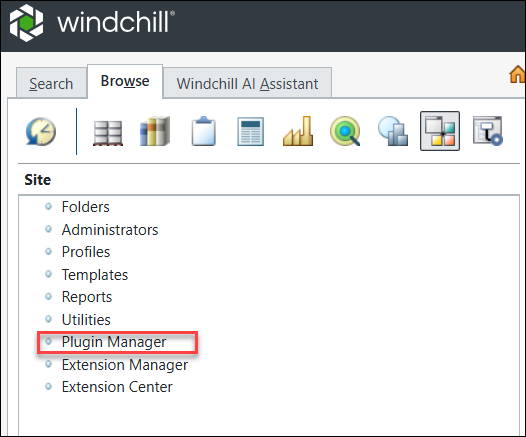
3. Введите учетные данные для учетной записи PTC SaaS Platform. Учетные данные PTC SaaS Platform необходимо предоставить только один раз за сессию. После этого можно продолжить использовать Диспетчер подключаемых модулей без повторной аутентификации. Однако по истечении срока действия сессии требуется повторная аутентификация.
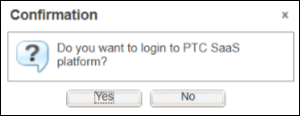
В диалоговом окне Подтверждение выполните следующие действия.
◦ Если щелкнуть Нет, список новых доступных подключаемых модулей или обновленных подключаемых модулей будет недоступен. В дальнейшем будет отображаться список установленных подключаемых модулей и их предыдущих версий.
◦ Если щелкнуть Да, для продолжения потребуется указать учетные данные платформы PTC SaaS. После аутентификации можно просмотреть новый список подключаемых модулей или обновленных версий существующих подключаемых модулей.
После входа в систему с учетными данными PTC SaaS Platform можно просмотреть список доступных подключаемых модулей. Если подключаемый модуль не отображается, убедитесь, что вашей организации назначен продукт Windchill в PTC SaaS Platform. Дополнительные сведения см. в разделе Подключение клиентов к PTC Cloud Portal и платформе SaaS.
Установка подключаемого модуля Windchill AI Assistant
Диспетчер подключаемых модулей позволяет установить и сконфигурировать доступный подключаемый модуль Windchill AI Assistant.
Если щелкнуть Диспетчер подключаемых модулей, на странице Подключаемые модули Windchill будут перечислены в табличном виде последние версии подключаемых модулей, доступных в хранилище PTC SaaS Platform. В строке таблицы отображается наименование, версия и статус (Установлен или Удален).
Поля | Описание |
|---|---|
Наименование подключаемого модуля | Указывает имя подключаемого модуля. |
Установленная версия | Указывает установленную версию подключаемого модуля. Если подключаемый модуль не установлен, это поле остается пустым. |
Последняя версия | Содержит доступную для установки последнюю версию подключаемого модуля. |
Описание | Предоставляет краткое описание доступного подключаемого модуля. |
Последнее изменение | Указывает дату последнего изменения подключаемого модуля. |
Статус подключаемого модуля | Показывает, установлен ли подключаемый модуль. |
Сервер подключаемого модуля | Показывает статус сервера подключаемых модулей: работает ли он, запущен или не работает. Если подключаемый модуль не установлен, это поле остается пустым. |
Чтобы установить подключаемый модуль, выполните следующие действия.
1. Щелкните подключаемый модуль правой кнопкой мыши и в контекстном меню выберите Инсталлировать.
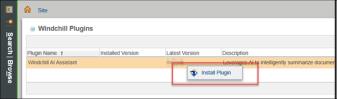
2. В диалоговом окне Установить подключаемый модуль введите следующую информацию. После установки диспетчер серверов Windchill запускает новый процесс сервера подключаемого модуля.
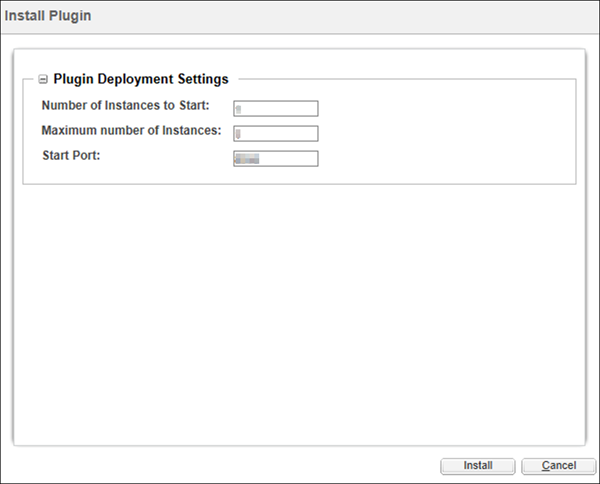
◦ Число экземпляров для запуска - число экземпляров подключаемого модуля. Число запускаемых экземпляров подключаемого модуля не должно превышать максимально допустимое число экземпляров подключаемого модуля.
| | В процессе установки можно добавить несколько экземпляров подключаемого модуля. Однако после конфигурирования подключаемого модуля число экземпляров изменить невозможно. Чтобы изменить число экземпляров подключаемого модуля, необходимо удалить подключаемый модуль, переустановить его, обновить число экземпляров и затем сконфигурировать подключаемый модуль повторно. |
◦ Максимальное число экземпляров - максимальное число экземпляров подключаемых модулей, доступное для конфигурирования: 5.
◦ Начальный порт - первый номер порта в диапазоне, с которого должна начинаться работа системы. Эти порты не должны использоваться.
3. Щелкните Установить. Подключаемый модуль появится в таблице Подключаемые модули Windchill.

4. Если Windchill сконфигурирован с пользовательскими сертификатами для пользовательских приложений (например, для приложения Navigate), выполните следующие шаги.
a. Вручную скопируйте содержимое файла пользовательского сертификата в файл HTTPServer/conf/sslvhostconf.d/allClientCerts.crt.
b. Удалите файл конфигурации, который ссылается на пользовательский сертификат.
| | Во время операции смены хост-сервера по умолчанию регенерируются только сертификаты подключаемого модуля. В результате пользовательские сертификаты необходимо сохранять вручную. Если файл allClientCerts.crt, содержащий подключаемый модуль и пользовательские сертификаты, не скопирован из исходной системы в целевую систему перед сменой хост-сервера, пользовательские сертификаты не сохранятся. Чтобы сохранить пользовательские сертификаты, скопируйте файл allClientCerts.crt перед сменой хост-сервера или вручную импортируйте пользовательский сертификат в этот файл после смены хост-сервера. Дополнительные сведения см. в разделе “Настройки агента WVS” Руководства по утилите смены хост-сервера Windchill 12.1.2.0. |
После установки подключаемого модуля на панели Навигатор появится вкладка Windchill AI Assistant.
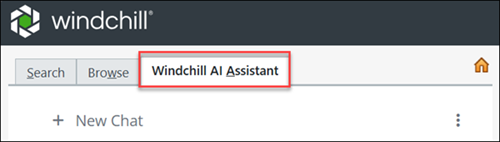
| | • Если Windchill выполняется на сервере Windows, после установки перезапустите сервер Apache. • При сбое установки появляется сообщение: "Установка WindchillAIAssistant завершена неудачно из-за сбоя проверки безопасности. Обратитесь за помощью к администратору". Убедитесь, что вы используете последнюю сборку Java для соответствующей версии Java. Дополнительные сведения см. в разделе Устранения неисправностей локальной среды. |
По завершении установки подключаемого модуля разверните нужные ресурсы Azure, а затем продолжите конфигурировать подключаемый модуль. Дополнительные сведения см. в разделах Создание ресурсов Azure для локальной среды и Конфигурирование подключаемого модуля Windchill AI Assistant в локальной среде.
Обновление подключаемого модуля Windchill AI Assistant
Действие Обновить подключаемый модуль доступно, как только становится доступной последняя версия подключаемого модуля. Чтобы обновить подключаемый модуль, щелкните его правой кнопкой мыши и выберите Обновить подключаемый модуль. Версия подключаемого модуля обновляется автоматически.
После обновления последней версии подключаемого модуля в PTC SaaS Platform и таблице Подключаемые модули Windchill можно будет увидеть новый номер версии подключаемого модуля. Например, если ранее была установлена версия 2026.0.0.2, то теперь на PTC SaaS Platform становится доступной версия 2026.0.0.3. В столбце Последняя версия таблицы Подключаемые модули Windchill отображается версия 2026.0.0.3.