Конфигурирование подключаемого модуля Windchill AI Assistant
Этот раздел предназначен для системных администраторов Windchill.
После установки подключаемого модуля Windchill AI Assistant при создании ресурсов Azure для локальной среды необходимо сконфигурировать подключаемый модуль, используя выходные данные конфигурации, сгенерированные сценарием помощника по развертыванию.
Дополнительные сведения см. в разделе Выходные данные конфигурации из сценария помощника по развертыванию.
Процедура
Выполните следующие шаги, чтобы сконфигурировать подключаемый модуль Windchill AI Assistant.
1. Перейдите в раздел > > .
2. Щелкните правой кнопкой мыши подключаемый модуль Windchill AI Assistant и выберите Конфигурировать подключаемый модуль.

Откроется окно Конфигурация Windchill AI Assistant.
3. Укажите необходимую информацию в окне Конфигурация Windchill AI Assistant:
a. В разделе Поиск Azure AI щелкните действие Править и укажите следующие сведения.
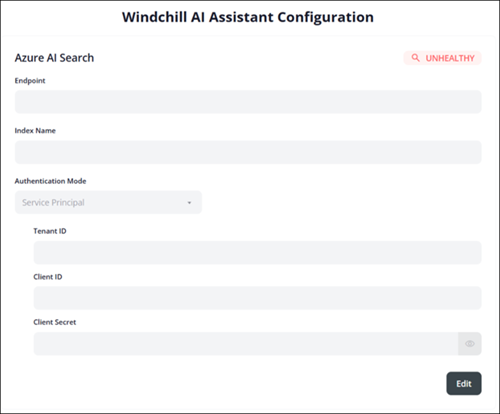
i. Конечная точка - введите конечную точку поиска Azure AI из выходных данных сценария помощника по развертыванию.
ii. Наименование индекса - введите наименование индекса из выходных данных сценария помощника по развертыванию.
iii. Режим аутентификации - выберите Участник сервиса из списка, а затем введите ИД пользователя, ИД клиента и Ключ клиента из выходных данных сценария помощника по развертыванию.
iv. Щелкните Сохранить, чтобы применить конфигурацию.
b. В разделе Azure OpenAI щелкните действие Править и укажите следующие сведения.
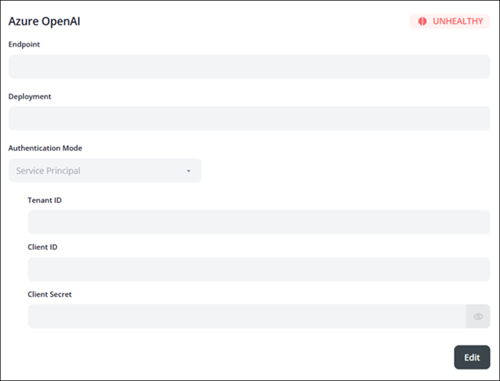
i. Конечная точка - введите конечную точку Azure OpenAI из выходных данных сценария помощника по развертыванию.
ii. Развертывание - введите наименование развертывания из выходных данных сценария помощника по развертыванию.
iii. Режим аутентификации - выберите Участник сервиса из списка, а затем введите ИД пользователя, ИД клиента и Ключ клиента из выходных данных сценария помощника по развертыванию.
iv. Щелкните Сохранить, чтобы применить конфигурацию.
c. В разделе Хранилище Azure щелкните действие Править и укажите следующие сведения.
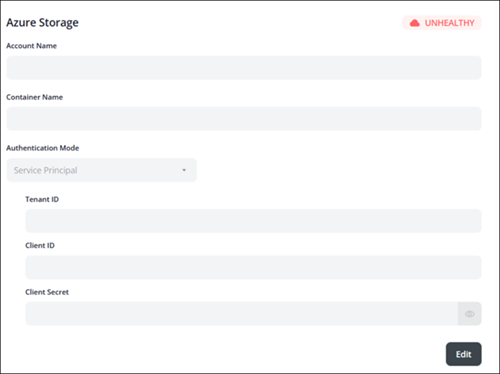
i. Имя учетной записи - введите имя учетной записи хранилища Azure из выходных данных сценария помощника по развертыванию.
ii. Наименование контейнера - введите наименование контейнера хранилища из выходных данных сценария помощника по развертыванию.
iii. Режим аутентификации - выберите Участник сервиса из списка, а затем введите ИД пользователя, ИД клиента и Ключ клиента из выходных данных сценария помощника по развертыванию.
iv. Щелкните Сохранить, чтобы применить конфигурацию.
4. Закройте окно Конфигурация Windchill AI Assistant.
Проверьте индикаторы работоспособности после конфигурирования. Если для какого-либо индикатора не отображается статус "РАБОТОСПОСОБНЫЙ", см. раздел Устранение проблем для локальной среды.
Смена сертификата подключаемого модуля
В этом разделе описана стратегия управления самоподписанными сертификатами, используемая при работе с подключаемыми модулями Windchill. Для безопасного взаимодействия в подключаемых модулях с использованием AI применяются самоподписанные сертификаты. Комплекс мер для обеспечения безопасного взаимодействия включает в себя создание, проверку, смену сертификатов и их интеграцию с компонентами Windchill и Apache. Для управления такими самоподписанными сертификатами используется действие Ротировать сертификаты.
Чтобы запустить процесс смены сертификата, щелкните > на странице Подключаемые модули Windchill. При выполнении действия происходит следующий процесс ротации.
1. Генерируется новый сертификат с теми же самыми именами:
◦ certificate.crt (открытый ключ)
◦ privateKey.pem (закрытый ключ)
2. Старые сертификаты переименовываются и получают следующие имена:
◦ certificate_rotated.crt
◦ privateKey_old.pem
3. Новый открытый ключ добавляется в файл сертификата Apache.
 | Сохраните предыдущие сертификаты в папке подключаемого модуля и в файле сертификата Apache. После смены сертификата перезапустите сервисы Apache и Windchill. |

Использование действия "Ротировать сертификаты"
Действие Ротировать сертификаты доступно только на странице Подключаемые модули Windchill, так как смена сертификата подключаемого модуля применяется исключительно к локальной среде Windchill.
В кластерных средах локальной установки Windchill выполнение этого действия в любом узле приводит к ротации сертификата во всех узлах.
Если один из узлов не работает и ротация сертификатов осуществляется из другого узла, необходимо скопировать вручную файл allClientCerts.crt из активного узла в узел, который ранее не работал, перед перезапуском каких-либо узлов.
Например, если узел 1 работает, узел 2 не работает, а сертификаты меняются из узла 1, то перед запуском узла 2 вручную скопируйте файл allClientCerts.crt из узла 1 в узел 2. После копирования файла запустите узел 2.
| | После выполнения действия Ротация сертификата скопируйте файл AllClientsCerts из локальной папки Apache в удаленную папку Apache для разделенного веб-сервера. Этот шаг необходимо выполнять после конфигурирования подключаемого модуля Windchill AI Assistant в описанном выше сценарии развертывания. |
Управление самоподписанными сертификатами
Ниже изложены основные рекомендации по управлению самоподписанными сертификатами и сохранению функциональности после ротации.
• После ротации сертификата необходимо перезапустить вручную сервисы Apache и Windchill.
• Срок действия самоподписанных сертификатов составляет 6 месяцев.
• Сохраните старые сертификаты в папке подключаемого модуля и в файле сертификата Apache.
• Смена сертификата не может быть выполнена, если с момента предыдущей смены не прошло как минимум одного часа.
• В случае сбоя ротации сертификата для какого-либо подключаемого модуля в журнале сервера методов отображается соответствующий идентификатор подключаемого модуля.
• Сбой перезапуска Apache и Windchill после смены сертификата может привести к использованию устаревших сертификатов подключаемыми модулями.
Конфигурирование подключаемого модуля в сценариях развертывания Windchill
Этот раздел предназначен для системных администраторов Windchill.
В данном разделе приведены подробные инструкции по конфигурированию подключаемого модуля Windchill AI Assistant в сценариях развертывания Windchill, таких как настройка веб-серверов и конфигурации обратного прокси.
Конфигурация разделенного веб-сервера
Выполните следующие шаги, чтобы сконфигурировать подключаемый модуль Windchill AI Assistant в Windchill с использованием конфигурации разделенного веб-сервера.
1. Убедитесь, что SSL сконфигурирован на удаленных Apache и Windchill.
2. Установите необходимые подключаемые модули со страницы > .
3. Перезапустите удаленный Apache (только для Windows).
4. Перейдите в локальную папку Apache:
HTTPServer_HOME\conf\sslvhostconf.d
5. Скопируйте следующие файлы:
◦ allClientCerts.crt
◦ pluginClients.conf
6. Вставьте эти файлы в следующее расположение на удаленном сервере Apache:
HTTPServer_HOME\conf\sslvhostconf.d
| | После смены сертификата замените файл allClientCerts.crt на удаленном сервере Apache, а затем перезапустите удаленную службу Apache и сервер Windchill. Дополнительные сведения о процессе ротации сертификатов см. в подразделе "Ротация сертификата подключаемого модуля" этого раздела. |
7. Отредактируйте файл pluginClients, чтобы обновить путь к allClientCerts.crt.
8. Скопируйте файл WindchillAIAssistant-proxy.conf из папки установки подключаемого модуля и вставьте его в расположение HTTPServer_HOME\conf\conf.d на удаленном сервере Apache.
9. Откройте файл WindchillAIAssistant-proxy.conf, замените в нем balancemember localhost именем хост-компьютера Windchill и сохраните его.
<Proxy balancer://WindchillAIAssistant_lb/>
BalancerMember http://localhost:9090/Windchill/WCPlugins/wcaiassistant route=WindchillAIAssistant1
ProxySet stickysession=WindchillAIAssistant_sticky
</Proxy>
BalancerMember http://localhost:9090/Windchill/WCPlugins/wcaiassistant route=WindchillAIAssistant1
ProxySet stickysession=WindchillAIAssistant_sticky
</Proxy>
10. Перезапустите разделенный веб-сервер или удаленный сервер Apache.
11. Перейдите на страницу > и сконфигурируйте подключаемый модуль. Убедитесь, что конфигурация успешно завершена.
Конфигурация обратного прокси
Выполните следующие шаги, чтобы сконфигурировать подключаемый модуль Windchill AI Assistant в Windchill с использованием конфигурации обратного прокси.
1. Убедитесь, что протокол SSL сконфигурирован на всех соответствующих серверах Apache и Windchill.
| | Чтобы обеспечить правильное взаимодействие, добавьте IP-адрес обратного прокси и связанное с ним общедоступное DNS-имя хост-компьютера в файл hosts на узле Windchill: • В Linux: /etc/hosts. • В Windows: C:\Windows\System32\drivers\etc\hosts |
2. Установите необходимые подключаемые модули со страницы > .
3. Перезапустите Apache (только для Windows, для Linux не требуется).
4. Откройте файл 20-mod_ssl.conf на локальном сервере Apache, расположенный по адресу %APACHE_HOME%/conf/conf.d, и откройте файл httpd.conf, расположенный по адресу %APACHE_HOME%/conf.
5. Выполните поиск строки RewriteCond %{HTTP_HOST}. Если эта строка будет найдена, перейдите к шагам 5a и 5b. Если она не будет найдена, пропустите шаги с 5a по 5c и перейдите сразу к шагу 6.
a. Добавьте имя хоста системы обратного прокси в следующее условие:
RewriteCond %{HTTP_HOST} !^(<reverse_proxy_hostname>|<local_Apache>):<port>$ [NC]
Например:
▪ Старое: RewriteCond %{HTTP_HOST} !^XYZ.localapache.example.com:22444$ [NC]
▪ Новое: RewriteCond %{HTTP_HOST} !^(XYZ.proxy.example.com|ABC.localapache.example.com):22444$ [NC]
| | Убедитесь, что языковая настройка Apache и обратный прокси Apache сконфигурированы для использования одного и того же порта. |
b. Сохраните файлы 20-mod_ssl.conf и httpd.conf.
c. Перезапустите локальный экземпляр Apache.
6. Перейдите на страницу > и сконфигурируйте подключаемый модуль. Убедитесь, что конфигурация успешно завершена.