WVS 작업 모니터에서 AI Parts Rationalization 작업 분석
이 항목은 Windchill 시스템 관리자를 대상으로 합니다.
이 항목에서는 WVS 작업 모니터에서 AI Parts Rationalization 작업을 검색하고 보는 방법에 대해 설명합니다.
• 빠른 링크에서 WVS 작업 모니터 아이콘  을 클릭합니다
을 클릭합니다• Windchill 객체의 정보 페이지에서 새 탭을 작성하고 > > 으로 이동하여 해당 객체의 표현/주석 테이블을 표시합니다.
• 표현/주석 테이블에서
- 보기 선택 - 목록을 사용하여 작업 요약에 나열된 작업을 필터링할 수 있습니다. AI Parts Rationalization 작업을 보려면 AI Parts Rationalization 작업 필터를 적용합니다. 이렇게 하면 인덱싱을 위해 트리거된 모든 작업이 표시됩니다.
WVS 작업 모니터를 사용하면 관리자가 실패한 AI Parts Rationalization 작업을 신속하게 분석하고 필요한 경우 수정 작업을 수행할 수 있습니다. 이를 통해 Windchill에 연결된 외부 서비스를 유지하고 안정화할 수 있습니다.
이 이미지에는 AI Parts Rationalization 작업의 요약과 개별 작업 세부내용이 표시됩니다.
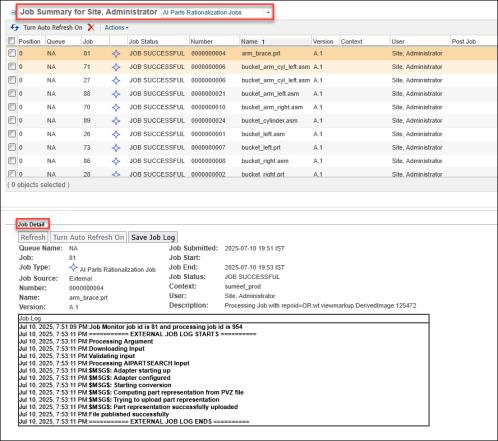
WVS 작업 모니터 창은 다음 두 기본 창으로 나뉩니다.
• 작업 요약(상단 창) - 기본 정보와 함께 정렬 가능한 작업 목록을 표시합니다. 이 목록은 읽기 전용입니다.
• 작업 세부내용(하단 창) - 특정 작업의 세부내용을 표시합니다. 작업의 세부내용을 보려면 작업 요약 창에서 작업의 상태 링크를 클릭합니다.
작업 요약 창에서 작업을 선택하면 아래 작업 세부내용 창에 해당 세부내용이 표시됩니다. 이를 통해 개별 작업 기록을 빠르게 검사하고 분석할 수 있습니다.
예를 들어, 이미지에 표시된 대로 상단의 작업 요약에서 Job 81의 작업 상태(제출됨)를 볼 수 있으며 하단의 작업 세부내용에서 세부 정보를 볼 수 있습니다.
WVS 작업 모니터의 주요 기능은 다음과 같습니다.
• 작업 목록을 자동으로 업데이트하려면 자동 새로 고침 켜기를 클릭합니다. 목록을 한 번만 업데이트하려면 모든 작업 새로 고침  아이콘을 클릭합니다.
아이콘을 클릭합니다.• 실패한 인덱싱 작업을 찾으려면 테이블에서 검색 필드에 실패를 입력합니다. 실패한 작업의 특정 행을 선택하여 실패의 세부내용을 봅니다.
• 작업 기록을 삭제하려면 작업 옆에 있는 확인란을 선택하고 삭제  아이콘을 클릭합니다. 이렇게 하면 작업 엔트리만 삭제되고 작업에 의해 작성된 표현에는 영향을 주지 않습니다.
아이콘을 클릭합니다. 이렇게 하면 작업 엔트리만 삭제되고 작업에 의해 작성된 표현에는 영향을 주지 않습니다.자세한 내용은 WVS 작업 모니터를 참조하십시오.
 | 저장소를 효율적으로 관리하려면 실패한 작업에 대한 정리 정책을 구현하는 것이 좋습니다. 예를 들어, 30일 또는 60일 후에 실패한 작업 데이터를 삭제하는 것이 좋습니다. 이렇게 하면 저장소에 오래된 작업 데이터가 누적되는 것을 방지할 수 있습니다. |