SaaS 환경에 대한 문제 해결
이 항목은 Windchill SaaS 비즈니스 관리자를 대상으로 합니다.
문제: URL 길이로 인해 인덱싱에 실패 – 413 페이로드가 너무 큼 오류
MPMLink를 사용할 때 URL이 허용 가능한 길이 제한을 초과하면 객체를 처리하는 동안 인덱스가 중지되어 413 Payload Too Large 오류가 발생합니다.
해결 방법
MPMLink를 사용하는 경우 긴 URL로 인덱싱을 가능하도록 하려면 다음과 같이 AJP 및 Tomcat 서버 설정을 구성합니다.
1. Windchill 셸에서 <HTTPServer> 폴더로 이동하고 다음 명령을 실행합니다.
ant -f config.xml configureAJPWorkers -DajpMaxPacketSize=16384
2. Windchill 셸에서 <Windchill>/Tomcat 폴더로 이동하고 다음 명령을 실행합니다.
ant -f config.xml configureConnectors -DajpMaxPacketSize=16384
3. 다음 줄을 포함하도록 HTTPServer/conf/httpd.conf 파일을 편집합니다.
LimitRequestLine 16384
LimitRequestFieldSize 16384
4. Apache 및 Windchill 서버를 다시 시작하여 변경 사항을 적용합니다.
 |
문제가 지속되며 요청에 실패하고 413 Payload Too Large from GET 오류가 발생하면 구성 설정을 검토합니다. 1024의 배수를 사용하여 위의 단계에서 설명한 값 4개를 모두 늘려 보십시오.
|
자세한 내용은 Article - CS378059 HTTP 413 "Request Entity Too Large" troubleshooting in Windchill PDMLink를 참조하십시오.
문제: 대량 인덱싱 작업에 실패하고 다양한 오류가 발생함
대량 인덱싱 프로세스 중에 여러 작업에 실패하고 다음과 같은 오류가 발생할 수 있습니다.
• Failed to upload PVZ
이 문제는 일반적으로 업로드 프로세스 중 네트워크 중단으로 인해 발생합니다.
해결 방법
네트워크 연결이 복원되면 이러한 오류에 대해 실패한 대기열 엔트리를 재설정하여 Windchill에서 실패한 작업을 다시 제출합니다. 실패한 대기열 엔트리를 재설정하려면 정기적인 대기열 유지보수 수행 항목을 참조하십시오.
문제: 플러그 인 요청이 프록시 시간 초과 오류로 인해 실패함
UI의 플러그 인 요청이 예상보다 오래 걸리고 기본 Apache 프록시 시간 초과인 60초를 초과합니다. 결과적으로,
• 장기 실행 플러그 인 요청이 60초 후에 실패합니다.
• 페이지를 새로 고치거나 Apache를 다시 시작해도 문제가 해결되지 않습니다.
해결 방법
시간 초과 문제를 해결하려면 AI Parts Rationalization 플러그 인의 시간 초과 값을 늘립니다(예: 120-300초).
1. Apache 프록시 구성 파일을 찾습니다. 이 파일은 플러그 인을 설치하는 동안 생성됩니다.
예: /opt/ptc/plugins/AIPartsRationalization/AIPartsRationalization-proxy.conf
2. 이 유형의 엔트리에 시간 초과 매개 변수를 추가합니다. 아래 표시된 값(timeout=300)은 예일 뿐이며 모든 코드 엔트리는 설명을 위해 제공된 것입니다.
<Proxy balancer://AIPartsRationalization_lb/>
BalancerMember http://localhost:<plugin instance1 port>/Windchill/WCPlugins/partsearch route=AIPartsRationalization1
BalancerMember http://localhost:<plugin instance2 port>/Windchill/WCPlugins/partsearch route=AIPartsRationalization2
BalancerMember http://localhost:<plugin instance3 port>/Windchill/WCPlugins/partsearch route=AIPartsRationalization3
BalancerMember http://localhost:<plugin instance4 port>/Windchill/WCPlugins/partsearch route=AIPartsRationalization4
BalancerMember http://localhost:<plugin instance5 port>/Windchill/WCPlugins/partsearch route=AIPartsRationalization5
ProxySet stickysession=AIPartsRationalization_sticky
</Proxy>
BalancerMember http://localhost:<plugin instance1 port>/Windchill/WCPlugins/partsearch route=AIPartsRationalization1
BalancerMember http://localhost:<plugin instance2 port>/Windchill/WCPlugins/partsearch route=AIPartsRationalization2
BalancerMember http://localhost:<plugin instance3 port>/Windchill/WCPlugins/partsearch route=AIPartsRationalization3
BalancerMember http://localhost:<plugin instance4 port>/Windchill/WCPlugins/partsearch route=AIPartsRationalization4
BalancerMember http://localhost:<plugin instance5 port>/Windchill/WCPlugins/partsearch route=AIPartsRationalization5
ProxySet stickysession=AIPartsRationalization_sticky
</Proxy>
3. 변경 후 Apache를 다시 시작합니다.
문제: Apache를 다시 시작할 수 없음
클러스터 구성에서 플러그 인 설치 또는 인증서 교체 중에 노드가 다운되어 있었던 경우 해당 노드가 다시 온라인으로 복귀할 때 Apache 재시작이 실패할 수 있습니다. 이 경우, 메서드 서버 로그에서 오류 메시지를 확인할 수 있습니다.
해결 방법
문제를 해결하려면 Apache를 수동으로 다시 시작하십시오.
문제: 인덱싱 사용자 구성에 실패하고 HTTP 500 오류 발생
인덱싱 사용자 구성에 실패하고 HTTP 500 오류가 발생합니다. 이 오류는 UI에 나타나며 '네트워크' 탭 또는 API 로그에도 표시됩니다.
원인: 인덱싱 사용자에게 필요한 Windchill 라이선스가 없습니다.
해결 방법
라이선스 제외 그룹을 통해 기본 라이선스 중 하나에 인덱싱 사용자를 추가합니다. 자세한 내용은 라이선스 제외 그룹을 참조하십시오.
문제: 부품 재사용 플러그 인에서 "Too many duplicate searches requested, maximum is 15" 오류 발생
플러그 인의 인덱싱된 데이터베이스 검색 탭에서 형태 유사성 검색을 수행할 때 시스템은 15회 연속 검색 후 다음 오류를 발생시킵니다. "Too many duplicate searches requested, maximum is 15"
이는 정상적인 동작입니다. 관리자 사용자가 검색을 수행할 때마다 새 검색 엔트리가 작성됩니다. 시스템은 과부하를 방지하기 위해 활성 검색을 15개로 제한합니다.
반면 최종 사용자 검색은 기존 엔트리를 재사용하고 이전 엔트리를 자동으로 삭제하여 개수를 한도 내에 유지합니다.
해결 방법
기존 유사성 범위를 사용하여 중복 부품 검색을 클릭해 최종 사용자로 검색을 수행합니다. 이렇게 하면 이전 검색이 삭제되고 새 검색을 위한 슬롯이 확보됩니다. 최종 사용자 검색을 수행한 후 검색을 다시 시도합니다.
문제: 플러그 인 업데이트 실패
플러그 인을 업데이트하려고 하면 다음과 같은 이유 중 하나로 인해 업데이트 프로세스가 실패할 수 있습니다. 가능한 원인:
• PTC SaaS 플랫폼에서 ZIP 파일을 다운로드하거나 설치하는 데 실패함.
• JAR 파일 검증에 실패함.
결과
이러한 경우 플러그 인 업데이트가 실패하며, 기존 플러그 인 버전은 변경되지 않은 상태로 유지됩니다.
문제: 플러그 인 관리자 프랑스어 페이지가 비어 있음
언어가 프랑스어로 설정된 경우, 플러그 인이 설치되어 실행 중인 경우에도 > 를 선택한 다음에 플러그 인 관리자 페이지에 콘텐츠가 표시되지 않습니다.
해결 방법
플러그 인 관리자 페이지를 보려면 다음 단계를 따르십시오.
1. 사이트 관리자로 로그인하여 > 페이지로 이동합니다.
2. 비즈니스 관리 그룹에서 텍스트 변경을 클릭합니다. 새 탭에서 열립니다.
3. 텍스트 변경 및 루트를 확장합니다.
4. 텍스트 수집을 마우스 오른쪽 버튼으로 클릭하고 새 문자열 조직자 옵션을 선택합니다.
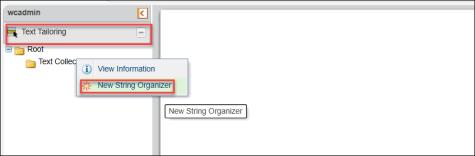
새 문자열 조직자 대화 상자가 열립니다.
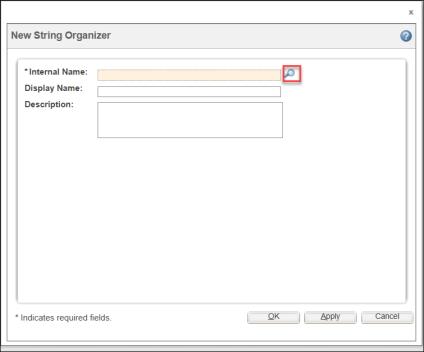
5. 검색 아이콘을 클릭합니다.
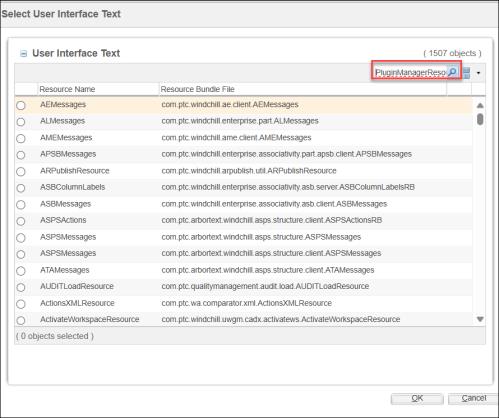
사용자 인터페이스 텍스트 선택 대화 상자가 열립니다.
6. PluginManagerResource를 검색하고 선택한 다음 확인을 클릭합니다.
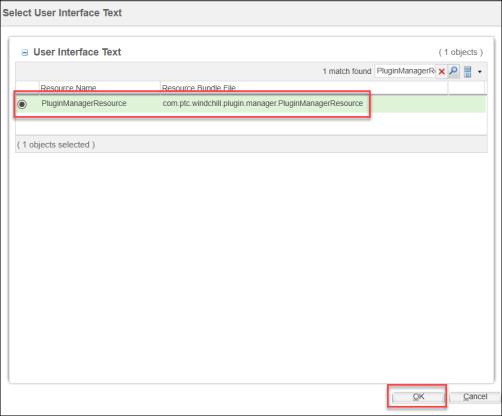
새 문자열 조직자 대화 상자에 PluginManagerResource 이름이 표시됩니다.
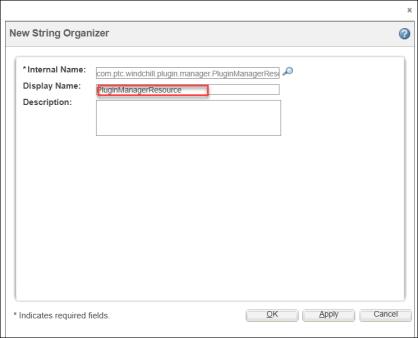
7. 확인을 클릭합니다. PluginManagerResource가 텍스트 변경 아래에 추가됩니다.
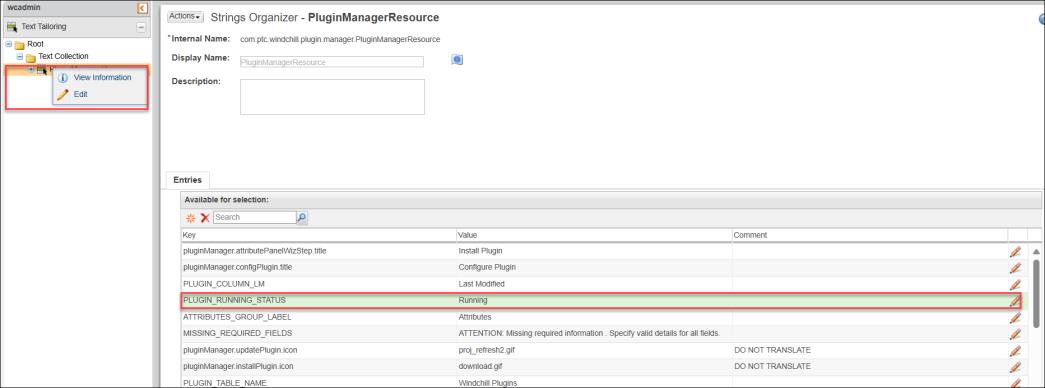
8. PluginManagerResource을 마우스 오른쪽 버튼으로 클릭하고 편집을 선택합니다.
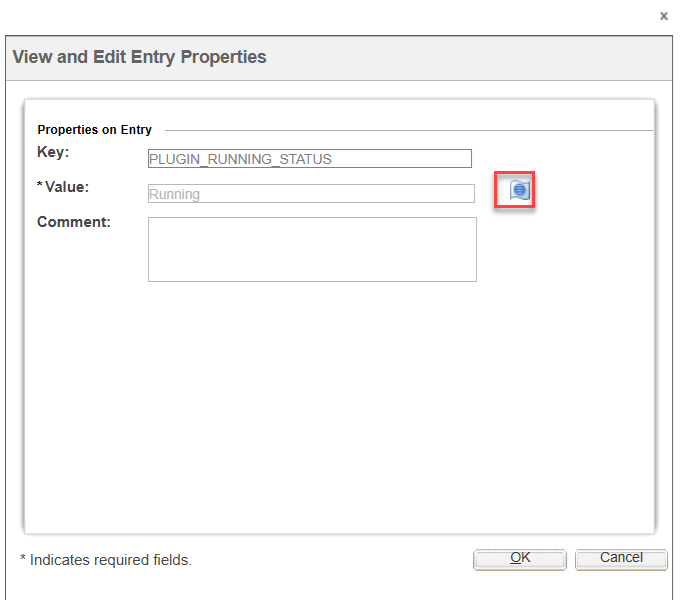
9. PLUGIN_RUNNING_STATUS 엔트리를 선택하고 편집을 클릭합니다. 엔트리 특성 보기 및 편집 대화 상자가 열립니다.
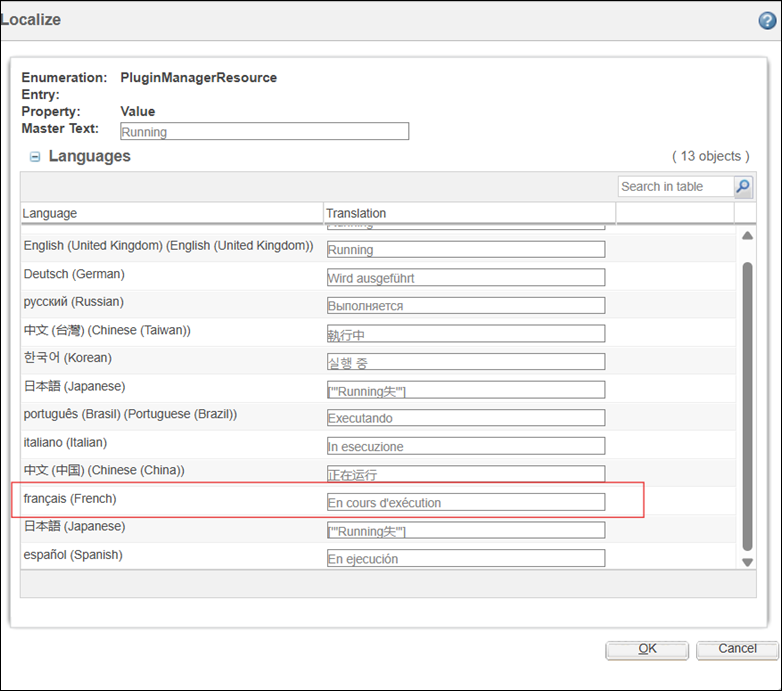
10. 로컬리제이션 아이콘을 클릭합니다. 로컬리제이션 대화 상자가 열립니다.
11. 번역을 편집하여 프랑스어 로캘의 문자열을 실행 중으로 업데이트합니다.
12. 확인을 클릭합니다.
13. 저장 또는 완료를 클릭합니다.
14. 플러그 인 관리자 UI를 새로 고쳐 업데이트된 값을 확인합니다.