검색 결과
중복 부품 검색 페이지에서 검색을 클릭하면 중복된 검색 결과 페이지가 열립니다. 이 페이지에서 형태 유사성에 따라 중복으로 식별된 부품을 검토하고 분석할 수 있습니다.
이 페이지에는 정의된 수의 그룹으로 구성된 가능한 중복 부품의 수가 표시됩니다.
예를 들어, 이 페이지에서는 9개 그룹 간에 중복 가능성이 있는 부품 1,461개를 식별합니다. 검색이 진행 중이면 프로그레시브 로드를 나타냅니다. 각 부품 및 그룹에 대한 검색이 완료되면 식별된 부품 및 그룹이 총 개수에 동적으로 추가됩니다. 이 프로세스는 (선택한 기준에 따라) 적합한 그룹이 모두 표시될 때까지 계속 진행됩니다. 검색이 완료된 부품 그룹의 경우 개별 부품에 대해 작업을 수행하거나 새 창에서 그룹을 열어 부품을 비교할 수 있습니다. 이는 나머지 부품에 대한 검색이 진행 중인 동안에도 가능합니다.
다음 기능을 사용하여 검색 환경을 개선할 수 있습니다.
• 와일드카드 검색 - 부품 이름이나 번호의 일부가 일치하도록 검색 질의에 와일드카드 문자(예: *)를 사용하여 검색을 구체화할 수 있습니다. 와일드카드 검색은 그룹 검색이 진행되는 동안 활성 상태로 유지됩니다. 검색이 진행되면서 필터링된 결과가 즉시 표시됩니다.
• 페이지 매김 - 페이지 매김을 사용하면 대량의 검색 결과를 쉽게 탐색할 수 있습니다. 중복 부품 그룹이 20개를 초과하면 결과가 여러 페이지에 걸쳐 나뉩니다. 각 페이지에는 최대 20개의 그룹이 표시됩니다. 예를 들어, 85개의 그룹이 있는 경우 처음 네 페이지에는 각각 20개의 그룹이 표시되고 다섯 번째 페이지에는 나머지 5개의 그룹이 표시됩니다. 페이지 하단의 이전 페이지 및 다음 페이지 버튼을 사용하여 콘텐츠를 탐색합니다. 페이지로 이동을 사용하여 모든 페이지를 스크롤하지 않고 특정 페이지로 이동할 수도 있습니다. 그러나 페이지로 이동 옵션을 사용하기 전에 페이지를 최소 한 번 이상 순차적으로 탐색해야 합니다.
이 페이지의 검색 결과는 중복 부품 검색 페이지에서 지정한 조건을 기반으로 합니다. 예를 들어, 총 30개의 가능한 중복 부품 그룹이 있을 수 있습니다. 그러나 선택한 기준(예: 제품 컨텍스트, 분류 또는 노드)과 일치하는 그룹이 5개뿐이면 여기에 5개 그룹만 표시됩니다.
선택한 조건에 따라 중복 부품 그룹을 표시할 때 적용되는 조건은 다음과 같습니다.
• 지정된 조건과 일치하는 부품이 포함된 그룹만 표시됩니다.
• 그룹은 일치하는 부품이 두 개 이상 포함된 경우에만 표시됩니다. 그룹에 조건을 충족하는 부품이 하나뿐이면 해당 그룹은 표시되지 않습니다.
• 그룹에는 최대 1,024개의 부품이 포함될 수 있습니다. 그룹의 부품 수가 이 제한을 초과할 경우 그룹이 두 개 이상의 하위 그룹으로 분할되며 각 하위 그룹에는 동일한 수의 부품이 포함됩니다. 예:
◦ 1,200개의 부품으로 구성된 그룹은 각각 600개씩 2개의 하위 그룹으로 나뉩니다.
◦ 4,096개의 부품으로 구성된 그룹은 각각 1,024개씩 4개의 하위 그룹으로 나뉩니다.
 |
형태 유사성 임계값이 높으면 읽어들이는 유사 부품의 수가 줄어 검색 정밀도가 향상될 수 있습니다.
|
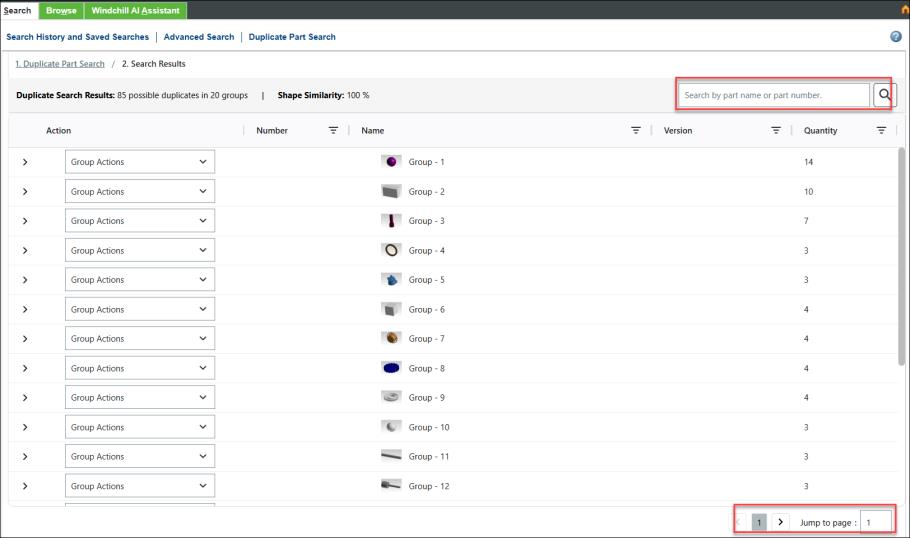
아래 표에서는 중복된 검색 결과 페이지에서 사용할 수 있는 필드에 대해 설명합니다
필드 | 설명 |
|---|---|
작업 | 검색 결과에 대해 수행할 수 있는 작업을 나타냅니다. 이러한 작업은 부품 그룹 또는 개별 부품에 대해 수행될 수 있습니다. 자세한 내용은 이 항목의 “부품 작업” 및 “그룹 작업” 섹션을 참조하십시오. |
번호 | 부품의 고유한 숫자 식별자입니다. |
이름 | 부품의 텍스트 기반 식별자입니다. |
버전 | 부품의 개정 및 이터레이션입니다. |
수량 | 그룹의 부품 수입니다. |
그룹 작업
다음 테이블에서는 그룹에 대한 작업을 설명합니다.
작업 | 설명 |
|---|---|
다음으로 그룹 이동 | 필요에 따라 그룹을 목록의 맨 위 또는 맨 아래로 이동합니다. |
그룹 내 부품 비교 | 새 창에서 그룹을 열어 해당 부품을 비교합니다. |
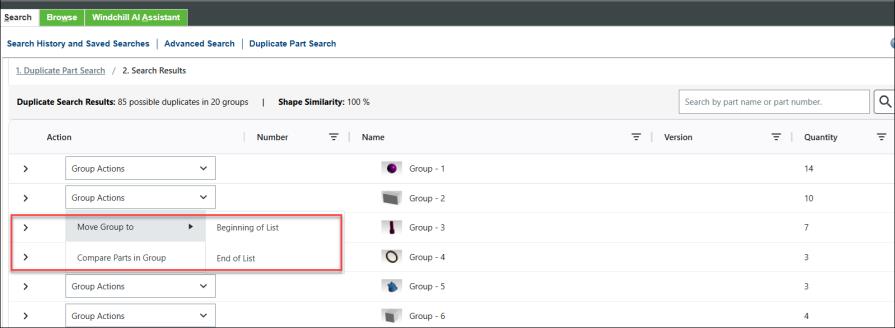
사용자는 그룹 작업 옵션 그룹 내 부품 비교를 사용하여 그룹 8의 부품 5개를 비교하거나 부품 작업 메뉴를 사용하여 문제 보고서, 변경 요청, 변경 공지를 작성하거나 부품을 대체하는 등의 다른 작업을 수행할 수 있습니다.
부품 작업
다음 테이블에서는 그룹 내 부품에 대한 작업을 설명합니다.
작업 | 설명 | ||
|---|---|---|---|
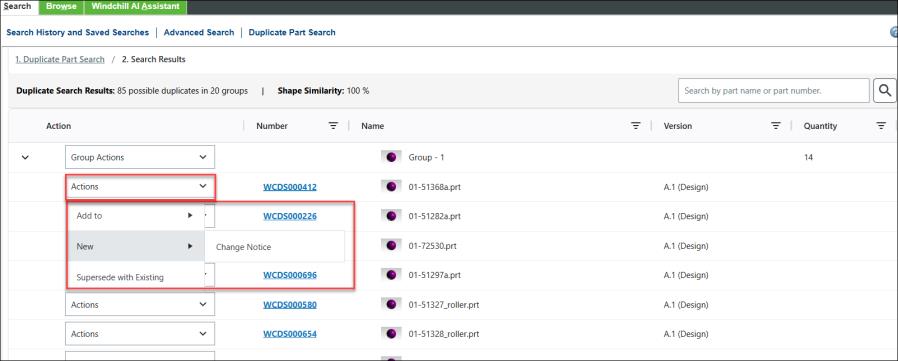
변경 공지에 추가 문제 보고서에 추가 변경 요청에 추가 | 액세스할 수 있는 변경 공지, 문제 보고서 또는 변경 요청의 특정 하위 유형을 표시합니다. 관리자는 AI Parts Rationalization 플러그 인을 구성할 때 변경 공지, 문제 보고서 또는 변경 요청의 하위 유형을 제공했습니다. 자세한 내용은 AI Parts Rationalization 플러그 인 구성 섹션을 참조하십시오. 필수 변경 객체를 선택하여 변경 공지, 문제 보고서 또는 변경 요청 페이지를 엽니다.
| ||
새 변경 공지 새 문제 보고서 새 변경 요청 | 영향 받는 객체로 미리 채워진 선택한 부품이 포함된 새 변경 공지, 문제 보고서또는 변경 요청 페이지를 엽니다. | ||
기존 항목으로 대체 | 기존 항목으로 대체 페이지를 엽니다. 부품을 선택하고 다른 기존 부품으로 대체할 수 있습니다. 자세한 내용은 기존 부품으로 부품 대체를 참조하십시오. 사용자는 액세스 권한이 있는 부품만 선택할 수 있습니다. |
| | 변경 객체 정보 페이지가 상위 브라우저의 새 탭에 열립니다. 이후 실행 시에는 동일한 탭이 업데이트됩니다. |