2개 부품 비교
“그룹 내 부품 비교” 페이지에서 부품 2개를 비교하려면 부품 2개를 선택한 다음 > 를 클릭합니다. 이 페이지는 부품을 하나 선택하고 참조 부품과 비교 작업을 클릭해도 열립니다. 2개 부품 비교 페이지가 열립니다. 이 페이지는 중복 부품의 자세한 비교 및 분석을 위해 설계되었습니다. 비교할 2개 부품의 속성과 축소판 이미지가 표시됩니다. 부품의 3D 이미지를 보려면 축소판을 클릭합니다. 2개 부품 비교 페이지에서는 2개 부품의 유사한 속성은 녹색으로, 다른 속성은 빨간색으로 강조 표시됩니다.
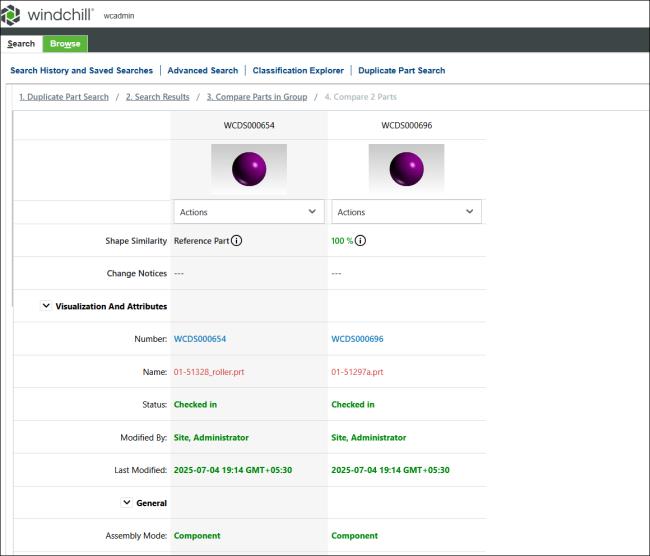
작업
2개 부품 비교 페이지의 작업 메뉴 목록을 사용하여 각 부품에 대해 다양한 작업을 수행할 수 있습니다.
작업 | 설명 |
|---|---|
기존 항목으로 대체 | 기존 항목으로 대체 작업을 엽니다. 부품을 선택하고 다른 기존 부품으로 대체할 수 있습니다. 자세한 내용은 기존 부품으로 부품 대체를 참조하십시오. 사용자는 액세스 권한이 있는 부품만 선택할 수 있습니다. |
기존 변경 공지에 추가 기존 변경 공지에 추가 기존 변경 공지에 추가 | 액세스할 수 있는 변경 공지, 문제 보고서 또는 변경 요청을 표시합니다. 필요한 변경 객체를 선택하면 해당 변경 객체의 페이지가 열립니다. |
새 변경 공지에 추가 새 변경 공지에 추가 새 변경 공지에 추가 | 새 변경 객체 페이지가 열리고 선택한 부품이 해당 변경 객체 페이지에 영향 받는 객체로 미리 채워져 있습니다. |
Creo View에서 부품 비교 | Creo를 시작하여 Creo View에서 부품을 비교합니다. 자세한 내용은 Creo View에서 부품 비교를 참조하십시오. |
 | 부품 및 변경 객체 정보 페이지에 대한 정보 페이지 시작 지점은 상위 브라우저에서 새 탭으로 열립니다. 이후 실행 시에는 동일한 탭이 업데이트됩니다. |