SaaS 環境のトラブルシューティング
このトピックは Windchill SaaS ビジネス管理者を対象としています。
問題: URL の長さが原因でインデックシングに失敗する - 413 Payload Too Large エラー
MPMLink を使用している場合、URL の長さが許容される制限を超えると、オブジェクトの処理中にインデックシングが停止し、413 Payload Too Large エラーが発生します。
解決方法
MPMLink を使用している場合、長い URL でのインデックシングを有効にするには、次のように AJP および Tomcat サーバーの設定を行います。
1. Windchill シェルで、<HTTP サーバー> フォルダに移動し、次のコマンドを実行します。
ant -f config.xml configureAJPWorkers -DajpMaxPacketSize=16384
2. Windchill シェルで、<Windchill>/Tomcat フォルダに移動し、次のコマンドを実行します。
ant -f config.xml configureConnectors -DajpMaxPacketSize=16384
3. HTTPServer/conf/httpd.conf ファイルを編集し、次の行を追加します。
LimitRequestLine 16384
LimitRequestFieldSize 16384
4. Apache サーバーと Windchill サーバーを再起動して変更を適用します。
 |
問題が解決せず、引き続きリクエストが 413 Payload Too Large from GET エラーで失敗する場合は、コンフィギュレーション設定を確認してください。上記の手順で示されている 4 つの値すべてを増やしてみてください。その際、値には 1024 の倍数を使用してください。
|
詳細については、アーティクル - CS378059 「HTTP 413 "Request Entity Too Large" troubleshooting in Windchill PDMLink」を参照してください。
問題: バルクインデックシングジョブがさまざまなエラーで失敗する
バルクインデックシングプロセス中に、次のようなエラーによって複数のジョブが失敗することがあります。
• Failed to upload PVZ
この問題は通常、アップロードプロセス中のネットワーク中断が原因で発生します。
解決方法
ネットワーク接続が回復したら、これらのエラーについて失敗したキューエントリをリセットすることで、失敗したジョブを Windchill で再サブミットします。失敗したキューエントリをリセットするには、「定期的なキュー保守の実行」のトピックを参照してください。
問題: プラグインリクエストがプロキシタイムアウトエラーで失敗する
UI からのプラグインリクエストが予想以上に時間がかかり、デフォルトの 60 秒の Apache プロキシタイムアウトを超えます。その結果、次のようになります。
• 実行時間の長いプラグインリクエストは 60 秒後に失敗します。
• ページを再表示しても Apache を再起動しても問題は解決しません。
解決方法
タイムアウトの問題を解決するには、AI Parts Rationalization プラグインのタイムアウト値を増やします (例: 120 秒から 300 秒の範囲)。
1. Apache プロキシのコンフィギュレーションファイルを見つけます。このファイルは、プラグインのインストール時に生成されます。
例: /opt/ptc/plugins/AIPartsRationalization/AIPartsRationalization-proxy.conf
2. このタイプのエントリにタイムアウトパラメータを追加します。以下に示す値 (timeout=300) は単なる例であり、すべてのコードエントリは説明の目的で提供されています。
<Proxy balancer://AIPartsRationalization_lb/>
BalancerMember http://localhost:<plugin instance1 port>/Windchill/WCPlugins/partsearch route=AIPartsRationalization1
BalancerMember http://localhost:<plugin instance2 port>/Windchill/WCPlugins/partsearch route=AIPartsRationalization2
BalancerMember http://localhost:<plugin instance3 port>/Windchill/WCPlugins/partsearch route=AIPartsRationalization3
BalancerMember http://localhost:<plugin instance4 port>/Windchill/WCPlugins/partsearch route=AIPartsRationalization4
BalancerMember http://localhost:<plugin instance5 port>/Windchill/WCPlugins/partsearch route=AIPartsRationalization5
ProxySet stickysession=AIPartsRationalization_sticky
</Proxy>
BalancerMember http://localhost:<plugin instance1 port>/Windchill/WCPlugins/partsearch route=AIPartsRationalization1
BalancerMember http://localhost:<plugin instance2 port>/Windchill/WCPlugins/partsearch route=AIPartsRationalization2
BalancerMember http://localhost:<plugin instance3 port>/Windchill/WCPlugins/partsearch route=AIPartsRationalization3
BalancerMember http://localhost:<plugin instance4 port>/Windchill/WCPlugins/partsearch route=AIPartsRationalization4
BalancerMember http://localhost:<plugin instance5 port>/Windchill/WCPlugins/partsearch route=AIPartsRationalization5
ProxySet stickysession=AIPartsRationalization_sticky
</Proxy>
3. 変更を行った後、Apache を再起動します。
問題: Apache を再起動できない
クラスタ設定では、プラグインのインストール中または証明書のローテーション中にノードが停止した場合、ノードがオンラインに戻ったときに Apache の再起動に失敗することがあります。この場合、MethodServer ログにエラーメッセージが表示されます。
解決方法
この問題を解決するには、Apache を手動で再起動します。
問題: インデックシングユーザーのコンフィギュレーションが HTTP 500 エラーで失敗する
インデックシングユーザーのコンフィギュレーションが HTTP 500 エラーで失敗します。このエラーは UI に表示されるほか、「ネットワーク」タブまたは API ログにも表示されます。
原因: インデックシングユーザーに必要な Windchill ライセンスがありません。
解決方法
ライセンス除外グループを使用して、インデックシングユーザーをいずれかの基本ライセンスに追加します。詳細については、「ライセンス除外グループ」を参照してください。
問題: 部品再使用プラグインで「要求された重複サーチが多すぎます。最大数は 15 です」が発生する
プラグインの「インデックス付きデータベースをサーチ」タブで形状の類似性サーチを実行すると、15 回連続してサーチされた後に「要求された重複サーチが多すぎます。最大数は 15 です」というエラーが返されます。
これは正常な動作です。管理者ユーザーがサーチを実行するたびに、新しいサーチエントリが作成されます。過負荷を防止するため、アクティブなサーチは 15 件に制限されています。
一方、エンドユーザーサーチでは、既存のエントリを再使用し、古いエントリを自動的に削除して、サーチ数を制限内に抑えます。
解決方法
既存の類似性の範囲を使用して「重複部品をサーチ」をクリックすることで、エンドユーザーとしてサーチを実行します。これにより、古いサーチが削除され、新しいサーチのためのスペースが空きます。エンドユーザーサーチを実行した後、サーチを再試行します。
問題: プラグインのアップデートに失敗する
プラグインをアップデートしようとすると、次のいずれかの理由によってアップデートプロセスが失敗する場合があります。
• PTC SaaS Platform からの ZIP ファイルのダウンロードまたはインストールが失敗する。
• JAR ファイルの検証に失敗する。
結果
このような場合、プラグインのアップデートは失敗し、既存のプラグインのバージョンは変更されません。
問題: 「プラグインマネージャ」ページがフランス語で空白になる
言語がフランス語に設定されている場合、プラグインがインストールおよび実行されていても、 > を選択した後、「プラグインマネージャ」ページにコンテンツが表示されません。
解決方法
「プラグインマネージャ」ページを表示するには、次の手順を実行します。
1. サイト管理者としてログインし、 > ページに移動します。
2. 「ビジネス管理」グループの「テキストの調整」をクリックします。これは新しいタブで開きます。
3. 「テキストの調整」と「ルート」を展開します。
4. 「テキストコレクション」を右クリックし、「新規文字列オーガナイザー」オプションを選択します。
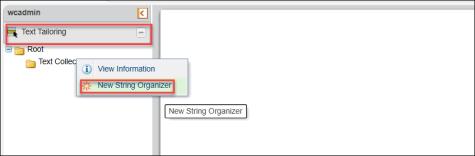
「新規文字列オーガナイザー」ダイアログボックスが開きます。
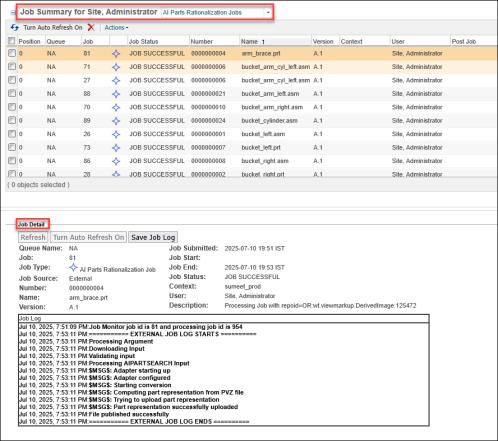
5. 「サーチ」アイコンをクリックします。
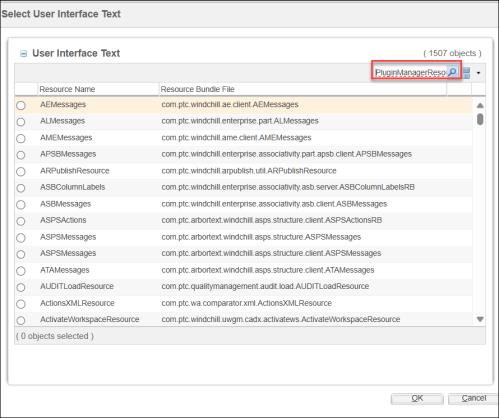
「ユーザーインタフェースのテキストを選択」ダイアログボックスが開きます。
6. PluginManagerResource をサーチして選択し、「OK」をクリックします。
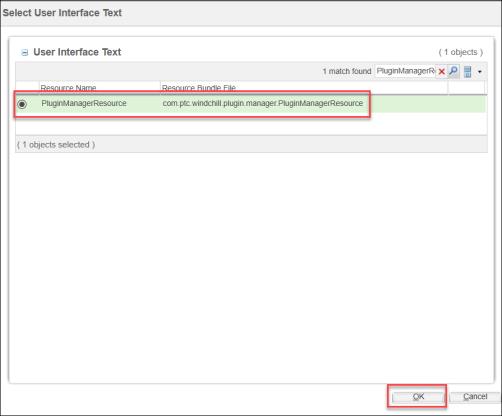
「新規文字列オーガナイザー」ダイアログボックスに PluginManagerResource という名前が表示されます。
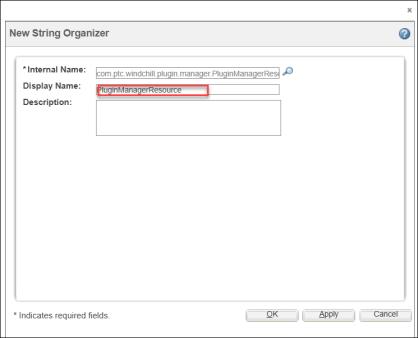
7. 「OK」をクリックします。PluginManagerResource が「テキストの調整」の下に追加されます。
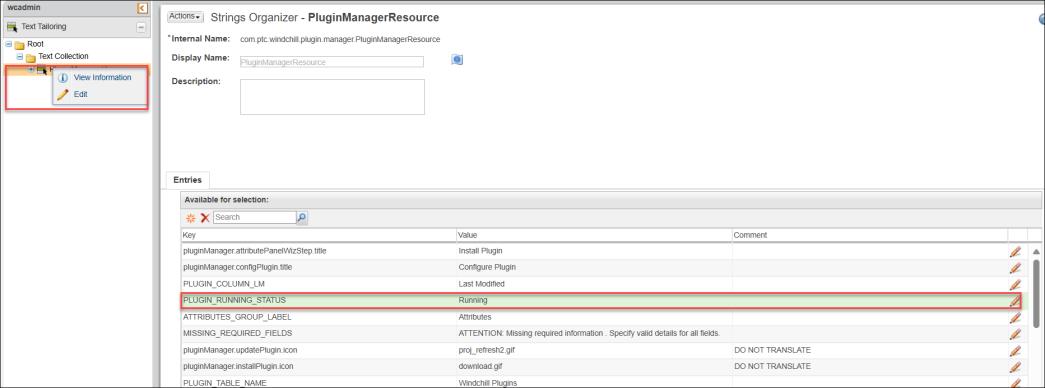
8. PluginManagerResource を右クリックし、「編集」を選択します。
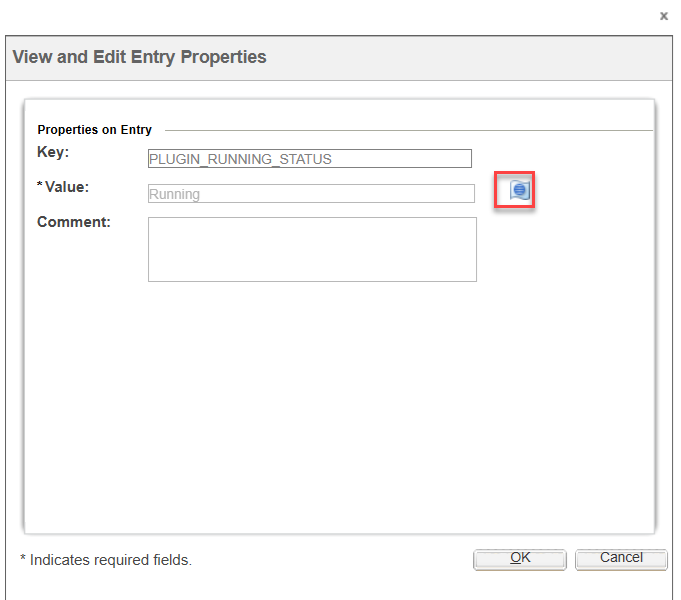
9. PLUGIN_RUNNING_STATUS エントリを選択し、「編集」をクリックします。「エントリプロパティを表示して編集」ダイアログボックスが開きます。
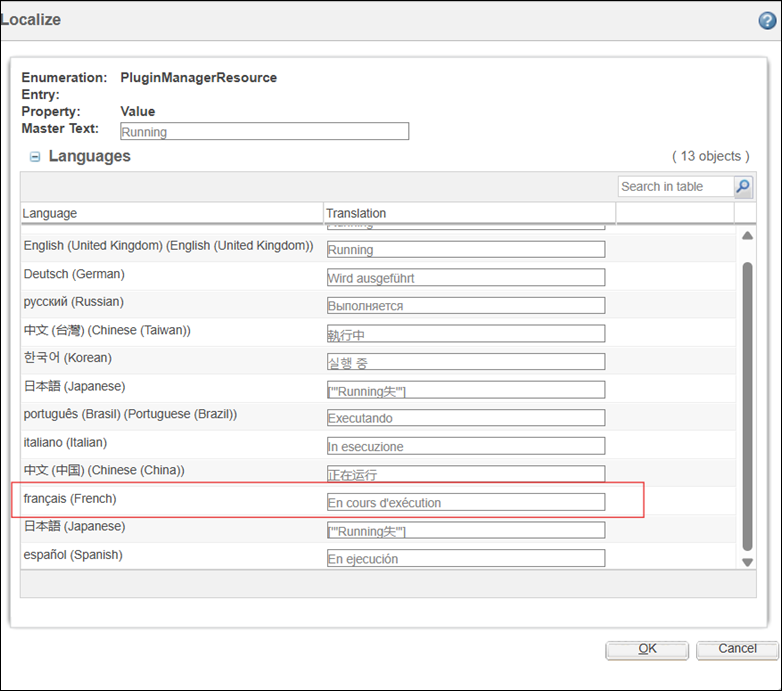
10. 「ローカライズ」アイコンをクリックします。「ローカライズ」ダイアログボックスが開きます。
11. 翻訳を編集して、フランス語ロケールの文字列を「実行中」に更新します。
12. 「OK」をクリックします。
13. 「保存」または「完了」をクリックします。
14. 「プラグインマネージャ」の UI を再表示して、更新された値を確認します。