管理者以外のユーザーによる重複部品のサーチ
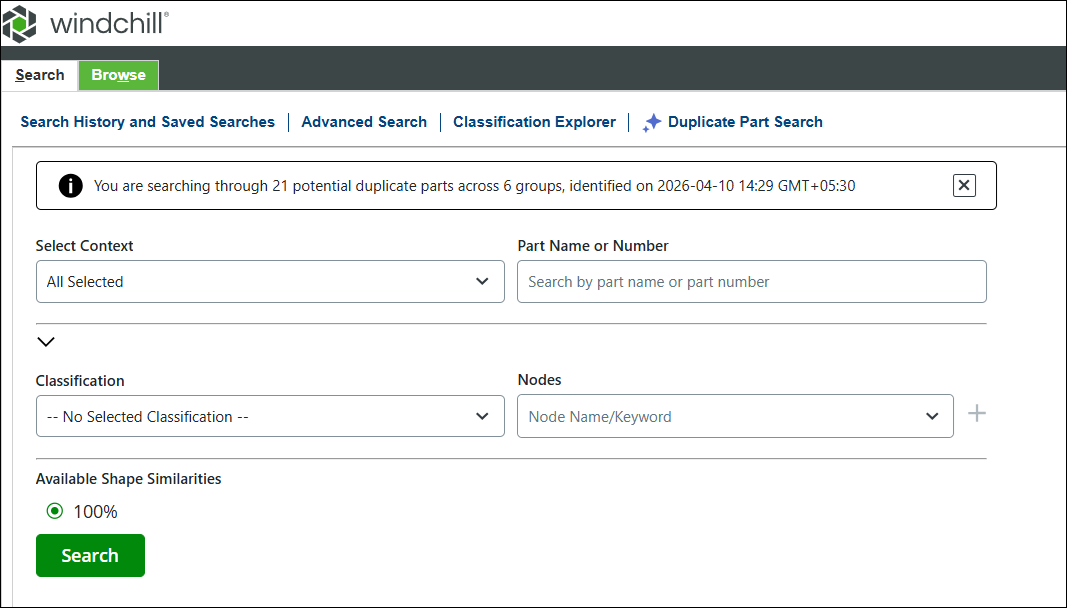
ユーザーの役割に応じて、「重複部品をサーチ」のインタフェースは管理者ユーザーと管理者以外のユーザーで異なります。管理者以外のユーザーとしてログインすると、以下のイメージに示す UI が表示されます。
管理者として、管理者以外のユーザーのインタフェースを表示するには、「重複部品をサーチ」をクリックします。
重複部品をサーチできるように AI Parts Rationalization プラグインの使用を開始する前に、Windchill システム管理者が Windchill サーバーコンフィギュレーションを完了し、インデックシングを開始していることを確認してください。
 | ユーザーの「重複部品をサーチ」ページのオプションは、Windchill 管理者がインデックシングを完了し、サーチを少なくとも 1 回実行した後でのみ使用できます。インデックスが作成された重複部品がない場合、このページは使用できません。そのような場合は、管理者に連絡して、重複部品のサーチを開始してください。 |
重複部品をサーチするには、次の手順を実行します。
1. 「コンテキストを選択」リストで、必要な製品を選択します。
2. 「分類」リストと「ノード」リストで値を選択し、属性とプロパティに基づいてオブジェクトを分類します。
3. 「使用可能な形状の類似性」セクションで、サーチに使用する割合を指定します。
4. 「サーチ」をクリックします。
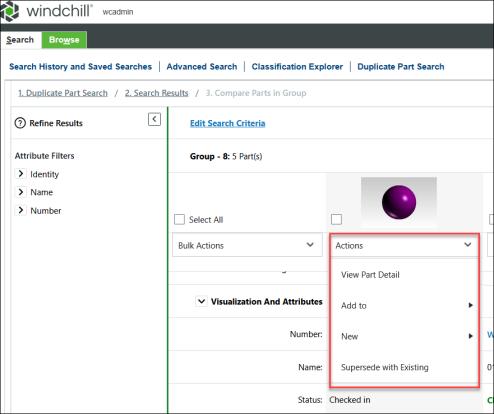
次のテーブルでは、管理者ユーザーと管理者以外のユーザーの両方を対象とした「重複部品をサーチ」ページのフィールドについて説明します。
フィールド | 説明 | ||||
|---|---|---|---|---|---|
コンテキストを選択 | リストからコンテキストを選択できます。そのユーザーがアクセス許可を持つコンテキストのみがリストされます。 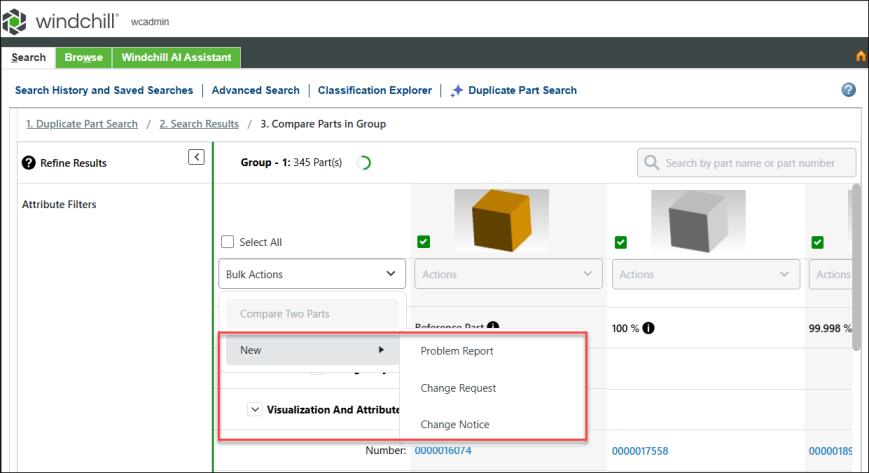 | ||||
部品名または番号 | 選択したコンテキストおよび分類フィルタを適用しながら、部品名または番号によって重複部品や類似部品をサーチすることができ、完全一致とワイルドカード一致がサポートされます。  | ||||
分類 ノード | 分類のバインド属性を表示します。Windchill の「アドバンスサーチ」ページでも同じ分類サーチを使用できます。これは分類構造の基本部分であり、特定の属性とプロパティに基づいてオブジェクトを分類できます。 属性フィールドを 1 つ追加するには、  をクリックします。 をクリックします。
| ||||
使用可能な形状の類似性 | 形状と類似性の割合の範囲を表示します。これらの割合は、管理者が「重複部品をサーチ」ページでトリガーします。ユーザーはこれらの類似性に基づいて、サーチ結果をさらにフィルタしたり検討したりすることができます。管理者またはユーザーが割合を選択して「サーチ」をクリックすると、「重複したサーチ結果」ページが開きます。 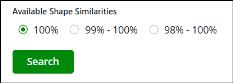
|
たとえば、管理者がすでにサーチを開始し、24017 個の潜在的な重複部品を特定したことが考えられます。ここでは、「重複部品をサーチ」ページで、ユーザーは形状が 100 % 類似した部品を選択しています。次に、ユーザーは以下の詳細を入力し、5871 個のグループにわたって 24017 個の潜在的な重複を確認します。
• コンテキストを選択: すべてのコンテキスト
• 分類: Classification2
• ノード: CHIPSET(14)