Windchill AI Assistant の使用
Windchill AI Assistant を使用すると、管理者とユーザーは、Windchill ボルトに保存されているドキュメントから迅速に情報を見つけ、洞察を得ることができます。自然言語で質問し、アクセス権のあるドキュメントから生成された回答を受け取ることができます。
Windchill AI Assistant は、「ナビゲータ」枠にある専用のタブから使用できます。
「Windchill AI Assistant」タブ
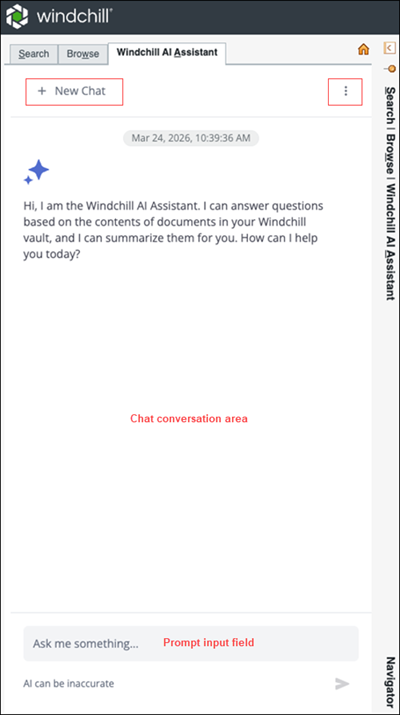
次の表は、「Windchill AI Assistant」タブの各フィールドについて説明しています。
フィールド | 説明 | ||
|---|---|---|---|
プロンプト入力フィールド (質問してください...) | 質問またはプロンプトを自然言語で入力します。 例 • 要件書には安全プロトコルについて何と書かれていますか? • プロジェクト Alpha の設計仕様をまとめてください。 • ISO 9001 について、いずれかの文書に記載がありますか?  | ||
新規チャット | 現在の会話をクリアし、新しい会話を開始します。  | ||
チャット会話領域 | Windchill AI Assistant から返された応答を表示します。  | ||
オプション  | インデックシングダッシュボードにアクセスできます。 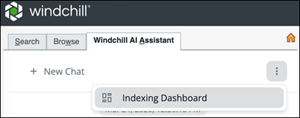
|
新しい会話の開始
Windchill AI Assistant で新しい会話を開始するには、次の手順を実行します。
2. プロンプト入力フィールドに質問またはプロンプトを入力します。
3. 「送信」  をクリックするか、Enter キーを押します。
をクリックするか、Enter キーを押します。Windchill AI Assistant は、Windchill ボルトに保存されているドキュメントのコンテンツに基づいて、自然言語で応答を返します。各応答には、ソースドキュメントへの参照が含まれています。応答は、ユーザーがアクセス権を持つドキュメントからのみ生成されます。参照先のドキュメントに対して、少なくとも読み取りとダウンロードのアクセス許可が必要です。
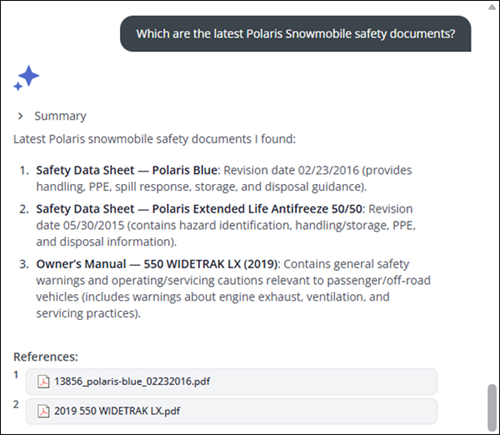
 | 最良の結果を得るには、関連のない照会をサブミットする前に、「新規チャット」をクリックして新しい会話を開始します。 |
 | • 会話の長さには制限があります。制限に近づくと、Windchill AI Assistant は最後の 5 件の照会中に警告を表示します。制限に達したら、「新規チャット」をクリックして新しい会話を開始します。 • 会話が非アクティブ状態のまま 2 日以上経過した場合は、「新規チャット」をクリックして新しい会話を開始するように求められます。 • Windchill AI Assistant は、Windchill でサポートされているすべての言語に対応します。応答は、質問と同じ言語で返されます。ただし、質問でサポートされている言語は、現在のユーザーインタフェースの言語と英語に制限されています。 |
プロンプトの例
会話は、事実に基づく単純な質問に限定されません。より詳細な洞察を得るには、関係、手順、またはガイドラインに関連する複雑な質問をすることができます。
例
• "2019 120 Indy" マニュアルには、運転中の一酸化炭素および排気ガスへの曝露に関する具体的な警告が含まれていますか?
• 修理中に一酸化炭素に曝露された場合のサービス上の注意事項は何ですか?
• Switchback に調整可能なガス缶ホルダーを取り付けるにはどうすればよいですか?
参照の使用
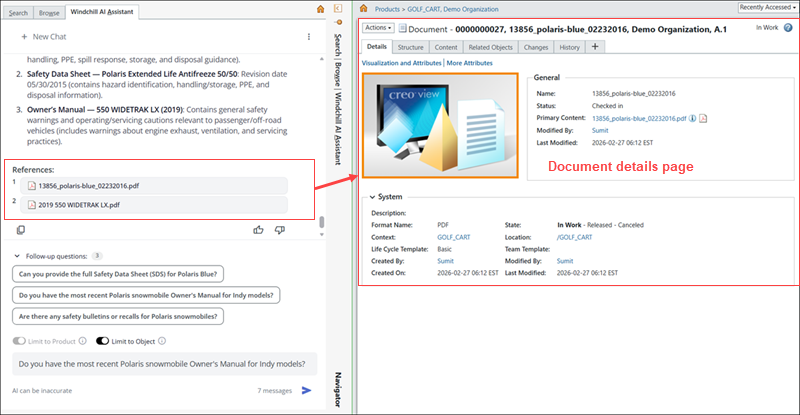
AI Assistant の応答に含まれる参照は、次の方法で操作できます。
• 参照をクリックすると、Windchill のメインウィンドウでドキュメントの詳細ページが開きます。
• 参照にカーソルを合わせると、ドキュメントの詳細がツールヒントに表示されます。
• 「ダウンロード」  にカーソルを合わせてアクティブ化し、クリックするとドキュメントがダウンロードされます。
にカーソルを合わせてアクティブ化し、クリックするとドキュメントがダウンロードされます。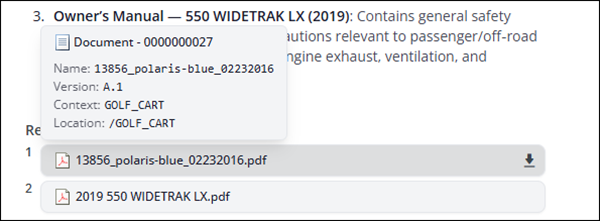
応答のコピーと評価
次のオプションを使用して、Windchill AI Assistant の応答を再使用したり、フィードバックを提供したりできます。
• 応答をコピーして再使用するには、「応答をコピー」  をクリックします。
をクリックします。• 応答の品質を評価するには、「応答が適切」  または「応答が不適切」
  をクリックします。
または「応答が不適切」 をクリックします。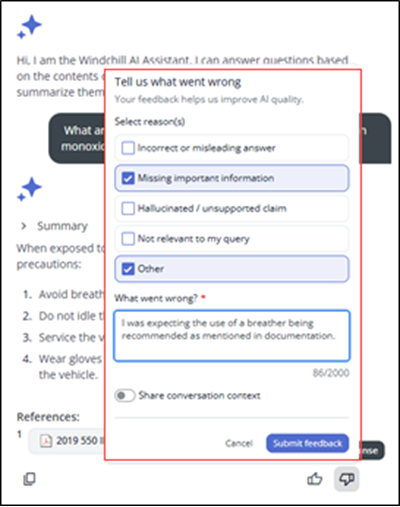
Windchill AI Assistant の応答に関するフィードバックを提供することで、回答の品質と精度を向上させることができます。応答を「応答が不適切」として評価すると、フィードバックフォームを介してフィードバックがサブミットされます。
AI Assistant の応答に関するフィードバックをサブミットするには、次の手順を実行します。
1. 応答を「応答が不適切」として評価します。
フィードバックフォームが表示されます。
2. 「理由を選択」で、該当する理由を 1 つ以上選択します。
◦ 回答に誤りがある、または誤解を招く回答
◦ 重要な情報が欠けている
◦ 事実ではない内容/根拠のない主張
◦ 回答が問い合わせ内容と無関係
◦ その他
3. 「どのような問題が発生しましたか?」フィールドに、問題の詳細を記述します。このフィールドは必須です。このフィールドを使用して、応答で何を期待していたか、あるいは応答の何が誤っていたかを説明できます。
4. (オプション) 「会話のコンテキストを共有」を有効にすると、デバッグ目的で会話全体を含めることができます。
| | 「会話のコンテキストを共有」を有効にすると、会話全体がローカルのログに記録されます。これには、ユーザーの質問、アシスタントの応答、ドキュメント参照、および応答の生成に使用されるドキュメントの関連部分 (取得されたコンテンツチャンク) やドキュメントのサマリーが含まれます。この情報を PTC と共有して、問題の診断や解決に役立てることができます。 |
5. 「フィードバックをサブミット」をクリックしてフィードバックを送信します。あるいは、フィードバックを破棄する場合は「キャンセル」をクリックします。
フォローアップの質問
多くの場合、AI Assistant は現在の会話に基づいてフォローアップの質問を提案します。
• 提案された質問を選択して、プロンプト入力フィールドにコピーします。
• 必要に応じてプロンプトを修正してからサブミットします。
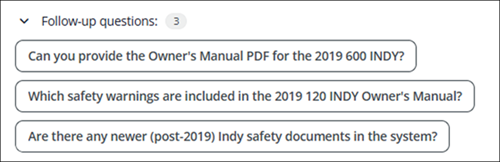
| | “this” や “the open document” などのコンテキスト用語を使用してドキュメントを参照できます。現在のチャットスレッドの参照にドキュメントが表示されている場合、そのドキュメントを名前で参照できます。 |
コンテキスト制御
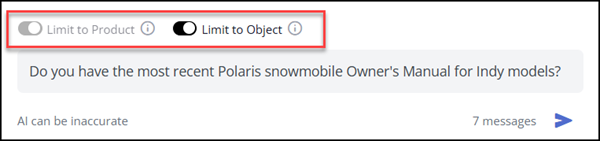
次のオプションを使用して、AI Assistant の応答のコンテキストを制御できます。
• 製品に制限 - 応答を現在の Windchill コンテキスト (製品、プロジェクト、またはライブラリ) に制限します。
• オブジェクトに制限 - 応答を現在開いているビジネスオブジェクトに制限します。これには、インデックシングされたプライマリコンテンツとセカンダリコンテンツがすべて含まれます。
エラーメッセージ
場合によっては、Windchill AI Assistant にサブミットされた照会に対して応答が返されないことがあります。これは、アクセス可能なドキュメントに必要な情報が含まれていない場合、会話の制限に達した場合、またはリクエストがタイムアウトした場合に発生する可能性があります。この場合、Windchill AI Assistant は適切なエラーメッセージを表示します。
状況に応じて、次のいずれかが発生する場合があります。
• 会話が終了する。
• 会話で元の照会または変更された照会を再サブミットできます。
次の表は、Windchill AI Assistant によって表示される可能性のあるエラーメッセージと、その原因および推奨されるユーザー操作をリストしています。
エラーメッセージ | 原因 | 推奨される操作 |
|---|---|---|
そのトピックについてチャットできないようです。別のトピックを試してください。 | リクエストされたトピックがシステムまたは Azure ガードレールに違反しているため、照会に回答できません。 | 有害または不適切と解釈されるおそれがないように質問を言い換えます。指示文は避け、必ず質問の形式で記述します。 |
英語または選択したインタフェース言語で入力してください。その他の言語はサポートされていません。 | 検出された照会言語は、Windchill インタフェース言語でも英語でもありません。 | 照会言語が Windchill でサポートされている場合は、Windchill インタフェースをその言語に切り替えるか、英語を使用して、照会を再送信します。 |
リクエストがタイムアウトしました。管理者に連絡してください。 | 許可された時間内にシステムがリクエストの処理を完了できませんでした。 | 後でリクエストを再試行してください。問題が解決しない場合は、Windchill 管理者に連絡してください。 |
システムがビジー状態です - 再試行してください | システムで、現在のユーザー、またはシステムにアクセスしているすべてのユーザーからの大量のリクエストが発生しています。 | 複数のユーザーに対してこのエラーが同時に発生した場合は、Azure AI Foundry ポータルで gpt-5-mini モデルに割り当てられている容量を増やします。 |
会話が制限に達しました。「新規チャット」をクリックして新しい会話を開始し、チャットを続行してください。 | 会話が最大長さに達しているか、チャットが 2 日以上経過しています。 | 「新規チャット」をクリックして、新しい会話を開始してください。 |
受信した応答が無効のようです。管理者に問い合わせてください。 | 応答の生成中に予期しないシステムエラーが発生しました。 | 照会を再試行してください。エラーが引き続き発生する場合は、問題の詳細とともに Windchill 管理者に連絡してください。 |
問題が発生しました。「新規チャット」をクリックして新しい会話を開始してください。 | この問題は、さまざまな理由で発生する可能性があります。最も一般的な原因として、Azure リソースの異常や利用不可の状態、または一般的なネットワーク接続の問題が挙げられます。 | 「新規チャット」をクリックして新しいチャットを開始し、リクエストを再試行します。エラーが引き続き発生する場合は、Windchill 管理者に連絡してください。 |
ドキュメントのサマリー作成
AI Assistant またはドキュメントのコンテキストメニューから、Windchill に保存されているドキュメントのサマリーを生成できます。
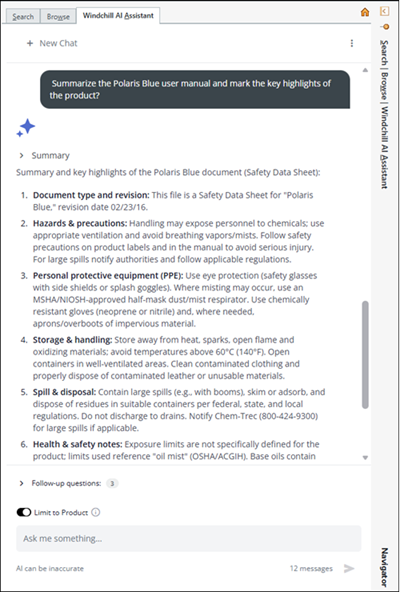
AI Assistant からサマリーを作成するには、次の手順を実行します。
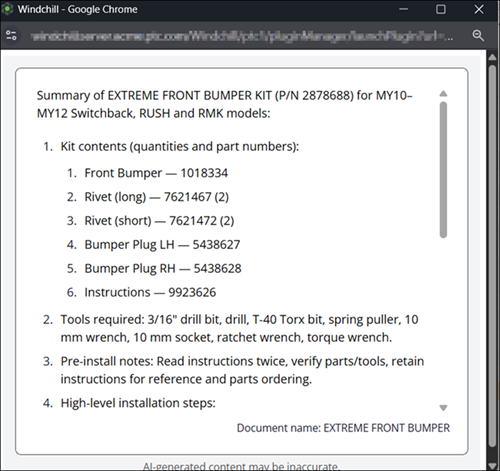
• プロンプト入力フィールドにサマリー作成プロンプトを入力します。
• 「送信」 をクリックするか、Enter キーを押します。
をクリックするか、Enter キーを押します。例:
ドキュメントのコンテキストメニューからサマリーを作成するには、次の手順を実行します。
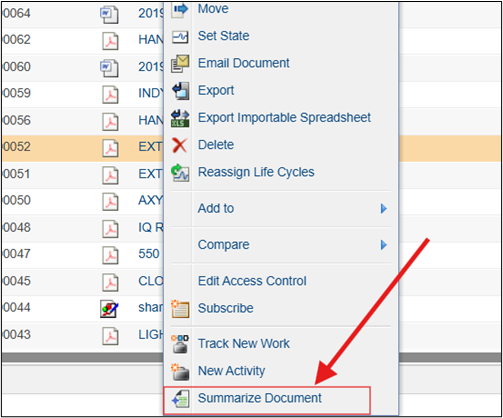
1. サマリーを作成するドキュメントに移動します。
2. ドキュメントを右クリックしてコンテキストメニューを開きます。
3. 「ドキュメントのサマリーを作成」を選択します。
または、ドキュメントの詳細ページの「操作」メニューから、「ドキュメントのサマリーを作成」を選択します。
ドキュメントのサマリーがポップアップウィンドウに表示されます。