SaaS 環境で Windchill AI Assistant プラグインをインストールする前に必要な設定
このトピックは、Windchill+ システムを設定する管理者を対象としています。
Windchill 製品インスタンスについて
Windchill 製品インスタンスは、本番環境、開発環境、テスト環境など、Windchill システムの単一の展開を表します。各インスタンスは一意に登録される必要があります。これは、AI プラグインなどのほかのサービスとの安全な統合に必要な資格証明 (クライアント ID および秘密キー) を提供します。AI プラグインを設定する際に、これらの資格証明により、特定の製品インスタンスに対する適切な認証が確保されます。
このプラグインは、製品インスタンスに基づいて、すべての製品インスタンスに対してインデックス付きデータが適切に分離されるようにします。
Windchill 製品インスタンスの登録
プラグインは、PTC SaaS Platform アカウントの資格証明による認証の完了後に、プラグインマネージャからインストールおよびダウンロードできます。認証されると、使用可能なプラグインのリストが「Windchill プラグイン」ページに表示され、必要なプラグインをインストールできます。ただし、プラグインを設定する前に、まず Windchill 製品インスタンスを登録する必要があります。
詳細については、「Windchill 製品インスタンスの登録」を参照してください。
Windchill AI Assistant プラグインを使用するには、Windchill がインストールされているマシンまたは仮想マシンを登録する必要があります。
1. 「PTC Admin Center」にサインインし、組織を選択します。
 |
選択した組織の Windchill 製品のメンバーでなければなりません。
|
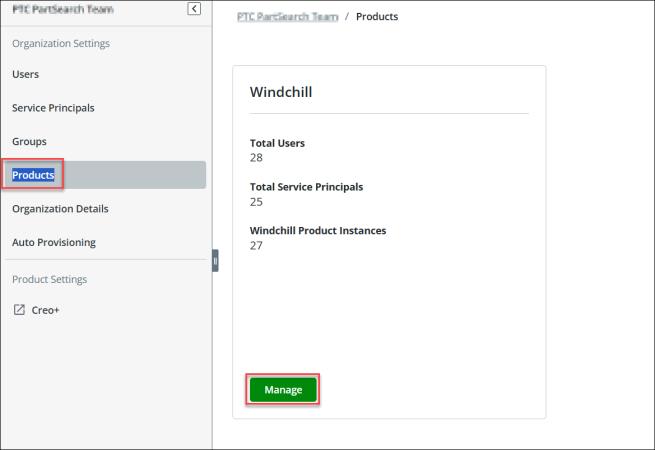
2. 左側のナビゲーション表示枠で、「製品」を選択します。複数の製品に属している場合は、それらの製品カードが表示されます。単一製品のメンバーである場合は、その製品カードのみが表示されます。
3. 右枠の「Windchill」製品カードで、「管理」をクリックします。
「Windchill」製品ページが開きます。
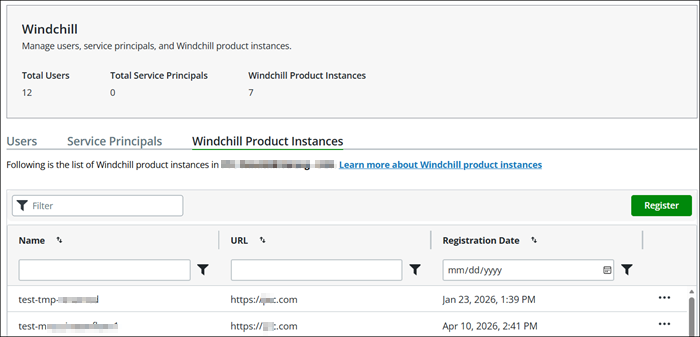
4. 「Windchill 製品インスタンス」タブに移動し、「登録」をクリックします。
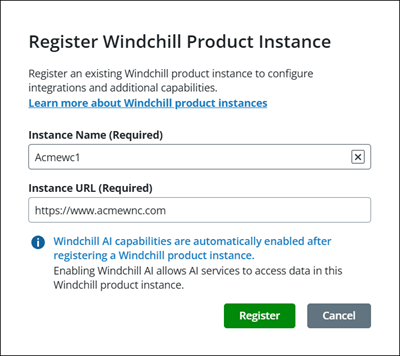
5. 「Windchill 製品インスタンスを登録」ダイアログボックスで「インスタンス名」と「インスタンス URL」を入力し、「登録」をクリックします。
次のイメージに示すように、Windchill 製品インスタンスが登録されたことを示すメッセージが表示され、インスタンスページの「接続の詳細」タブが表示されます。
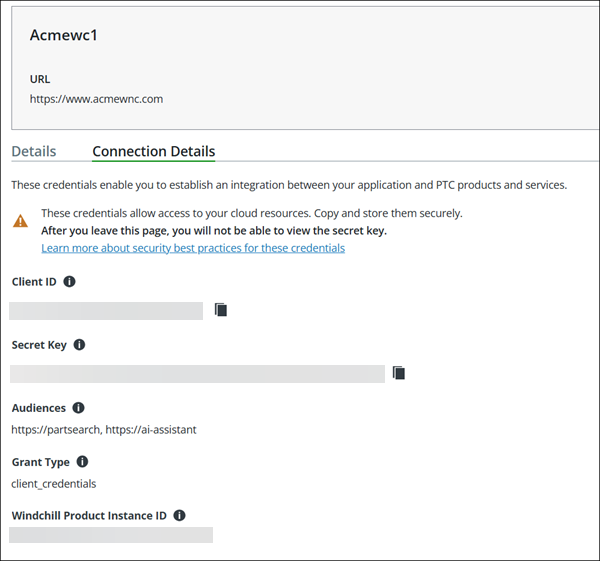
「接続の詳細」タブには、クライアント資格証明フローを使用して OAuth 2.0 を設定するために必要な資格証明が含まれています。
◦ クライアント ID - アクセストークンをリクエストするために認証中に使用する、アプリケーションの一意の識別子。ID は安全にコピーして保存してください。
◦ 秘密キー - 認証 (JWT) トークンを取得するためにクライアント ID とともに使用される、セキュリティで保護された文字列。このキーはデフォルトで生成されます。キーは安全にコピーして保存してください。
| | Windchill+ インストール環境で Windchill AI Assistant プラグインを設定する際に、「クライアント ID」と「秘密キー」を指定する必要があります。 |
◦ 対象者 - アクセストークンの受信対象 (リソース URI またはサーバー) を指定します。この値は、セットアップ中に選択した製品に基づきます。
◦ 付与タイプ - 保護されたリソースにアクセスするためのアクセストークンを取得するために使用する方法を示します。
◦ Windchill 製品インスタンス ID - PTC でリクエストを認証するための、Windchill 製品インスタンスの一意の識別子を指定します。ID は安全にコピーして保存してください。
接続の詳細は、サービスが Windchill 製品インスタンス内のデータにアクセスできるようにする、セキュリティで保護された接続を確立するために使用されます。これらの詳細は、Windchill AI 機能が有効になった後でのみ使用できます。これらの機能が有効になっていない場合、接続の詳細は使用できません。
インスタンスの「詳細」タブに示されているように、Windchill AI はデフォルトで有効になっています。
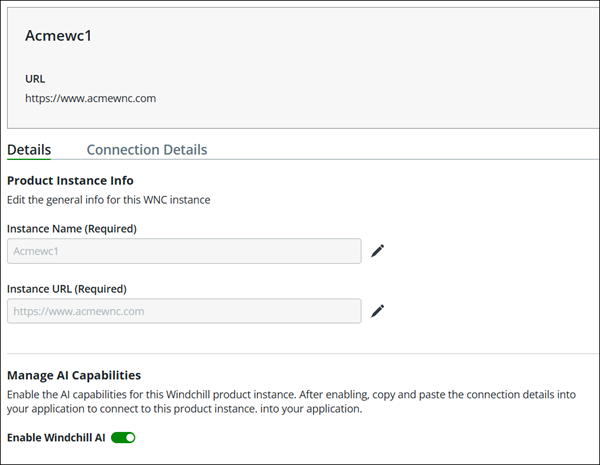
登録済みの製品インスタンスを編集するには、「Windchill 製品インスタンスの登録」の「Windchill 製品インスタンスの編集」セクションを参照してください。