Risoluzione dei problemi per l'ambiente SaaS
Il destinatario del presente argomento è l'amministratore aziendale Windchill (ambiente SaaS).
Problema: indicizzazione non riuscita a causa della lunghezza dell'URL - 413 Errore di payload troppo grande
Quando si utilizza MPMLink, se l'URL supera i limiti di lunghezza accettabili, l'indicizzazione si arresta durante l'elaborazione degli oggetti, generando un errore 413 Payload Too Large.
Risoluzione
Se si utilizza MPMLink, per attivare l'indicizzazione con URL lunghi, configurare le impostazioni dei server AJP e Tomcat come descritto di seguito.
1. In una shell Windchill, passare alla cartella <HTTPServer> ed eseguire il comando:
ant -f config.xml configureAJPWorkers -DajpMaxPacketSize=16384
2. In una shell Windchill, passare alla cartella <Windchill>/Tomcat ed eseguire il comando:
ant -f config.xml configureConnectors -DajpMaxPacketSize=16384
3. Modificare il file HTTPServer/conf/httpd.conf per includere le righe seguenti:
LimitRequestLine 16384
LimitRequestFieldSize 16384
4. Riavviare i server Apache e Windchill per applicare le modifiche.
 |
Se il problema persiste e la richiesta continua ad avere esito negativo con un errore 413 Payload Too Large from GET, rivedere le impostazioni di configurazione. Provare ad aumentare tutti e quattro i valori citati nei passi precedenti, utilizzando multipli di 1024.
|
Per ulteriori informazioni, vedere l'articolo del supporto tecnico CS378059 HTTP 413 "Request Entity Too Large" troubleshooting in Windchill PDMLink.
Problema: operazioni di indicizzazione in blocco non riuscite con vari errori
Durante il processo di indicizzazione in blocco, è possibile che più operazioni non riescano con errori simili a quelli di seguito riportati.
• Failed to upload PVZ
Questo problema si verifica in genere a causa di un'interruzione della rete durante il processo di caricamento.
Risoluzione
Una volta ripristinata la connettività di rete, inviare nuovamente le operazioni non riuscite in Windchill reimpostando gli elementi della coda non riusciti per questi errori. Per reimpostare gli elementi della coda non riusciti, fare riferimento all'argomento Esecuzione della manutenzione regolare della coda.
Problema: le richieste del plug-in non riescono con errore di timeout del proxy
Le richieste del plug-in dall'interfaccia utente richiedono più tempo del previsto e superano il timeout di default del proxy Apache di 60 secondi. Ne consegue che:
• Le richieste del plug-in a lunga esecuzione si interrompono dopo 60 secondi.
• L'aggiornamento della pagina o il riavvio di Apache non risolve il problema.
Risoluzione
Per risolvere il problema di timeout, aumentare il valore del timeout per il plug-in AI Parts Rationalization, ad esempio a 120-300 secondi.
1. Individuare il file di configurazione del proxy Apache. Questo file viene generato durante l'installazione del plug-in.
Ad esempio: /opt/ptc/plugins/AIPartsRationalization/AIPartsRationalization-proxy.conf
2. Aggiungere un parametro di timeout alle voci di questo tipo. Il valore mostrato sotto (timeout=300) è solo un esempio. Tutte le voci di codice sono fornite per scopi illustrativi:
<Proxy balancer://AIPartsRationalization_lb/>
BalancerMember http://localhost:<plugin instance1 port>/Windchill/WCPlugins/partsearch route=AIPartsRationalization1
BalancerMember http://localhost:<plugin instance2 port>/Windchill/WCPlugins/partsearch route=AIPartsRationalization2
BalancerMember http://localhost:<plugin instance3 port>/Windchill/WCPlugins/partsearch route=AIPartsRationalization3
BalancerMember http://localhost:<plugin instance4 port>/Windchill/WCPlugins/partsearch route=AIPartsRationalization4
BalancerMember http://localhost:<plugin instance5 port>/Windchill/WCPlugins/partsearch route=AIPartsRationalization5
ProxySet stickysession=AIPartsRationalization_sticky
</Proxy>
BalancerMember http://localhost:<plugin instance1 port>/Windchill/WCPlugins/partsearch route=AIPartsRationalization1
BalancerMember http://localhost:<plugin instance2 port>/Windchill/WCPlugins/partsearch route=AIPartsRationalization2
BalancerMember http://localhost:<plugin instance3 port>/Windchill/WCPlugins/partsearch route=AIPartsRationalization3
BalancerMember http://localhost:<plugin instance4 port>/Windchill/WCPlugins/partsearch route=AIPartsRationalization4
BalancerMember http://localhost:<plugin instance5 port>/Windchill/WCPlugins/partsearch route=AIPartsRationalization5
ProxySet stickysession=AIPartsRationalization_sticky
</Proxy>
3. Dopo aver apportato le modifiche, riavviare Apache.
Problema: impossibile riavviare Apache
In una configurazione cluster, se un nodo è inattivo durante l'installazione di un plug-in o la rotazione del certificato, il riavvio del server Apache potrebbe non riuscire quando il nodo torna online. In questo caso, viene visualizzato un messaggio di errore nel log del method server.
Risoluzione
Per risolvere il problema, riavviare manualmente il server Apache.
Problema: la configurazione dell'utente per l'indicizzazione si interrompe con errore HTTP 500
La configurazione dell'utente per l'indicizzazione si interrompe con errore HTTP 500. Questo errore appare nell'interfaccia utente ed è visibile anche nella scheda Rete o nei log delle API.
Causa: l'utente per l'indicizzazione non possiede la licenza Windchill richiesta.
Risoluzione
Aggiungere l'utente per l'indicizzazione a una delle licenze di base tramite il gruppo di esclusione licenze. Per ulteriori informazioni, vedere Gruppi di esclusione licenze.
Problema: errore "Too many duplicate searches requested, maximum is 15" visualizzato dal plug-in per il riutilizzo delle parti
Quando si eseguono ricerche per similarità di forma nella scheda Cerca nel database indicizzato del plug-in, il sistema genera un errore dopo 15 ricerche consecutive: "Too many duplicate searches requested, maximum is 15".
Si tratta di un comportamento previsto. Ogni ricerca eseguita da un utente amministratore crea una nuova voce di ricerca. Il sistema applica un limite di 15 ricerche attive per evitare il sovraccarico.
Le ricerche degli utenti finali, invece, riutilizzano le voci esistenti ed eliminano automaticamente quelle meno recenti, mantenendo il conteggio entro certi limiti.
Risoluzione
Eseguire una ricerca come utente finale facendo clic su Cerca parti duplicate utilizzando una gamma di similarità esistente. In questo modo si eliminano le ricerche meno recenti e si libera spazio per quelle nuove. Riprovare a eseguire la ricerca dopo aver eseguito una ricerca come utente finale.
Problema: aggiornamento del plug-in non riuscito
Quando si tenta di aggiornare il plug-in, il processo di aggiornamento potrebbe non riuscire a causa di uno dei motivi seguenti:
• Il download o l'installazione del file ZIP da PTC SaaS Platform non riesce.
• La verifica del file JAR ha esito negativo.
Risultato
In questi casi, l'aggiornamento del plug-in non riesce e la versione esistente del plug-in rimane invariata.
Problema: la pagina Gestione plug-in appare vuota in francese
Quando la lingua è impostata su Francese, non viene visualizzato alcun contenuto nella pagina Gestione plug-in dopo avere selezionato > , anche se il plug-in è installato e in esecuzione.
Risoluzione
Per visualizzare la pagina Gestione plug-in, attenersi alla procedura descritta di seguito.
1. Accedere come amministratore del sito e passare alla pagina > .
2. Fare clic su Adattamento testo nel gruppo Amministrazione aziendale. Viene aperta una nuova scheda.
3. Espandere Adattamento testo e Radice.
4. Fare clic con il pulsante destro del mouse su Raccolta testo e selezionare l'opzione Nuovo organizer stringhe.
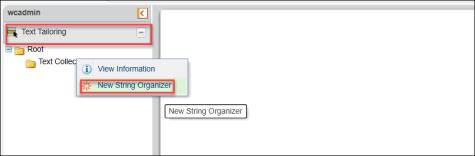
Viene visualizzata la finestra Nuovo organizer stringhe.
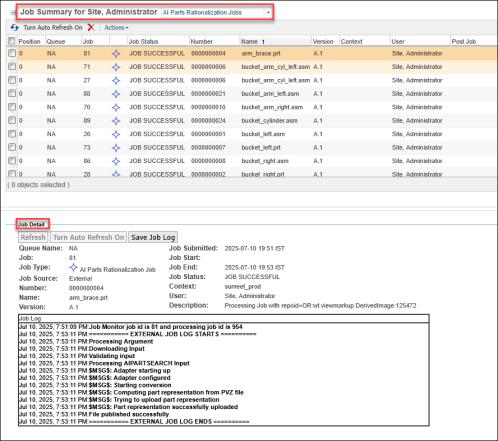
5. Fare clic sull'icona Cerca.
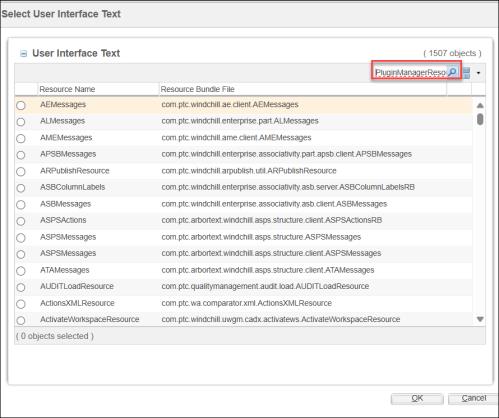
Viene visualizzata la finestra di dialogo Seleziona testo interfaccia utente.
6. Cercare la risorsa PluginManagerResource, selezionarla e fare clic su OK.
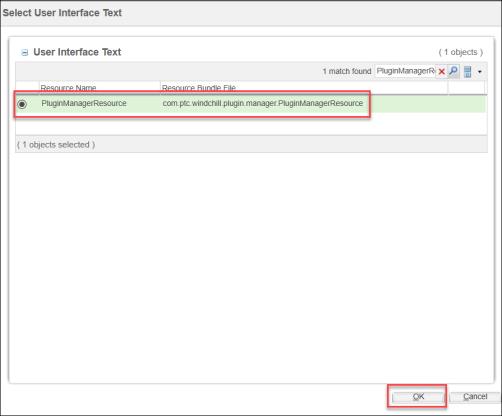
Nella finestra Nuovo organizer stringhe viene visualizzato il nome PluginManagerResource.
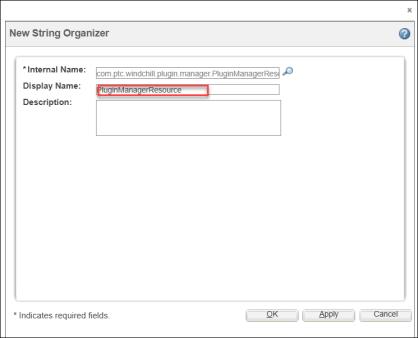
7. Fare clic su OK. La risorsa PluginManagerResource viene aggiunta ad Adattamento testo.
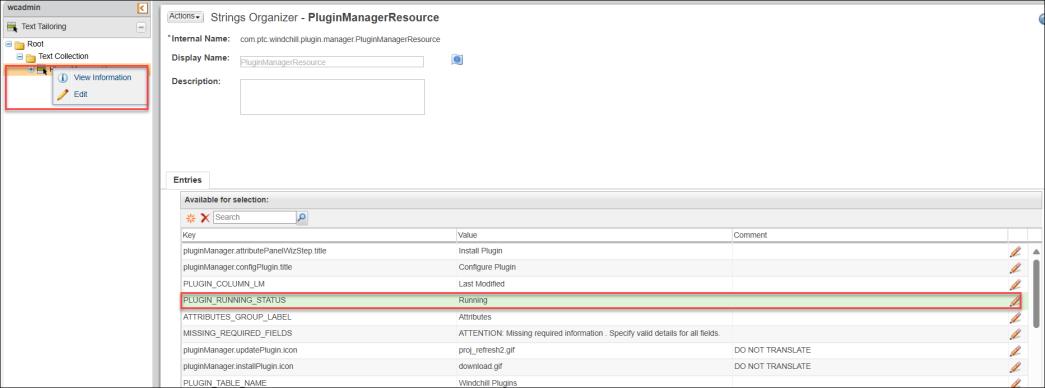
8. Fare clic con il pulsante destro del mouse su PluginManagerResource e selezionare Modifica.
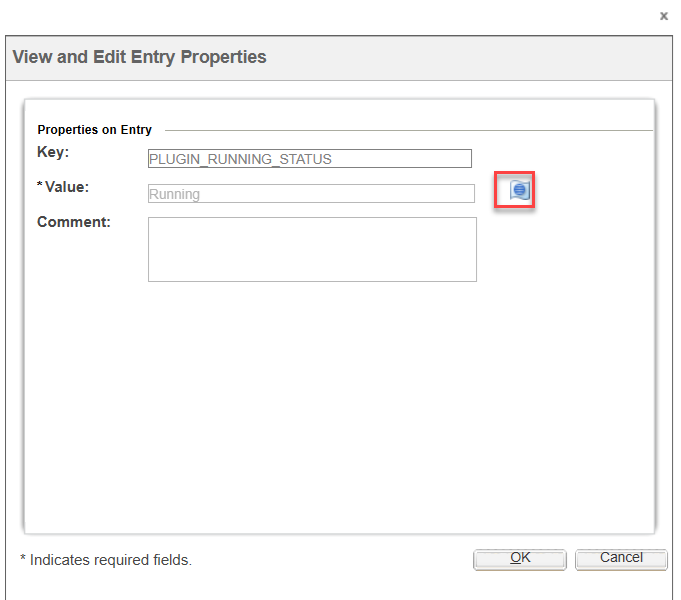
9. Selezionare la voce PLUGIN_RUNNING_STATUS e fare clic su Modifica. Viene visualizzata la finestra di dialogo Visualizza e modifica proprietà voce.
10. Fare clic sull'icona Localizza. Viene visualizzata la finestra di dialogo Localizza.
11. Modificare la traduzione per aggiornare la stringa per la lingua francese in In esecuzione.
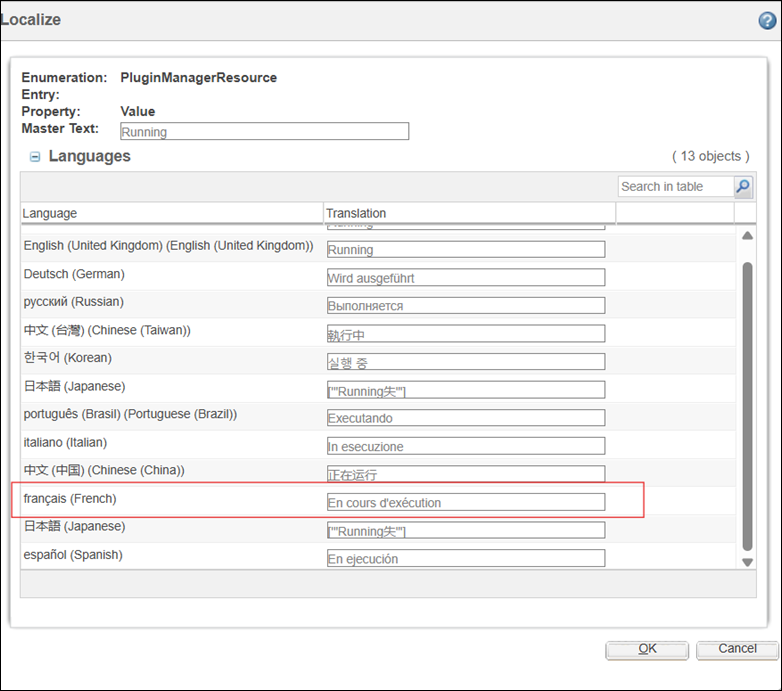
12. Fare clic su OK.
13. Fare clic su Salva o Fine.
14. Aggiornare l'interfaccia utente di Gestione plug-in per visualizzare il valore aggiornato.